

미팅 통역
문제 해결
AI 통역사가 회의에 들어가지 못하거나 통역이 올라오지 않을 때, 화면 문구별로 조치를 찾습니다.
2026년 8월 신규 UI 기준 · 화면을 클릭하면 크게 볼 수 있습니다.
※ 화면 이미지를 클릭하면 크게 볼 수 있습니다.
1
AI 통역사가 회의에 들어가지 못할 때
화면에 뜬 문구를 아래 표에서 찾아 원인과 조치를 확인합니다.
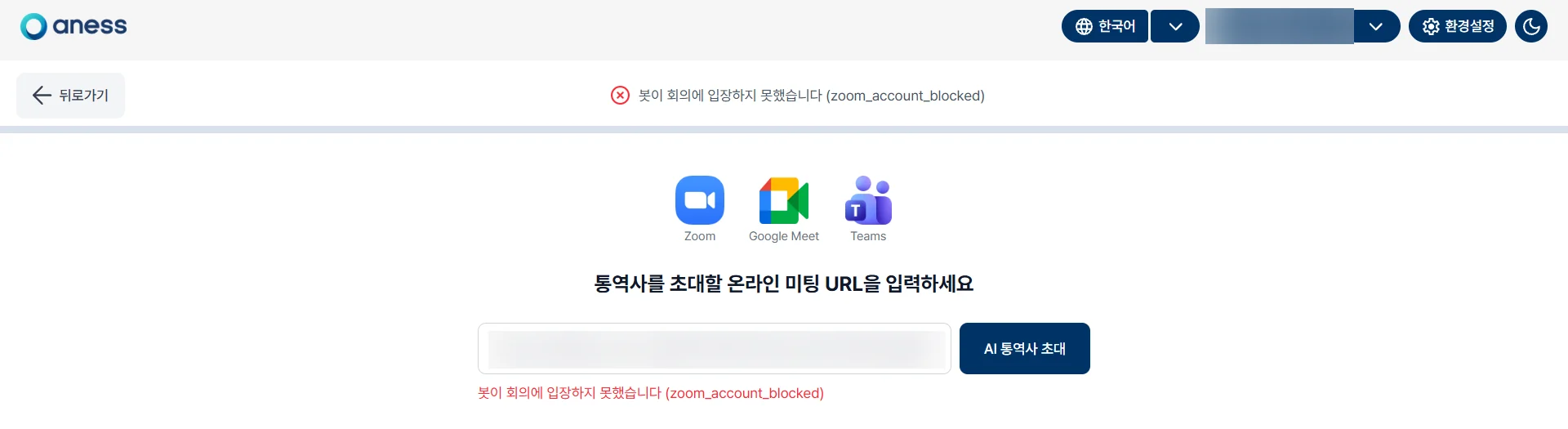
오류 문구는 화면 두 곳에 나타납니다
 12
오류 문구별 원인과 조치
| 화면에 뜨는 문구 · 코드 | 원인 | 조치 |
|---|---|---|
회의에 사전 등록이 필요합니다zoom_registration_required | Zoom 등록 기능이 켜져 있어 참가자가 이름 · 이메일을 등록해야 입장할 수 있습니다. AI 통역사는 이 등록 절차를 통과할 수 없습니다. | 회의를 만들 때 [등록] 항목의 체크를 해제하고 새 회의 링크로 초대합니다. 아래 4. 사전 등록이 켜진 회의에 확인하는 화면이 있습니다. |
회의 비밀번호가 올바르지 않습니다zoom_password_incorrect | 붙여넣은 링크에 비밀번호가 들어 있지 않습니다. 런처 링크를 복사했을 때 가장 많이 생깁니다. | Zoom의 [초대 복사]로 받은 전체 링크를 붙여넣습니다. 아래 5. 미팅 링크를 붙여넣을 때를 확인해 주세요. |
호스트가 아직 회의를 시작하지 않았습니다zoom_waiting_for_host | 회의방은 만들어졌지만 호스트가 아직 입장하지 않았습니다. | 호스트가 회의를 시작한 뒤에 [AI 통역사 초대]를 누릅니다. |
대기실에서 승인되지 않았습니다timeout_waiting_to_join_call | 대기실이 켜져 있는데 호스트가 AI 통역사를 승인하지 않아 시간이 초과됐습니다. | 참가자 목록에 아네스노트(통역)가 뜨면 [수락]을 눌러 입장시킵니다. 매번 승인하기 번거로우면 회의 설정에서 대기실을 꺼 두셔도 됩니다. |
호스트가 입장을 거부했거나 내보냈습니다denied_by_host bot_kicked_from_call | 입장 요청이 거절됐거나, 회의 중에 AI 통역사가 내보내졌습니다. | 회의를 새로 만들어 다시 초대합니다. 내보낸 뒤 다시 초대되지 않는다면 아래 2번 항목을 확인해 주세요. |
회의가 잠겨 있습니다meeting_locked | 호스트가 회의를 잠가 새 참가자가 들어올 수 없습니다. | Zoom 하단 [보안]에서 회의 잠금을 해제한 뒤 다시 초대합니다. |
봇이 회의에 입장하지 못했습니다zoom_account_blocked | 이전 회의에서 AI 통역사를 내보낼 때 [Zoom에 신고]가 켜진 채로 제거되어 Zoom이 해당 계정의 재입장을 막고 있습니다. | 아래 2번 · 3번을 순서대로 따라 주세요. 이 매뉴얼에서 가장 자주 발생하는 사례입니다. |
| 봇 연결 오류가 발생했습니다 (영문 코드) | 아네스노트가 아직 안내 문구를 갖고 있지 않은 새로운 사유입니다. 괄호 안의 영문 코드가 원인을 담고 있습니다. | 괄호 안 코드를 그대로 적어 문의해 주세요. 화면 캡처를 함께 보내주시면 가장 빠릅니다. |
참고Google Meet · Teams는 Zoom과 달리 세부 사유가 나뉘지 않고 공통 문구 하나만 표시됩니다.
이 경우 호스트가 회의를 시작했는지, 링크가 전체 초대 링크인지부터 확인해 주세요.
이 경우 호스트가 회의를 시작했는지, 링크가 전체 초대 링크인지부터 확인해 주세요.
2
AI 통역사를 내보낼 때 — [Zoom에 신고] 체크 해제
확인창의 체크박스가 켜진 채로 내보내면 다음 회의부터 초대되지 않습니다.
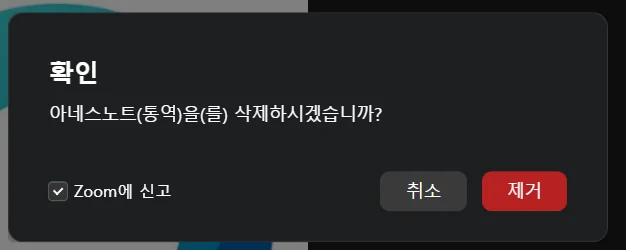
주의Zoom 참가자 제거 확인창의 [Zoom에 신고]는 기본으로 켜져 있습니다. 그대로 [제거]를 누르면 AI 통역사 계정이 Zoom에 신고로 접수되고, Zoom이 그 계정의 재입장을 막습니다. 이후 초대에서 “봇이 회의에 입장하지 못했습니다 (zoom_account_blocked)” 가 뜨는 이유입니다.
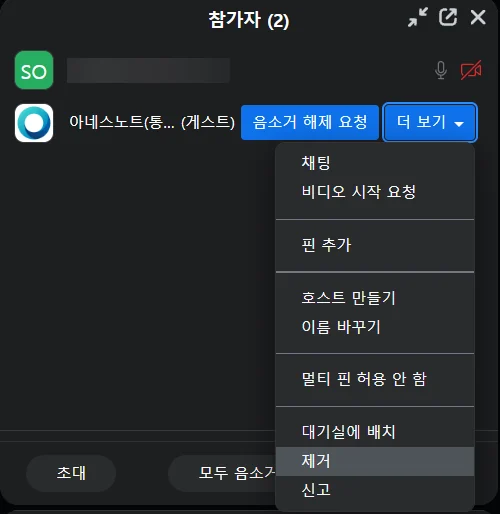
- 1Zoom 하단 [참가자]를 열고 아네스노트(통역) 옆 [더 보기]를 클릭합니다.
- 2[제거]를 선택합니다. [신고]는 누르지 않습니다.
- 3확인창에서 [Zoom에 신고] 체크를 반드시 해제한 뒤 [제거]를 누릅니다.
 2
 3
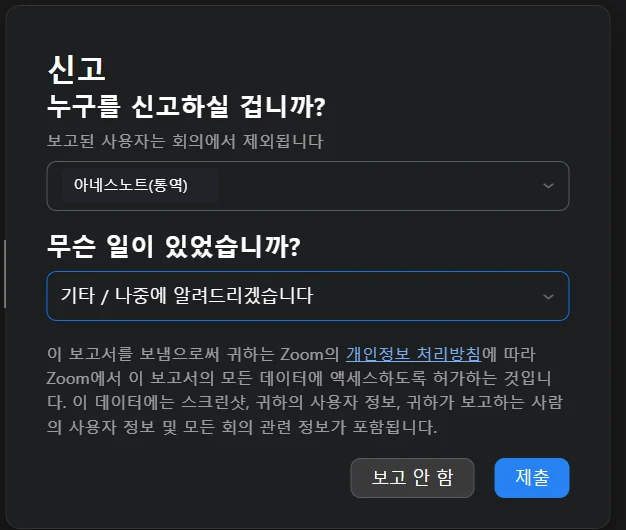
이미 [신고] 화면이 열렸다면
- 1[제출]을 누르지 말고 [보고 안 함]을 클릭합니다.
 1
참고이미 신고가 접수된 뒤라면 이 챕터만으로는 되돌릴 수 없습니다. 다음 3. 내보낸 AI 통역사를 다시 초대하려면을 이어서 진행해 주세요.
3
내보낸 AI 통역사를 다시 초대하려면
Zoom 설정 한 곳을 켜고, 회의를 새로 만들어야 합니다.
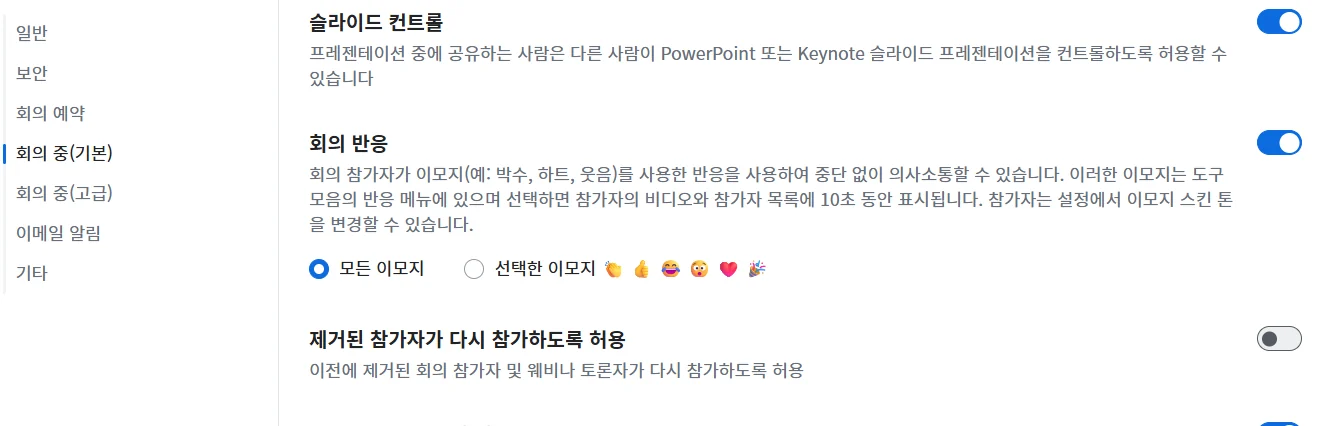
- 1Zoom 웹사이트에 로그인해 [설정] ▸ [회의] ▸ [회의 중(기본)]으로 이동합니다.
- 2[제거된 참가자가 다시 참가하도록 허용]을 켭니다.
- 3열려 있는 회의를 종료하고 새 회의를 만듭니다.
- 4새 회의의 초대 링크로 [AI 통역사 초대]를 다시 실행합니다.
 12
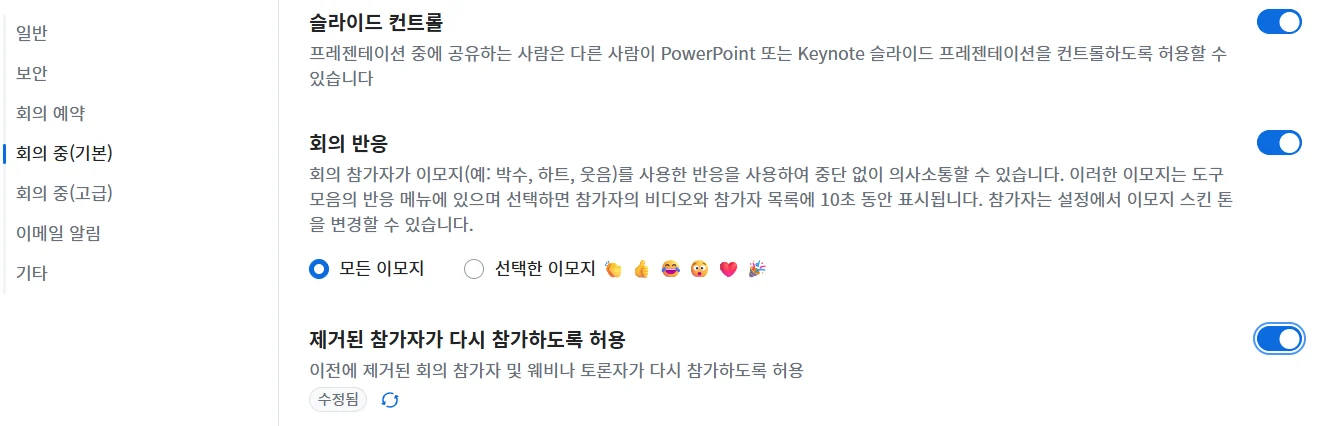
주의설정을 바꿔도 이미 열려 있는 회의에는 적용되지 않습니다. Zoom은 이 설정을 회의를 만드는 시점에 확정하기 때문입니다. 설정을 켠 다음에는 반드시 회의를 종료하고 새로 생성해야 제거 → 재초대가 정상 동작합니다. (2026년 9월 자체 재현 확인)
참고회사 계정으로 Zoom을 쓰신다면 이 설정이 계정 관리자에 의해 잠겨 있을 수 있습니다.
스위치가 회색으로 눌리지 않으면 Zoom 관리자에게 해제를 요청해 주세요.
스위치가 회색으로 눌리지 않으면 Zoom 관리자에게 해제를 요청해 주세요.
4
사전 등록이 켜진 회의
Zoom [등록] 기능이 켜져 있으면 AI 통역사는 입장할 수 없습니다.
왜 들어가지 못하나요
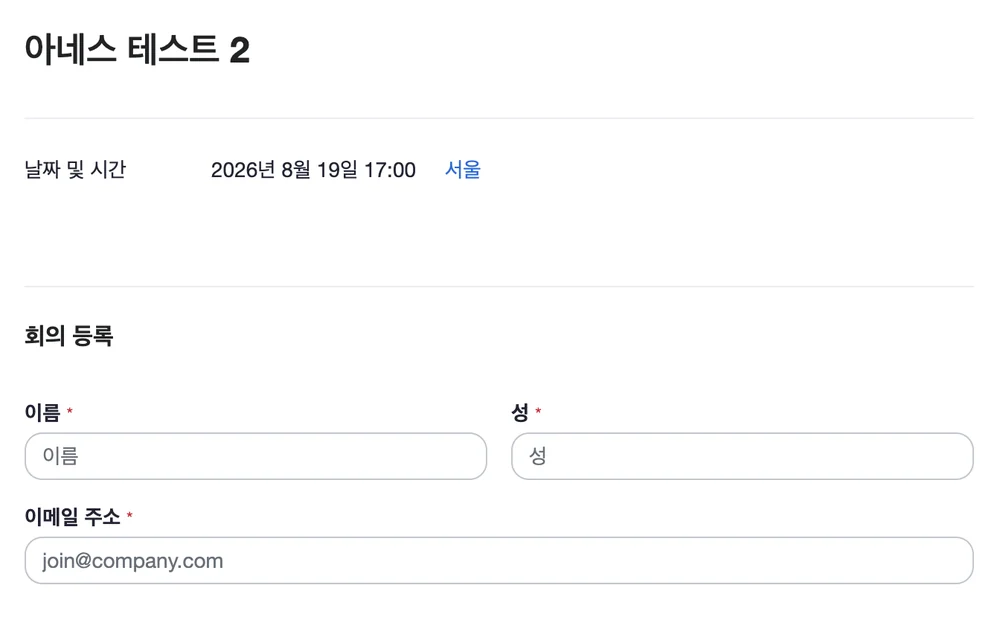
참고AI 통역사는 이 칸을 채울 수 없습니다. 그래서 초대해도 등록 화면에서 멈추고, 아네스노트에는 “회의에 사전 등록이 필요합니다 (zoom_registration_required)” 가 뜹니다.
켜져 있는지 확인하는 곳
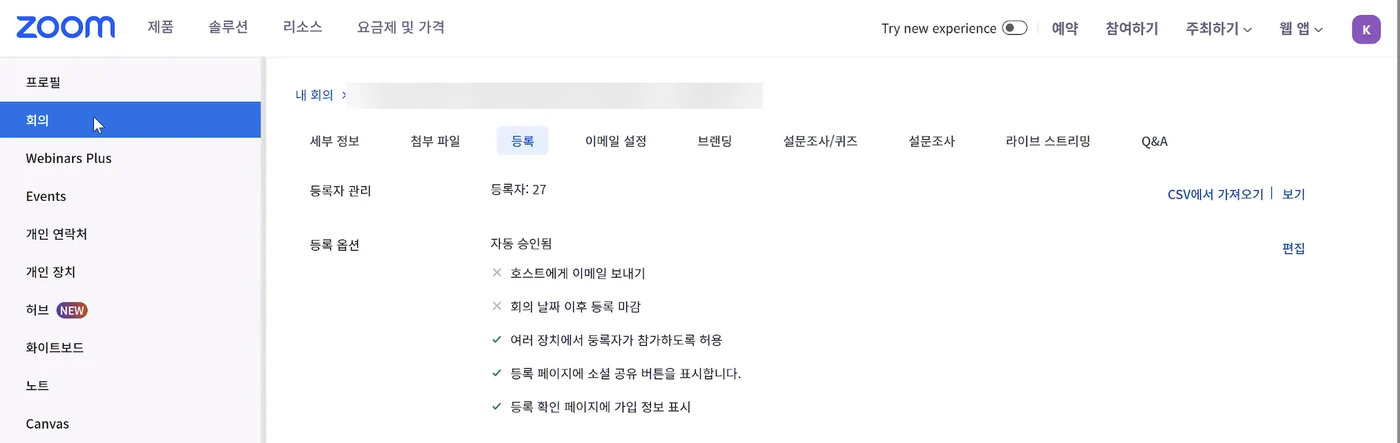
- 1Zoom 웹사이트에서 [회의] ▸ 해당 회의를 열고 [등록] 탭을 봅니다.
- 2[등록] 탭과 등록자 관리가 보이면 그 회의는 사전 등록이 켜져 있습니다.
- 3통역이 필요한 회의는 등록을 끄고 새로 만들어 초대합니다. 이미 만든 회의의 등록 설정을 꺼도 기존 링크에는 적용되지 않습니다.
 12
참고세미나 · 설명회처럼 등록이 꼭 필요한 행사라면 등록을 끄지 마시고 컨퍼런스 · 강의 통역을 이용해 주세요.
청중은 QR · URL 로 통역문만 받아 보므로 회의 참가 등록과 무관합니다.
청중은 QR · URL 로 통역문만 받아 보므로 회의 참가 등록과 무관합니다.
5
미팅 링크를 붙여넣을 때
같은 회의라도 링크 형태에 따라 비밀번호가 빠져 입장이 실패합니다.
- 1Zoom 회의 화면 [참가자] ▸ [초대] ▸ [초대 링크 복사]로 링크를 받습니다.
- 2아네스노트 화상회의 통역 입력창에 그대로 붙여넣고 [AI 통역사 초대]를 누릅니다.
사용
https://us05web.zoom.us/j/00000000000?pwd=…회의 번호와 비밀번호(pwd)가 함께 들어 있는 전체 초대 링크입니다.
피하기
https://us05web.zoom.us/launch/jc/00000000000브라우저 주소창에서 복사한 런처 링크입니다. 비밀번호가 들어 있지 않아 비밀번호가 걸린 회의에서는 입장에 실패합니다.
참고Google Meet · Teams도 마찬가지로 주소창을 복사하지 말고 회의 앱이 제공하는 초대 링크를 사용해 주세요.
6
통역이 되지 않거나 기록이 비어 있을 때
입장은 됐는데 결과가 나오지 않는 경우입니다.
| 증상 | 원인 | 조치 |
|---|---|---|
| AI 통역사는 들어와 있고 “통역 중”으로 보이는데 통역문이 한 줄도 올라오지 않습니다. | 통역사가 회의 소리에 연결되지 못한 상태입니다. 화면 표시는 정상처럼 보입니다. | AI 통역사를 내보낸 뒤([Zoom에 신고] 체크 해제!) 다시 초대합니다. 반복되면 회의를 새로 만들어 초대해 주세요. |
| 미팅 기록은 만들어졌는데 내용이 하나도 없습니다. | AI 통역사가 회의에 들어가지 못했을 때도 기록은 만들어집니다. 빈 기록은 입장 실패의 흔적입니다. | 위 1번 표에서 당시 오류 문구를 확인해 원인을 조치한 뒤 다시 진행합니다. 빈 기록은 지우셔도 됩니다. |
| 오류 문구가 잠깐 떴다가 사라져 무슨 내용인지 못 봤습니다. | 알림 문구는 잠시 뒤 자동으로 닫히고, 짧은 시간 안에 여러 개가 뜨면 나중 것이 앞의 것을 덮습니다. | 입력창 아래에 남아 있는 빨간 문구를 확인하시면 같은 내용이 그대로 남아 있습니다. |
| 잔여 통역 시간이 부족하다며 통역이 시작되지 않습니다. | 이용권의 잔여 통역 시간이 모두 소진됐습니다. | [환경설정] ▸ [이용권] 탭에서 잔여 시간을 확인하고 담당자에게 문의해 주세요. |
| 오프라인 통역에서 마이크가 감지되지 않습니다. | 외부 마이크가 인식되지 않았거나 브라우저 마이크 권한이 꺼져 있습니다. | 브라우저 주소창의 마이크 권한을 허용으로 바꾸고, [환경설정] ▸ [기능] 탭에서 사용할 마이크를 다시 선택합니다. |
7
그래도 해결되지 않으면
아래 여섯 가지 항목을 확인하여 채널톡(help.aness.ai) 또는 info@aness.ai 로 문의해주세요.
- 1사용하신 회의 플랫폼 — Zoom · Google Meet · Teams 중 무엇인지
- 2화면에 뜬 오류 문구 전체 — 괄호 안 영문 코드까지 그대로
- 3발생 날짜와 시각 (분 단위까지)
- 4붙여넣으신 미팅 링크의 형태 —
/j/인지/launch/jc/인지 - 5호스트 여부와 Zoom 계정 종류(무료 · 유료 · 회사 계정)
- 6화면 캡처 — 오류 문구가 보이는 화면 전체
참고위 항목 중 괄호 안 영문 코드가 가장 중요합니다.