2026년 8월 신규 UI 기준Based on the new UI, August 20262026年8月の新UIに準拠
사용 매뉴얼User Manual使用マニュアル
미팅 통역Meeting Interpretationミーティング通訳
로그인부터 화상 · 오프라인 미팅 통역까지, 순서대로 따라 하면 됩니다.From logging in to running video and on-site meeting interpretation, step by step.ログインからビデオ会議・対面ミーティングの通訳まで、順番どおりに進めるだけです。
2026년 8월 신규 UI 기준 · 화면을 클릭하면 크게 볼 수 있습니다.Based on the new UI, August 2026 · click any screenshot to enlarge.2026年8月の新UIに準拠 ・ 画面をクリックすると拡大表示されます。
Zoom · Google Meet · Teams에 AI 통역사를 초대하고, 참석자까지 등록합니다.Invite an AI interpreter into Zoom, Google Meet or Teams — and register the attendees.Zoom・Google Meet・Teams に AI 通訳者を招待し、参加者も登録します。
AI 통역사 초대하기Invite the AI interpreterAI通訳者を招待する
1서비스 선택 화면에서 [화상회의 통역] 클릭Click [Video-Call Interpretation] on the service picker.サービス選択画面で [ビデオ会議通訳] をクリックします。
2언어 2개를 선택한 뒤 미팅 URL을 붙여넣습니다.Choose two languages, then paste the meeting URL.言語を2つ選び、ミーティングURLを貼り付けます。
3[AI 통역사 초대] 클릭 → 봇이 회의에 참가합니다.Click [Invite AI Interpreter] — the bot joins the meeting.[AI通訳者を招待] をクリックすると、ボットが会議に参加します。
1
서비스 선택 — 화상회의 통역Service picker — Video-Call Interpretationサービス選択 — ビデオ会議通訳
23
온라인 미팅 URL 입력Meeting URL entryオンラインミーティングURLの入力
참고Note補足Zoom · Google Meet · Teams를 지원하며, 참석자가 별도로 앱을 설치할 필요는 없습니다. 언어 선택 화면은 오프라인 통역과 동일합니다.Works with Zoom, Google Meet and Teams — participants do not need to install anything. The language screen is the same as for offline interpretation.Zoom・Google Meet・Teams に対応しており、参加者が別途アプリをインストールする必要はありません。 言語選択画面は対面通訳と同じです。
참석자 등록하기 — 미팅 전에도, 진행 중에도Registering attendees — before or during the meeting参加者を登録する — ミーティング前でも進行中でも
1통역 화면 상단의 [참석자 등록 링크 복사] 를 눌러 링크를 참석자에게 전달합니다. 통역이 진행되는 중에도 언제든 누를 수 있습니다.Click [Copy attendee registration link] at the top of the interpretation screen and send the link to your attendees. It works at any point, including while interpretation is running.通訳画面の上部にある [参加者登録リンクのコピー] を押して、参加者にリンクを送ります。通訳中でもいつでも押せます。
2같은 링크를 AI 통역사가 회의 채팅창에도 자동으로 올립니다. 따로 보내지 않아도 참석자가 직접 받아 갈 수 있습니다.The AI interpreter also posts the same link in the meeting chat as it joins, so attendees can pick it up themselves.同じリンクは AI通訳者が会議のチャットにも自動で投稿します。送らなくても参加者が自分で受け取れます。
3참석자가 링크를 열면 등록 창이 뜹니다. [명함 인식] 으로 명함을 찍거나, [직접 입력] 으로 정보를 적습니다.Opening the link brings up the registration window — scan a business card with [Card scan], or type the details in with [Enter manually].リンクを開くと登録画面が表示されます。[名刺認識] で名刺を撮るか、[直接入力] で情報を入力します。
4등록된 정보는 아네스AI 대시보드의 미팅 기록 으로 자동 연동됩니다.What they enter flows straight into the meeting record in the anessAI dashboard.登録された情報は anessAI ダッシュボードのミーティング記録 に自動連携されます。
1
통역 화면 상단 [참석자 등록 링크 복사](1)The [Copy attendee registration link] button (1)通訳画面上部の [参加者登録リンクのコピー](1)
2
회의 채팅창에 올라온 AI 통역사 안내와 등록 링크(2)The interpreter’s greeting and the registration link in the meeting chat (2)会議チャットに投稿されたAI通訳者の案内と登録リンク(2)
3
참석자가 보게 되는 등록 창 — 명함 인식 · 직접 입력(3)What the attendee sees — card scan or manual entry (3)参加者に表示される登録画面 — 名刺認識・直接入力(3)
참고Note補足오프라인 미팅도 같습니다 — 통역 종료 팝업의 QR, 그리고 [미팅 기록] 화면 가운데의 QR로 등록합니다. 미팅이 끝난 뒤에도 아네스AI 대시보드에서 참석자를 추가할 수 있습니다.On-site meetings work the same way — the QR on the closing pop-up and the QR in the middle of the [Meeting record] screen. Attendees can also be added afterwards from the anessAI dashboard.対面ミーティングも同じです — 通訳終了ポップアップのQR、および [ミーティング記録] 画面中央のQRから登録します。 終了後でも anessAI ダッシュボードから参加者を追加できます。
통역 확인하고 퇴장하기Follow the interpretation, then leave通訳を確認して退出する
1봇이 참가한 뒤 모든 대화가 통역되어 회의 채팅창과 아네스노트 화면에 함께 표시됩니다.Once the bot joins, every line is interpreted and shown in the meeting chat and on anessNote.ボットが参加すると、すべての会話が通訳され、会議のチャット欄と anessNote の画面に同時に表示されます。
2미팅이 끝나면 화면 우측 상단의 [퇴장]을 클릭해 AI 통역사를 내보냅니다.When the meeting ends, click [Leave] at the top right to remove the AI interpreter.ミーティングが終わったら、画面右上の [退出] をクリックして AI 通訳者を退出させます。
참고Note補足[퇴장] 대신 브라우저만 닫으면 기록이 대시보드에 반영되기까지 몇 시간이 걸릴 수 있습니다. 미팅이 끝나면 반드시 [퇴장]을 눌러주세요.Closing the browser instead of clicking [Leave] can delay the record on the dashboard by several hours. Always click [Leave] when the meeting ends.[退出] を押さずにブラウザーを閉じただけの場合、記録がダッシュボードに反映されるまで数時間かかることがあります。 ミーティングが終わったら必ず [退出] を押してください。
주의Careful注意Zoom에서 내보낼 때는 [Zoom에 신고] 체크를 반드시 해제하세요. 체크가 켜진 채로 [제거]를 누르면 AI 통역사 계정이 신고로 접수되어 다음 회의부터 초대되지 않습니다.문제 해결 ▸ 2. AI 통역사를 내보낼 때 에 화면과 함께 정리해 두었습니다.When removing the bot from Zoom, always untick [Report to Zoom]. Leaving it ticked files a report against the AI interpreter account, and it will not be able to join your next meeting. Troubleshooting ▸ 2. Removing the AI interpreter has the screens.Zoom から退出させるときは [Zoom に報告] のチェックを必ず外して ください。 チェックが入ったまま [削除] を押すと AI 通訳者のアカウントが報告として受理され、次回以降の会議に参加できなくなります。 トラブルシューティング ▸ 2. AI通訳者を退出させるとき に画面つきでまとめています。
현장에서 마주 앉아 나누는 대화와 발표를 실시간으로 통역합니다.Interprets live on-site conversations and presentations.現場で向かい合って交わす会話やプレゼンテーションを、リアルタイムに通訳します。
언어를 고르고 시작하기Choose the languages and start言語を選んで開始する
1서비스 선택 화면에서 [오프라인 통역] 클릭Click [Offline Interpretation] on the service picker.サービス選択画面で [対面通訳] をクリックします。
2언어 1 · 언어 2를 각각 선택Pick Language 1 and Language 2.言語1・言語2 をそれぞれ選びます。
3하단 [선택 완료] 클릭Click [Confirm Selection] at the bottom.下部の [選択完了] をクリックします。
1
서비스 선택 — 오프라인 통역Service picker — Offline Interpretationサービス選択 — 対面通訳
23
대화 언어 선택Conversation languages会話言語の選択
참고Note補足자주 쓰는 언어 조합은 [환경설정 ▸ 화면]의 ‘저장된 통역 언어’에 등록해 두면 매번 선택하지 않아도 됩니다.Save your usual language pair under [Settings ▸ Display] so you do not have to pick it every time.よく使う言語の組み合わせは [環境設定 ▸ 画面] の「保存された通訳言語」に登録しておくと、毎回選ぶ必要がなくなります。
대화하고 종료하기Talk, then finish会話して終了する
1마이크 아이콘이 뜨면 대화를 시작합니다.Start speaking once the microphone icon appears.マイクのアイコンが表示されたら会話を始めます。
2원문과 통역문이 좌우에 나란히 표시됩니다.Speech and translation appear side by side.原文と通訳文が左右に並んで表示されます。
3[일시정지] · [시작]으로 멈추고 다시 이어갑니다.Use [Pause] and [Start] to stop and resume.[一時停止]・[開始] で中断し、再開できます。
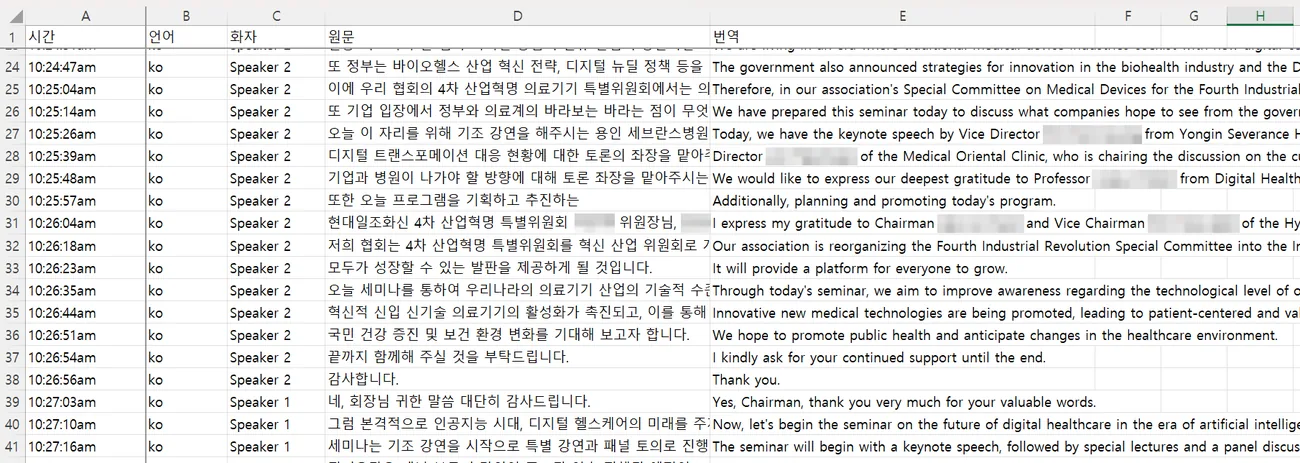
4[종료(나가기)] → [이메일로 보내기]로 원문 · 통역문 엑셀을 받습니다.[End (Exit)] → [Send by Email] emails you the transcript and its translation as an Excel file.[終了(退出)] → [メールで送信] で、原文と通訳文の Excel ファイルを受け取れます。
213
순차 통역 진행 화면Sequential interpretation screen逐次通訳の進行画面
4
통역 종료 팝업End-of-session dialog通訳終了のダイアログ
참고Note補足좌측 상단 A- / A+로 글자 크기를, 우측 상단에서 남은 이용 시간을 확인할 수 있습니다. 종료 팝업의 QR로 참석자도 등록할 수 있습니다.Use A- / A+ at the top left for text size and check your remaining time at the top right. You can also register attendees from the QR code in the closing dialog.左上の A- / A+ で文字サイズを、右上で 残りの利用時間 を確認できます。終了ダイアログのQRコードから参加者登録も行えます。
4
미팅 기록Meeting Recordsミーティング記録
참석자를 등록하고 미팅을 기록하면 AI 요약이 자동으로 만들어집니다.Register attendees, record the meeting, and get an AI summary automatically.参加者を登録してミーティングを記録すると、AI要約が自動で作成されます。
1서비스 선택 화면에서 [미팅 기록] 클릭Click [Meeting Records] on the service picker.サービス選択画面で [ミーティング記録] をクリックします。
2가운데 QR을 참석자가 스캔해 셀러 · 바이어 정보 등록Attendees scan the centre QR code to register as Seller or Buyer.中央のQRコードを参加者がスキャンし、セラー・バイヤー情報を登録します。
3[시작하기]로 미팅 기록 시작Click [Start] to begin recording.[開始] でミーティング記録を始めます。
4미팅이 끝나면 [종료(나가기)] 클릭Click [End (Exit)] when the meeting is over.ミーティングが終わったら [終了(退出)] をクリックします。
1
서비스 선택 — 미팅 기록Service picker — Meeting Recordsサービス選択 — ミーティング記録
234
비즈니스 미팅 화면Business meeting screenビジネスミーティング画面
참고Note補足모바일에서 QR을 스캔하면 명함 촬영만으로 참석자 정보가 자동 입력됩니다. 기록은 AI 요약과 함께 대시보드에 저장됩니다.Scanning the QR on a phone fills in attendee details from a business card photo. Records are saved to the dashboard with an AI summary.モバイルでQRコードをスキャンすると、名刺を撮影するだけで参加者情報が自動入力されます。 記録はAI要約とともにダッシュボードに保存されます。
참고Note補足통역이 끝난 기록은 아네스AI 대시보드 ▸ [미팅 기록] 에서도 다시 열어 볼 수 있습니다. 요약 · 핵심 포인트 · 참석자 · 내려받기까지 한 화면에 있습니다. 아네스AI 도움말 — 통역·미팅 기록 확인하기Finished records are also available in the anessAI dashboard ▸ [Meeting records] — summary, key points, attendees and downloads on one screen. anessAI help — Reviewing interpretation records終了した記録は anessAI ダッシュボード ▸ [ミーティング記録] からも開けます。 要約・重要ポイント・参加者・ダウンロードが1画面にまとまっています。 anessAI ヘルプ — 通訳・ミーティング記録の確認
미팅 통역Meeting Interpretationミーティング通訳
기록 확인 및 참석자 등록Records & Attendees記録確認と参加者登録
통역이 끝난 미팅 기록을 열어 참석자를 등록하고 상담일지를 내려받습니다.Open a finished record, register attendees and download the consultation report.通訳が終わったミーティング記録を開き、参加者を登録して商談日誌をダウンロードします。
2026년 8월 신규 UI 기준 · 화면을 클릭하면 크게 볼 수 있습니다.Based on the new UI, August 2026 · click any screenshot to enlarge.2026年8月の新UIに準拠 ・ 画面をクリックすると拡大表示されます。
※ 화면 이미지를 클릭하면 크게 볼 수 있습니다.※ Click any screenshot to enlarge.※ 画面イメージをクリックすると拡大表示されます。
1
미팅 기록 열기Open the meeting recordミーティング記録を開く
모든 통역 · 미팅 기록은 아네스AI 대시보드에 쌓입니다.Every interpretation and meeting record lives on the anessAI dashboard.すべての通訳・ミーティング記録は anessAI ダッシュボードに蓄積されます。
1좌측 사이드바 [미팅 기록] 클릭Click [Meeting Records] in the left sidebar.左サイドバーの [ミーティング記録] をクリックします。
2목록에서 확인할 기록 선택Select the record you want to open.一覧から確認したい記録を選びます。
3우측 상단 아이콘으로 다운로드 · 인쇄Use the icons at the top right to download or print.右上のアイコンからダウンロード・印刷ができます。
4참석자 등록 여부와 명단을 확인Check the registered attendees.参加者登録の有無と名簿を確認します。
12
미팅 기록 목록Meeting record listミーティング記録の一覧
34
미팅 기록 상세Meeting record detailミーティング記録の詳細
2
참석자 등록하기Add an attendee参加者を登録する
참석자를 등록할 미팅 기록을 선택한 뒤 [참석자 추가]를 클릭합니다.Select a meeting record, then click [Add Attendee].参加者を登録するミーティング記録を選び、[参加者追加] をクリックします。
1참석자를 등록할 미팅 기록 클릭Click the meeting record you want to work on参加者を登録するミーティング記録をクリックします。
2우측 상단의 [참석자 보기] 아이콘 클릭Click the [View Attendees] icon at the top right右上の [参加者を表示] アイコンをクリックします。
3참석자 패널에서 [참석자 추가] 버튼 클릭Click [Add Attendee] in the attendee panel参加者パネルで [参加者追加] ボタンをクリックします。
12
미팅 기록 목록에서 대상 미팅을 선택합니다.Select the meeting from the list.ミーティング記録の一覧から対象のミーティングを選びます。
3
우측에 열린 참석자 패널에서 등록을 시작합니다.Start registering in the attendee panel on the right.右側に開いた参加者パネルで登録を始めます。
참고Note補足[참석자 추가]를 반복하면 하나의 미팅 기록에 여러 명의 참석자를 등록할 수 있습니다.Repeat [Add Attendee] to register several attendees in one meeting record.[参加者追加] を繰り返せば、1つのミーティング記録に複数の参加者を登録できます。
3
참석자 정보 입력Enter the attendee details参加者情報の入力
팝업창에서 참석자(바이어) 정보를 입력한 뒤 [추가]를 클릭합니다.Fill in the attendee (buyer) details, then click [Add].ダイアログで参加者(バイヤー)情報を入力し、[追加] をクリックします。
2기업명 · 담당자명 입력 (* 필수 항목)Company Name and Contact Person(* required)会社名・担当者名 を入力します (* 必須項目)
3[추가] 버튼 클릭Click [Add][追加] ボタンをクリックします。
123
참석자 등록 팝업창Register Attendee dialog参加者登録ダイアログ
참고Note補足직책 · 이메일 · 핸드폰 · 국가 · 관심 제품 · 거래 논의액은 필요에 따라 입력하는 선택 항목입니다.Position, Email, Mobile, Country, Products of Interest and Deal Value are optional.役職・メールアドレス・携帯電話・国・関心製品・商談金額は、必要に応じて入力する任意項目です。
4
상담일지 · 통역 기록 다운로드Download the report and the transcript商談日誌・通訳記録のダウンロード
미팅 상세 화면 우측 상단 아이콘 다섯 개로 기록을 내려받고 인쇄합니다.The five icons at the top right of the record hand it over as a file, or print it.ミーティング詳細画面の 右上のアイコン5つ で記録をダウンロード・印刷します。
1[로데이터 다운로드] — 통역 원문과 번역문 전체를 파일로 저장합니다.[Download raw data] — the full original and translated transcript as a file.[ロデータのダウンロード] — 通訳の原文と訳文を すべて ファイルに保存します。
2[상담일지 다운로드] — 참석자(바이어) 정보와 함께 거래 가능성 · 구매력 · 신뢰도 가 점수로 정리된 심층분석이 담긴 상담일지를 받습니다.[Download consultation report] — the attendee (buyer) details plus a scored read on deal likelihood, purchasing power and reliability.[商談日誌のダウンロード] — 参加者(バイヤー)情報に加え、取引可能性・購買力・信頼度 を スコア化した 詳細分析 が入った商談日誌を受け取ります。
3[리포트 인쇄] — 요약 리포트를 인쇄하거나 PDF로 저장합니다.[Print report] — print the summary report or save it as a PDF.[レポート印刷] — 要約レポートを印刷、または PDF で保存します。
4[참석자 보기] — 등록된 참석자를 확인하고 추가합니다. 누르면 화면 오른쪽에 참석자 패널이 열립니다.[View attendees] — see who is registered and add more. It opens the panel on the right.[参加者を見る] — 登録済みの参加者を確認し、追加します。押すと画面右に参加者パネルが開きます。
5[메모 작성] — 통역에 담기지 않은 내용을 따로 적어 둡니다.[Add memo] — jot down anything the interpretation did not capture.[メモ作成] — 通訳に含まれなかった内容を別に書き留めます。
12345
미팅 상세 우측 상단 아이콘 — 왼쪽부터 로데이터 다운로드(1) · 상담일지 다운로드(2) · 리포트 인쇄(3) · 참석자 보기(4) · 메모 작성(5). (4)를 누르면 오른쪽에 참석자 패널이 열립니다The icons at the top right, left to right — raw data (1), consultation report (2), print report (3), view attendees (4), add memo (5). (4) opens the attendee panel on the right右上のアイコン — 左からロデータ(1)・商談日誌(2)・レポート印刷(3)・参加者を見る(4)・メモ作成(5)。(4) を押すと右に参加者パネルが開きます
참고Note補足상담일지에 바이어 정보가 비어 있으면 참석자 등록이 안 된 미팅입니다. 위 (4) [참석자 보기] 에서 먼저 참석자를 추가해 주세요.A consultation report with no buyer details means the attendee was never registered. Add them under (4) [View attendees] above first.商談日誌にバイヤー情報が空の場合は 参加者登録 がされていないミーティングです。 上の (4) [参加者を見る] から先に追加してください。
기업명 · 제품명 · 전문용어를 미리 등록해 통역 정확도를 끌어올립니다.Register company names, products and jargon in advance to sharpen the interpretation.会社名・製品名・専門用語をあらかじめ登録し、通訳の精度を高めます。
2026년 8월 신규 UI 기준 · 화면을 클릭하면 크게 볼 수 있습니다.Based on the new UI, August 2026 · click any screenshot to enlarge.2026年8月の新UIに準拠 ・ 画面をクリックすると拡大表示されます。
※ 화면 이미지를 클릭하면 크게 볼 수 있습니다.※ Click any screenshot to enlarge.※ 画面イメージをクリックすると拡大表示されます。
1
용어집 만들기 — 엑셀로 한번에 등록Building a glossary — bulk upload from Excel用語集の作成 — Excelで一括登録
기업명 · 제품명 · 산업 전문용어를 미리 등록하면 통역 정확도가 크게 올라갑니다.Registering company names, product names and industry terms in advance sharply improves accuracy.会社名・製品名・業界の専門用語をあらかじめ登録しておくと、通訳の精度が大きく向上します。
용어집 탭 열고 템플릿 받기Open the Glossary tab and get the template用語集タブを開いてテンプレートを取得する
2엑셀로 한번에 등록 — 회의 언어를 2개 이상 선택합니다. (예: 한국어 · 영어)Under Bulk register with Excel, select at least two languages (e.g. Korean and English).Excelで一括登録 — 会議で使う言語を 2つ以上 選びます。(例:韓国語・英語)
3[템플릿 다운로드] 클릭 — 선택한 언어에 맞춘 엑셀 템플릿이 내려받아집니다. (예: glossary_template_ko-en.xlsx)Click [Download Template] — an Excel file matching your languages is saved (e.g. glossary_template_ko-en.xlsx).[テンプレートをダウンロード] をクリックすると、選んだ言語に合わせたExcelテンプレートがダウンロードされます。 (例:glossary_template_ko-en.xlsx)
4용어를 입력해 저장한 뒤 [엑셀 업로드] 클릭After filling in and saving the file, click [Upload Excel].用語を入力して保存したあと、[Excelをアップロード] をクリックします。
1234
환경설정 ▸ 용어집Settings ▸ Glossary環境設定 ▸ 用語集
엑셀에 용어 입력하기Fill in the templateExcelに用語を入力する
1첫 줄 안내 — 회색 줄은 예시입니다. 지우고 직접 입력합니다.First row is guidance; grey rows are examples — delete them and type your own.1行目の案内 — グレーの行は記入例です。削除してご自身の用語を入力してください。
2언어 칸 — 같은 뜻의 단어를 각 언어로 적습니다.Language columns — write the same term in each language.言語の列 — 同じ意味の語を、それぞれの言語で記入します。
3약어 칸 — HR · MOU처럼 줄임말이 있을 때만 적고, 없으면 비웁니다. 적어두면 줄임말로 말해도 인식되고, 번역 없이 그대로 표시됩니다.Abbreviation column — fill it only when an abbreviation exists (HR, MOU). Once set, it is recognised in speech and shown as-is without translation.略語の列 — HR・MOU のように略語がある場合のみ記入し、なければ空欄にします。 記入しておくと、略語で話しても認識され、翻訳せずそのまま表示されます。
123
용어집 엑셀 템플릿 (시트명 '용어집')Glossary Excel template (the sheet tab is named 용어집)用語集のExcelテンプレート(シート名は韓国語で「용어집」)
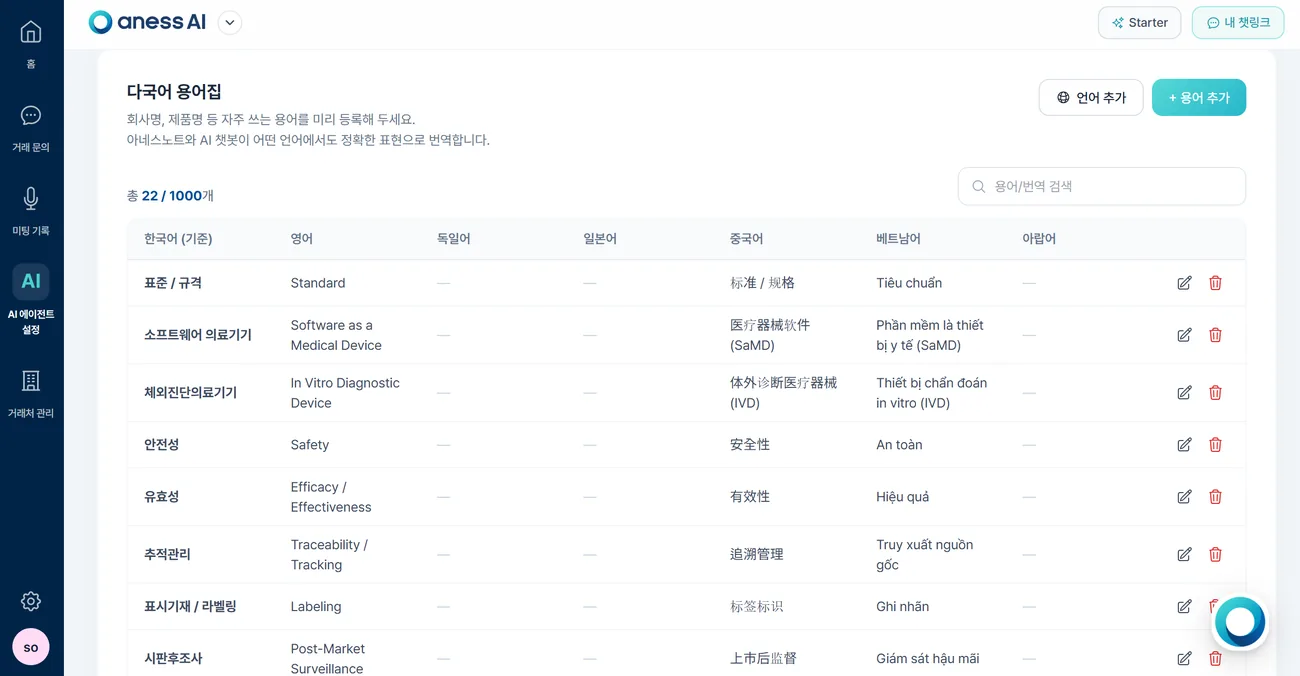
1아네스AI 대시보드 좌측 사이드바에서 [AI 에이전트 설정] 클릭 — 다국어 용어집 화면이 열립니다.Click [AI Agent Settings] in the left sidebar of the anessAI dashboard — the multilingual glossary opens.anessAI ダッシュボードの左サイドバーで [AI エージェント設定] をクリックすると、多言語用語集 の画面が開きます。
2[+ 용어 추가]로 용어를 하나씩 등록합니다.Use [+ Add term] to register terms one at a time.[+ 用語を追加] で用語を1件ずつ登録します。
3[언어 추가]로 등록할 언어를 늘립니다. (한국어(기준) · 영어 · 독일어 · 일본어 · 중국어 · 베트남어 · 아랍어)Use [Add language] to add more columns (Korean as the base, plus English, German, Japanese, Chinese, Vietnamese and Arabic).[言語を追加] で登録する言語を増やします。(韓国語(基準)・英語・ドイツ語・日本語・中国語・ベトナム語・アラビア語)
4총 N / 1000개로 등록 현황과 한도를 확인합니다.Check Total N / 1000 for how many terms you have registered against the limit.合計 N / 1000件 で、登録状況と上限を確認します。
1234
아네스AI ▸ AI 에이전트 설정 — 다국어 용어집anessAI ▸ AI Agent Settings — multilingual glossaryanessAI ▸ AI エージェント設定 — 多言語用語集
참고Note補足두 용어집은 쓰임이 다릅니다. 아네스노트 [환경설정 ▸ 용어집]은 통역에 적용되는 용어집이고, 아네스AI [AI 에이전트 설정]은 AI 챗봇에 미리 학습시키는 용어집입니다. 통역 정확도를 높이려면 아네스노트 쪽에, 챗봇이 우리 회사 용어로 답하게 하려면 아네스AI 쪽에 등록하세요. 엑셀 일괄 등록은 아네스노트에서만 지원되며, 아네스AI에서는 한 건씩 등록합니다.The two glossaries serve different purposes. The one in anessNote [Settings ▸ Glossary] feeds live interpretation; the one in anessAI [AI Agent Settings]pre-trains the AI chatbot. Register terms in anessNote to improve interpretation accuracy, and in anessAI so the chatbot answers using your own vocabulary. Bulk upload from Excel is available in anessNote only; in anessAI you add terms one at a time.2つの用語集は用途が異なります。 anessNote の [環境設定 ▸ 用語集] は 通訳に適用される用語集で、anessAI の [AI エージェント設定] は AIチャットボットに事前学習させる用語集です。通訳の精度を高めたい場合は anessNote 側に、チャットボットに自社の用語で回答させたい場合は anessAI 側に登録してください。Excelでの一括登録は anessNote のみ対応しており、anessAI では1件ずつ登録します。
미리보기 확인하고 저장Check the preview and saveプレビューを確認して保存する
1업로드하면 미리보기가 표시됩니다 — 저장 전에 내용을 확인 · 수정합니다.After uploading, a preview appears — review and edit before saving.アップロードすると プレビュー が表示されます。保存する前に内容を確認・修正してください。
참고Note補足자료에서 용어 추출 (BETA) — PDF · PPT · Word · Excel 파일(최대 200MB)을 올리면 AI가 용어를 자동으로 추출합니다. 행사 자료가 이미 있다면 이 방법이 가장 빠릅니다.Extract terms from a document (BETA) — upload a PDF, PPT, Word or Excel file (up to 200 MB) and AI pulls the terms out automatically. If you already have the event material, this is the fastest route.資料から用語を抽出(BETA) — PDF・PPT・Word・Excel ファイル(最大200MB)をアップロードすると、AIが用語を自動で抽出します。イベント資料がすでにある場合は、この方法がもっとも早く済みます。
2
용어 개별 추가 · 관리Adding and managing terms individually用語の個別追加・管理
행사 직전에 용어 하나를 추가하거나, 등록된 용어를 수정 · 삭제할 때 사용합니다.Use this to add a single term right before an event, or to edit and delete existing ones.イベント直前に用語を1件だけ追加したいとき、または登録済みの用語を修正・削除したいときに使います。
1언어를 고르고 용어를 입력한 뒤 [+ 추가] 클릭Pick a language, type the term, then click [+ Add].言語を選び、用語を入力して [+ 追加] をクリックします。
2용어 한도 — 계정당 최대 1,000개까지 등록할 수 있습니다.Term limit — up to 1,000 terms per account.用語の上限 — 1アカウントあたり最大 1,000件 まで登録できます。
3[N개 용어를 다른 언어로 번역 추가] — 이미 등록한 용어를 다른 언어로 한 번에 확장합니다.[Translate N terms into another language] — extends existing terms to another language in one go.[N件の用語を他の言語に翻訳して追加] — 登録済みの用語を、他の言語へ一括で展開します。
4내 용어 — 목록에서 연필(수정) · 휴지통(삭제)으로 관리하고, [전체 선택] · [전체 삭제]로 일괄 처리합니다.My terms — edit (pencil) or delete (bin); use [Select all] and [Delete all] for bulk actions.マイ用語 — 一覧の鉛筆(修正)・ごみ箱(削除)で管理し、[すべて選択]・[すべて削除] で一括処理します。
1234
용어집 — 개별 추가와 목록 관리Glossary — individual add and list management用語集 — 個別追加と一覧管理
참고Note補足용어집은 계정 단위로 저장되어 오프라인 미팅 통역 · 화상 미팅 통역 · 컨퍼런스 통역에 모두 적용됩니다.The glossary is stored per account and applies to offline, video and conference interpretation alike.用語集は アカウント単位 で保存され、対面ミーティング通訳・ビデオ会議通訳・カンファレンス通訳のすべてに適用されます。
미팅 통역Meeting Interpretationミーティング通訳
환경설정Settings環境設定
통역 모델 · 민감도 · 발화 대기시간 · 마이크를 상황에 맞게 조정합니다.Adjust the model, sensitivity, wait time and microphone to suit the room.通訳モデル・感度・発話待機時間・マイクを、状況に合わせて調整します。
2026년 8월 신규 UI 기준 · 화면을 클릭하면 크게 볼 수 있습니다.Based on the new UI, August 2026 · click any screenshot to enlarge.2026年8月の新UIに準拠 ・ 画面をクリックすると拡大表示されます。
※ 화면 이미지를 클릭하면 크게 볼 수 있습니다.※ Click any screenshot to enlarge.※ 画面イメージをクリックすると拡大表示されます。
통역 정확도와 반응 속도는 아네스노트 [환경설정] 패널의 [기능] 탭에서 조정합니다.Tune accuracy and response speed under the [Features] tab of the anessNote [Settings] panel.通訳の精度と反応速度は、anessNote の [環境設定] パネルの [機能] タブで調整します。
환경설정 열고 통역 모델 · 민감도 확인Open Settings, check the model and sensitivity環境設定を開いて通訳モデル・感度を確認する
1아네스노트 화면 우측 상단 [환경설정] 클릭 — 이용권 · 화면 · 기능 · 용어집 4개 탭이 열립니다.Click [Settings] at the top right — a panel with four tabs opens: Plan, Display, Features, Glossary.anessNote 画面右上の [環境設定] をクリックすると、利用権・画面・機能・用語集 の4つのタブが開きます。
2[기능] 탭 선택Select the [Features] tab.[機能] タブを選びます。
3통역 모델 — anessNote 2.0 (높은 정확도 · 실시간 최적화)가 기본값입니다.Interpretation Model — anessNote 2.0 (high accuracy, real-time optimised) is the default.通訳モデル — anessNote 2.0(高精度・リアルタイム最適化)が初期値です。
4민감도 — 0(민감) ~ 10(덜 민감), 기본값 5. 숫자가 낮을수록 배경 잡음까지 함께 잡히므로, 주변이 시끄러울 때는 수치를 높입니다.Sensitivity — 0 (sensitive) to 10 (less sensitive), default 5. Lower values pick up more background noise, so raise it in a noisy room.感度 — 0(敏感)~10(鈍感)、初期値は5です。数値が低いほど背景の雑音まで拾うため、周囲がうるさいときは数値を上げてください。
1234
환경설정 ▸ 기능 — 통역 모델 · 민감도Settings ▸ Features — model and sensitivity環境設定 ▸ 機能 — 通訳モデル・感度
발화 대기시간과 외부 마이크Speech wait time and external microphone発話待機時間と外部マイク
1문장 끝 대기 — 문장이 끝난 뒤 번역을 시작하기까지의 대기시간. 즉시(0초) ~ 느림(2.0초), 기본 1.0초.End-of-sentence wait — how long to wait after a sentence ends. Instant (0 s) to slow (2.0 s), default 1.0 s.文末の待機 — 文が終わってから翻訳を始めるまでの待機時間。即時(0秒)~ゆっくり(2.0秒)、初期値は1.0秒です。
2문장 중간 대기 — 문장이 아직 끝나지 않았을 때의 대기시간. 즉시(0초) ~ 느림(5.0초), 기본 5.0초. 짧으면 빠르게 번역하고, 길면 여러 문장을 합쳐서 번역합니다.Mid-sentence wait — how long to wait mid-sentence. Instant (0 s) to slow (5.0 s), default 5.0 s. Shorter is faster; longer groups sentences.文中の待機 — 文がまだ終わっていないときの待機時間。 即時(0秒)~ゆっくり(5.0秒)、初期値は5.0秒です。 短くすると素早く翻訳し、長くすると複数の文をまとめて翻訳します。
3외부 마이크 선택 — 오디오 입력에 사용할 마이크를 지정합니다. 외부 마이크가 연결된 경우에만 목록에 표시됩니다.External Microphone — choose the mic used for audio input. Connected external mics appear in the list.外部マイクの選択 — 音声入力に使うマイクを指定します。外部マイクが接続されている場合のみ一覧に表示されます。
123
환경설정 ▸ 기능 — 발화 대기시간 · 외부 마이크Settings ▸ Features — wait time and microphone環境設定 ▸ 機能 — 発話待機時間・外部マイク
참고Note補足값을 바꾼 뒤에는 패널 하단 [저장]을 눌러야 적용됩니다. [초기화]는 모든 값을 기본값으로 되돌립니다. 잔여 통역 시간은 [이용권] 탭, 글자 크기 등 표시 방식은 [화면] 탭에서 확인합니다.Changes apply only after you click [Save]; [Reset] restores every default. Remaining time is under [Plan], display options under [Display].値を変更したあとは、パネル下部の [保存] を押して初めて適用されます。 [初期化] はすべての値を初期値に戻します。 通訳の残り時間は [利用権] タブ、文字サイズなどの表示方法は [画面] タブで確認します。
미팅 통역Meeting Interpretationミーティング通訳
문제 해결Troubleshootingトラブルシューティング
AI 통역사가 회의에 들어가지 못하거나 통역이 올라오지 않을 때, 화면 문구별로 조치를 찾습니다.When the AI interpreter cannot join or nothing is interpreted, find the fix by the message on screen.AI通訳者が会議に入れない、通訳が表示されないときに、画面の文言ごとに対処法を探せます。
2026년 8월 신규 UI 기준 · 화면을 클릭하면 크게 볼 수 있습니다.Based on the new UI, August 2026 · click any screenshot to enlarge.2026年8月の新UIに準拠 ・ 画面をクリックすると拡大表示されます。
※ 화면 이미지를 클릭하면 크게 볼 수 있습니다.※ Click any screenshot to enlarge.※ 画面イメージをクリックすると拡大表示されます。
1
AI 통역사가 회의에 들어가지 못할 때When the AI interpreter cannot join the meetingAI通訳者が会議に入れないとき
화면에 뜬 문구를 아래 표에서 찾아 원인과 조치를 확인합니다.Find the message shown on screen in the table below to see the cause and the fix.画面に表示された文言を下の表から探し、原因と対処法を確認します。
오류 문구는 화면 두 곳에 나타납니다The message appears in two placesエラー文言は画面の2か所に表示されます
12
화상회의 통역 화면 — 상단 알림(1)과 입력창 아래 문구(2). 괄호 안 영문 코드까지 함께 적어 두세요. (화면 중앙 여백은 생략했습니다)Video-call interpretation screen — the banner (1) and the line under the input box (2). Note the code in brackets too. (Blank space in the middle has been trimmed.)ビデオ会議通訳の画面 — 上部の通知(1)と入力欄の下の文言(2)。括弧内の英字コードまで一緒に記録してください。(画面中央の余白は省略しています)
오류 문구별 원인과 조치Cause and fix by messageエラー文言ごとの原因と対処法
화면에 뜨는 문구 · 코드Message · code画面に表示される文言・コード
원인Cause原因
조치What to do対処法
회의에 사전 등록이 필요합니다The meeting requires prior registration会議に事前登録が必要です zoom_registration_required
Zoom 등록 기능이 켜져 있어 참가자가 이름 · 이메일을 등록해야 입장할 수 있습니다. AI 통역사는 이 등록 절차를 통과할 수 없습니다.Zoom Registration is on, so every participant must register a name and e-mail before joining. The AI interpreter cannot complete that step.Zoom の 登録 機能が有効になっているため、参加者は氏名・メールアドレスを登録しないと入室できません。AI通訳者はこの登録手続きを通過できません。
회의를 만들 때 [등록] 항목의 체크를 해제하고 새 회의 링크로 초대합니다. 아래 4. 사전 등록이 켜진 회의에 확인하는 화면이 있습니다.Uncheck Registration when you create the meeting and invite with the new link. See 4. Meetings with registration turned on below for where to check.会議を作成するときに [登録] のチェックを外し、新しい会議リンクで招待してください。下記 4. 事前登録がオンの会議 に確認する画面があります。
회의 비밀번호가 올바르지 않습니다The meeting password is not correct会議のパスワードが正しくありません zoom_password_incorrect
붙여넣은 링크에 비밀번호가 들어 있지 않습니다. 런처 링크를 복사했을 때 가장 많이 생깁니다.The link you pasted carries no password. This usually happens with a launcher link.貼り付けたリンクにパスワードが含まれていません。ランチャーリンクをコピーした場合に最も多く発生します。
Zoom의 [초대 복사]로 받은 전체 링크를 붙여넣습니다. 아래 5. 미팅 링크를 붙여넣을 때를 확인해 주세요.Paste the full link from Zoom’s [Copy Invitation]. See 5. Pasting the meeting link below.Zoom の [招待のコピー] で取得した完全なリンクを貼り付けてください。下記 5. ミーティングリンクの貼り付け をご確認ください。
호스트가 아직 회의를 시작하지 않았습니다The host has not started the meeting yetホストがまだ会議を開始していません zoom_waiting_for_host
회의방은 만들어졌지만 호스트가 아직 입장하지 않았습니다.The room exists but the host has not joined.会議室は作成済みですが、ホストがまだ入室していません。
호스트가 회의를 시작한 뒤에 [AI 통역사 초대]를 누릅니다.Start the meeting first, then click [Invite AI Interpreter].ホストが会議を開始したあとに [AI通訳者を招待] を押します。
대기실에서 승인되지 않았습니다Not admitted from the waiting room待機室で承認されませんでした timeout_waiting_to_join_call
대기실이 켜져 있는데 호스트가 AI 통역사를 승인하지 않아 시간이 초과됐습니다.The waiting room is on and the host did not admit the AI interpreter in time.待機室が有効になっているのに、ホストがAI通訳者を承認せず時間切れになりました。
참가자 목록에 아네스노트(통역)가 뜨면 [수락]을 눌러 입장시킵니다. 매번 승인하기 번거로우면 회의 설정에서 대기실을 꺼 두셔도 됩니다.Admit anessNote (Interpretation) when it appears in the participant list. You can also turn the waiting room off in the meeting settings.参加者一覧に アネスノート(通訳) が表示されたら [許可] を押して入室させます。毎回の承認が手間な場合は、会議設定で待機室を無効にしても構いません。
호스트가 입장을 거부했거나 내보냈습니다The host denied entry or removed the interpreterホストが入室を拒否、または退出させました denied_by_hostbot_kicked_from_call
입장 요청이 거절됐거나, 회의 중에 AI 통역사가 내보내졌습니다.The join request was declined, or the interpreter was removed during the meeting.入室リクエストが拒否されたか、会議中にAI通訳者が退出させられました。
회의를 새로 만들어 다시 초대합니다. 내보낸 뒤 다시 초대되지 않는다면 아래 2번 항목을 확인해 주세요.Create a new meeting and invite again. If re-inviting keeps failing after a removal, see section 2 below.会議を新しく作成して再度招待してください。退出させたあとに招待できない場合は、下記 2 番の項目をご確認ください。
회의가 잠겨 있습니다The meeting is locked会議がロックされています meeting_locked
호스트가 회의를 잠가 새 참가자가 들어올 수 없습니다.The host locked the meeting, so no new participant can join.ホストが会議をロックしているため、新しい参加者は入室できません。
Zoom 하단 [보안]에서 회의 잠금을 해제한 뒤 다시 초대합니다.Turn off Lock Meeting under [Security], then invite again.Zoom 下部の [セキュリティ] で 会議のロック を解除したうえで再度招待します。
봇이 회의에 입장하지 못했습니다The bot could not join the meetingボットが会議に入室できませんでした zoom_account_blocked
이전 회의에서 AI 통역사를 내보낼 때 [Zoom에 신고]가 켜진 채로 제거되어 Zoom이 해당 계정의 재입장을 막고 있습니다.The interpreter was removed with [Report to Zoom] checked in an earlier meeting, so Zoom is blocking that account from re-joining.以前の会議でAI通訳者を退出させる際に [Zoomに報告] が有効なまま削除されたため、Zoom がそのアカウントの再入室を禁止しています。
아래 2번 · 3번을 순서대로 따라 주세요. 이 매뉴얼에서 가장 자주 발생하는 사례입니다.Follow sections 2 and 3 below. This is the most common case in this manual.下記 2 番・3 番を順に実行してください。本マニュアルで最も多い事例です。
봇 연결 오류가 발생했습니다 (영문 코드)A bot connection error occurred (code in brackets)ボット接続エラーが発生しました (英字コード)
아네스노트가 아직 안내 문구를 갖고 있지 않은 새로운 사유입니다. 괄호 안의 영문 코드가 원인을 담고 있습니다.A reason anessNote does not yet have wording for. The English code in brackets carries the cause.アネスノートがまだ案内文言を持っていない新しい事由です。括弧内の英字コードが原因を示しています。
괄호 안 코드를 그대로 적어 문의해 주세요. 화면 캡처를 함께 보내주시면 가장 빠릅니다.Send us the code in brackets exactly as shown, ideally with a screenshot.括弧内のコードを そのまま 記載してお問い合わせください。画面キャプチャも添えていただくと最も早く対応できます。
참고Note補足Google Meet · Teams는 Zoom과 달리 세부 사유가 나뉘지 않고 공통 문구 하나만 표시됩니다. 이 경우 호스트가 회의를 시작했는지, 링크가 전체 초대 링크인지부터 확인해 주세요.Unlike Zoom, Google Meet and Teams return a single generic message instead of a specific reason. Start by checking that the host has begun the meeting and that you pasted the full invitation link.Google Meet・Teams は Zoom と異なり、詳細な事由に分かれず共通の文言が1つだけ表示されます。 この場合は、ホストが会議を開始しているか、リンクが完全な招待リンクかをまずご確認ください。
2
AI 통역사를 내보낼 때 — [Zoom에 신고] 체크 해제Removing the AI interpreter — clear [Report to Zoom]AI通訳者を退出させるとき — [Zoomに報告] のチェックを外す
확인창의 체크박스가 켜진 채로 내보내면 다음 회의부터 초대되지 않습니다.If that checkbox is left on, the interpreter cannot be invited to any later meeting.確認画面のチェックボックスが有効なまま退出させると、次の会議から招待できなくなります。
주의Important注意Zoom 참가자 제거 확인창의 [Zoom에 신고]는 기본으로 켜져 있습니다. 그대로 [제거]를 누르면 AI 통역사 계정이 Zoom에 신고로 접수되고, Zoom이 그 계정의 재입장을 막습니다. 이후 초대에서 “봇이 회의에 입장하지 못했습니다 (zoom_account_blocked)” 가 뜨는 이유입니다.In Zoom’s remove-participant dialog, [Report to Zoom] is on by default. Pressing [Remove] as-is files a report against the AI interpreter’s account, and Zoom then blocks it from re-joining — which is why later invitations fail with “The bot could not join the meeting (zoom_account_blocked)”.Zoom の参加者削除の確認画面にある [Zoomに報告] は 既定で有効になっています。そのまま [削除] を押すとAI通訳者のアカウントが Zoom に報告として受理され、Zoom がそのアカウントの再入室を禁止します。以後の招待で「ボットが会議に入室できませんでした (zoom_account_blocked)」 が表示される理由です。
1Zoom 하단 [참가자]를 열고 아네스노트(통역) 옆 [더 보기]를 클릭합니다.Open [Participants] and click [More] next to anessNote (Interpretation).Zoom 下部の [参加者] を開き、アネスノート(通訳) の横の [詳細] をクリックします。
2[제거]를 선택합니다. [신고]는 누르지 않습니다.Choose [Remove]. Do not use [Report].[削除] を選びます。[報告] は押しません。
3확인창에서 [Zoom에 신고] 체크를 반드시 해제한 뒤[제거]를 누릅니다.In the dialog, clear the [Report to Zoom] checkbox first, then press [Remove].確認画面で [Zoomに報告] のチェックを必ず外したうえで[削除] を押します。
2
참가자 ▸ 더 보기 ▸ 제거Participants ▸ More ▸ Remove参加者 ▸ 詳細 ▸ 削除
3
체크가 켜진 상태 — 이대로 [제거]를 누르면 신고가 접수됩니다Checked by default — pressing [Remove] like this files a reportチェックが有効な状態 — このまま [削除] を押すと報告が受理されます
이미 [신고] 화면이 열렸다면If the report screen has already openedすでに [報告] 画面が開いている場合
1[제출]을 누르지 말고 [보고 안 함]을 클릭합니다.Click [Don’t report] instead of [Submit].[送信] を押さず [報告しない] をクリックします。
1
신고 화면 — [보고 안 함]으로 빠져나옵니다Report screen — leave through [Don’t report]報告画面 — [報告しない] で抜けます
참고Note補足이미 신고가 접수된 뒤라면 이 챕터만으로는 되돌릴 수 없습니다. 다음 3. 내보낸 AI 통역사를 다시 초대하려면을 이어서 진행해 주세요.If a report has already been filed, this section alone cannot undo it. Continue with 3. Re-inviting an interpreter you removed.すでに報告が受理されたあとは、この章だけでは元に戻せません。次の 3. 退出させたAI通訳者を再び招待するには に続けて進んでください。
3
내보낸 AI 통역사를 다시 초대하려면Re-inviting an AI interpreter you removed退出させたAI通訳者を再び招待するには
Zoom 설정 한 곳을 켜고, 회의를 새로 만들어야 합니다.Turn on one Zoom setting, then create a new meeting.Zoom の設定を1か所有効にし、会議を新しく作成する必要があります。
1Zoom 웹사이트에 로그인해 [설정] ▸ [회의] ▸ [회의 중(기본)]으로 이동합니다.Sign in to the Zoom website and go to [Settings] ▸ [Meeting] ▸ [In Meeting (Basic)].Zoom のウェブサイトにログインし、[設定] ▸ [ミーティング] ▸ [ミーティング中(基本)] へ移動します。
2[제거된 참가자가 다시 참가하도록 허용]을 켭니다.Turn [Allow removed participants to rejoin]on.[削除された参加者の再参加を許可] を 有効にします。
3열려 있는 회의를 종료하고 새 회의를 만듭니다.End the meeting that is open and create a new one.開いている会議を 終了 し、新しい会議を作成します。
4새 회의의 초대 링크로 [AI 통역사 초대]를 다시 실행합니다.Run [Invite AI Interpreter] again with the new meeting’s invitation link.新しい会議の招待リンクで [AI通訳者を招待] を再度実行します。
12
켜기 전 — [회의 중(기본)] 안에 있습니다. 스위치가 꺼져 있으면 내보낸 참가자는 다시 들어올 수 없습니다Before — it lives under [In Meeting (Basic)]. With the switch off, a removed participant can never rejoin有効にする前 — [ミーティング中(基本)] の中にあります。スイッチがオフだと、退出させた参加者は再入室できません
켠 뒤 — 스위치 아래에 [수정됨] 표시가 붙습니다After — a [Modified] tag appears under the switch有効にしたあと — スイッチの下に [変更済み] の表示が付きます
주의Important注意설정을 바꿔도 이미 열려 있는 회의에는 적용되지 않습니다. Zoom은 이 설정을 회의를 만드는 시점에 확정하기 때문입니다. 설정을 켠 다음에는 반드시 회의를 종료하고 새로 생성해야 제거 → 재초대가 정상 동작합니다. (2026년 9월 자체 재현 확인)Changing the setting does not affect a meeting that is already running. Zoom fixes this setting at the moment the meeting is created. After turning it on you must end the meeting and create a new one for remove-then-reinvite to work. (Verified in-house, September 2026.)設定を変更しても、すでに開いている会議には適用されません。Zoom はこの設定を 会議を作成する時点 で確定するためです。設定を有効にしたあとは 必ず会議を終了して新しく作成 しないと、削除 → 再招待は正常に動作しません。(2026年9月に自社で再現確認)
참고Note補足회사 계정으로 Zoom을 쓰신다면 이 설정이 계정 관리자에 의해 잠겨 있을 수 있습니다. 스위치가 회색으로 눌리지 않으면 Zoom 관리자에게 해제를 요청해 주세요.On a corporate Zoom account this setting may be locked by the account administrator. If the switch is greyed out, ask your Zoom admin to unlock it.会社アカウントで Zoom をご利用の場合、この設定が アカウント管理者によってロック されていることがあります。 スイッチがグレーで操作できない場合は、Zoom 管理者に解除を依頼してください。
4
사전 등록이 켜진 회의Meetings with registration turned on事前登録がオンの会議
Zoom [등록] 기능이 켜져 있으면 AI 통역사는 입장할 수 없습니다.With Zoom [Registration] on, the AI interpreter cannot get in.Zoom の [登録] 機能が有効になっていると、AI通訳者は入室できません。
왜 들어가지 못하나요Why it cannot joinなぜ入室できないのか
참가자에게 뜨는 등록 화면 — 이름 · 성 · 이메일 주소를 채워야 입장됩니다What a participant sees — a name, surname and e-mail must be filled in first参加者に表示される登録画面 — 名 · 姓 · メールアドレスを入力しないと入室できません
참고Note補足AI 통역사는 이 칸을 채울 수 없습니다. 그래서 초대해도 등록 화면에서 멈추고, 아네스노트에는 “회의에 사전 등록이 필요합니다 (zoom_registration_required)” 가 뜹니다.The AI interpreter cannot fill these in. It stops at this screen, and anessNote reports “The meeting requires prior registration (zoom_registration_required)”.AI通訳者はこの欄を入力できません。そのため招待しても登録画面で止まり、アネスノートには 「会議に事前登録が必要です (zoom_registration_required)」 が表示されます。
켜져 있는지 확인하는 곳Where to check whether it is onオンになっているか確認する場所
1Zoom 웹사이트에서 [회의] ▸ 해당 회의를 열고 [등록] 탭을 봅니다.On the Zoom website, open [Meetings] ▸ the meeting, then the [Registration] tab.Zoom のウェブサイトで [ミーティング] ▸ 該当の会議を開き、[登録] タブを見ます。
2[등록] 탭과 등록자 관리가 보이면 그 회의는 사전 등록이 켜져 있습니다.If the [Registration] tab and Manage Registrants are there, registration is on.[登録] タブと 登録者の管理 が表示されていれば、その会議は事前登録がオンです。
3통역이 필요한 회의는 등록을 끄고 새로 만들어 초대합니다. 이미 만든 회의의 등록 설정을 꺼도 기존 링크에는 적용되지 않습니다.For a meeting you want interpreted, create it again with registration off. Turning it off on an existing meeting does not change the link already sent.通訳が必要な会議は 登録をオフにして作り直し 招待します。すでに作成した会議の登録設定をオフにしても 既存のリンクには適用されません。
12
호스트 화면 — [등록] 탭(1)과 등록자 관리(2)가 있으면 사전 등록이 켜진 회의입니다Host view — the [Registration] tab (1) and Manage Registrants (2) mean registration is onホスト画面 — [登録] タブ(1)と登録者の管理(2)があれば事前登録がオンの会議です
참고Note補足세미나 · 설명회처럼 등록이 꼭 필요한 행사라면 등록을 끄지 마시고 컨퍼런스 · 강의 통역을 이용해 주세요. 청중은 QR · URL 로 통역문만 받아 보므로 회의 참가 등록과 무관합니다.If registration is essential — a seminar or a briefing — leave it on and use Conference & Lecture Interpretation instead. The audience receives the translation through a QR code or URL, so meeting registration does not apply.セミナー・説明会のように 登録が必須の行事 であれば登録をオフにせず、カンファレンス・講義通訳 をご利用ください。 聴衆は QR · URL で通訳文だけを受け取るため、会議参加の登録とは無関係です。
5
미팅 링크를 붙여넣을 때Pasting the meeting linkミーティングリンクを貼り付けるとき
같은 회의라도 링크 형태에 따라 비밀번호가 빠져 입장이 실패합니다.For the same meeting, some link formats drop the password and the interpreter cannot join.同じ会議でも、リンクの形式によってはパスワードが欠落して入室に失敗します。
1Zoom 회의 화면 [참가자] ▸ [초대] ▸ [초대 링크 복사]로 링크를 받습니다.Get the link from [Participants] ▸ [Invite] ▸ [Copy Invite Link] in Zoom.Zoom の会議画面で [参加者] ▸ [招待] ▸ [招待リンクをコピー] からリンクを取得します。
2아네스노트 화상회의 통역 입력창에 그대로 붙여넣고 [AI 통역사 초대]를 누릅니다.Paste it into the anessNote Video-Call Interpretation box and click [Invite AI Interpreter].アネスノートの ビデオ会議通訳 の入力欄にそのまま貼り付け、[AI通訳者を招待] を押します。
사용Use使う
https://us05web.zoom.us/j/00000000000?pwd=…
회의 번호와 비밀번호(pwd)가 함께 들어 있는 전체 초대 링크입니다.The full invitation link — it carries both the meeting number and the password (pwd).会議番号とパスワード(pwd)が両方含まれた完全な招待リンクです。
피하기Avoid避ける
https://us05web.zoom.us/launch/jc/00000000000
브라우저 주소창에서 복사한 런처 링크입니다. 비밀번호가 들어 있지 않아 비밀번호가 걸린 회의에서는 입장에 실패합니다.A launcher link copied from the browser address bar. It has no password, so it fails on any meeting that requires one.ブラウザーのアドレスバーからコピーしたランチャーリンクです。パスワードが含まれていないため、パスワード付きの会議では入室に失敗します。
참고Note補足Google Meet · Teams도 마찬가지로 주소창을 복사하지 말고 회의 앱이 제공하는 초대 링크를 사용해 주세요.The same applies to Google Meet and Teams — use the invitation link the app gives you, not the browser address bar.Google Meet・Teams も同様に、アドレスバーをコピーせず 会議アプリが提供する招待リンクをご利用ください。
6
통역이 되지 않거나 기록이 비어 있을 때When nothing is interpreted, or the record is empty通訳されない、または記録が空のとき
입장은 됐는데 결과가 나오지 않는 경우입니다.The interpreter joined, but nothing comes out.入室はできたのに結果が出てこない場合です。
증상What you see症状
원인Cause原因
조치What to do対処法
AI 통역사는 들어와 있고 “통역 중”으로 보이는데 통역문이 한 줄도 올라오지 않습니다.The interpreter is in the meeting and shows as “Interpreting”, but not a single line appears.AI通訳者は入室しており 「通訳中」 と表示されているのに、通訳文が1行も表示されません。
통역사가 회의 소리에 연결되지 못한 상태입니다. 화면 표시는 정상처럼 보입니다.The interpreter never attached to the meeting audio, although the screen looks normal.通訳者が会議の音声に接続できていない状態です。画面表示は正常に見えます。
AI 통역사를 내보낸 뒤([Zoom에 신고] 체크 해제!) 다시 초대합니다. 반복되면 회의를 새로 만들어 초대해 주세요.Remove the interpreter (clear [Report to Zoom]) and invite it again. If it repeats, create a new meeting.AI通訳者を 退出させたうえで([Zoomに報告] のチェックを外す!)再度招待します。繰り返す場合は会議を新しく作成して招待してください。
미팅 기록은 만들어졌는데 내용이 하나도 없습니다.A meeting record was created but it is completely empty.ミーティング記録は作成されたのに 内容がまったくありません。
AI 통역사가 회의에 들어가지 못했을 때도 기록은 만들어집니다. 빈 기록은 입장 실패의 흔적입니다.A record is created even when the interpreter fails to join. An empty one is the trace of a failed entry.AI通訳者が会議に入室できなかった場合も記録は作成されます。空の記録は入室失敗の痕跡です。
위 1번 표에서 당시 오류 문구를 확인해 원인을 조치한 뒤 다시 진행합니다. 빈 기록은 지우셔도 됩니다.Check the message you saw against table 1, fix the cause and run it again. The empty record can be deleted.上の 1 番の表で当時のエラー文言を確認し、原因に対処してから再度実行します。空の記録は削除しても構いません。
오류 문구가 잠깐 떴다가 사라져 무슨 내용인지 못 봤습니다.The message flashed and disappeared before you could read it.エラー文言が 一瞬表示されて消え、内容を確認できませんでした。
알림 문구는 잠시 뒤 자동으로 닫히고, 짧은 시간 안에 여러 개가 뜨면 나중 것이 앞의 것을 덮습니다.The toast closes by itself, and if several appear in quick succession the later one replaces the earlier.通知の文言は少し経つと自動的に閉じ、短時間に複数表示されると後のものが前のものを上書きします。
입력창 아래에 남아 있는 빨간 문구를 확인하시면 같은 내용이 그대로 남아 있습니다.The same text stays in the red line under the input box.入力欄の 下に残っている赤い文言 をご確認いただくと、同じ内容がそのまま残っています。
잔여 통역 시간이 부족하다며 통역이 시작되지 않습니다.Interpretation will not start because the remaining time is insufficient.残りの通訳時間が不足 していると表示され、通訳が開始されません。
이용권의 잔여 통역 시간이 모두 소진됐습니다.The interpretation time on your plan has run out.利用券の残り通訳時間をすべて使い切っています。
[환경설정] ▸ [이용권] 탭에서 잔여 시간을 확인하고 담당자에게 문의해 주세요.Check the balance under [Settings] ▸ [Plan] and contact your account manager.[環境設定] ▸ [利用券] タブで残り時間を確認し、担当者にお問い合わせください。
오프라인 통역에서 마이크가 감지되지 않습니다.In offline interpretation, the microphone is not detected.対面通訳で マイクが検出されません。
외부 마이크가 인식되지 않았거나 브라우저 마이크 권한이 꺼져 있습니다.The external microphone was not recognised, or the browser has no microphone permission.外部マイクが認識されていない、またはブラウザーのマイク権限が無効になっています。
브라우저 주소창의 마이크 권한을 허용으로 바꾸고, [환경설정] ▸ [기능] 탭에서 사용할 마이크를 다시 선택합니다.Allow microphone access in the browser, then reselect the device under [Settings] ▸ [Features].ブラウザーのアドレスバーからマイク権限を許可に変更し、[環境設定] ▸ [機能] タブで使用するマイクを再選択します。
1사용하신 회의 플랫폼 — Zoom · Google Meet · Teams 중 무엇인지The platform you used — Zoom, Google Meet or Teams.ご利用の 会議プラットフォーム — Zoom・Google Meet・Teams のいずれか
2화면에 뜬 오류 문구 전체 — 괄호 안 영문 코드까지 그대로The full error message, including the English code in brackets.画面に表示された エラー文言の全文 — 括弧内の英字コードまで そのまま
3발생 날짜와 시각 (분 단위까지)The date and time it happened, to the minute.発生した日付と時刻(分単位まで)
4붙여넣으신 미팅 링크의 형태 — /j/ 인지 /launch/jc/ 인지The shape of the link you pasted — /j/ or /launch/jc/.貼り付けた ミーティングリンクの形式 — /j/ か /launch/jc/ か
5호스트 여부와 Zoom 계정 종류(무료 · 유료 · 회사 계정)Whether you were the host, and your Zoom plan (free, paid or corporate).ホストかどうか と Zoom アカウントの種類(無料・有料・会社アカウント)
6화면 캡처 — 오류 문구가 보이는 화면 전체A screenshot showing the whole screen with the message.画面キャプチャ — エラー文言が見える画面全体
참고Note補足위 항목 중 괄호 안 영문 코드가 가장 중요합니다.Of the items above, the English code in brackets matters most.上記の項目のうち 括弧内の英字コード が最も重要です。
GuideGuideGuide
[화상 수출상담 운영기] 언어 장벽 없이 상담회 끝내는 방법[Running a Virtual Export Consultation] How to finish a session with no language barrier[オンライン輸出商談会 運営記] 言語の壁なく商談会をやり切る方法
복잡한 화상 수출상담회 운영, 어디서부터 시작해야 할까요? 사전 용어집 세팅부터 상담 후 심층분석리포트 전달까지, 아네스노트 하나로 해결하는 상담회 운영 흐름을 정리해 드립니다.Not sure where to start with a virtual export consultation? Here is the whole operating flow — from setting up a glossary the night before to handing over the AI deep-dive report afterwards — all handled with anessNote alone.煩雑なオンライン輸出商談会の運営、どこから手をつければよいのでしょうか。 事前の用語集設定から、商談後のAI詳細分析レポートの共有まで、anessNote だけで完結する商談会運営の流れを整理しました。
Aness · 2026년 7월 23일Jul 23, 20262026年7月23日 ·
aness.ai/blog
※ 본문 이미지는 아네스 블로그에서 불러옵니다. (인터넷 연결 시 표시)※ Images in this article load from the aness blog (internet connection required).※ 本文の画像は aness ブログから読み込まれます。(インターネット接続時に表示)
1
상담 준비부터 참가기업 리포트 공유까지, 한 번에From preparing the session to sharing reports with participants — in one place商談の準備から参加企業へのレポート共有まで、まとめて
안녕하세요, 팀제로코드입니다 🙂Hello, this is TEAM XEROCODE 🙂こんにちは、TEAM XEROCODE です 🙂
국내 기업과 해외 바이어를 잇는 화상 수출상담회가 곳곳에서 열립니다. 오늘은 상담회를 운영하는 담당자의 하루를 따라가며, 준비부터 사후 리포트 공유까지 아네스노트로 어떻게 매끄럽게 굴러가는지 단계별로 정리해 봤습니다. 상담회를 앞두신 담당자라면, 이 흐름 그대로 따라오시면 됩니다 👇Virtual export consultations connecting Korean companies with overseas buyers are happening everywhere. Today we follow an organiser through their day and lay out, step by step, how anessNote keeps things running from preparation to the post-event report. If you have a session coming up, just follow this flow 👇国内企業と海外バイヤーをつなぐ オンライン輸出商談会 が各地で開かれています。今回は商談会を運営する担当者の一日を追いながら、準備から事後レポートの共有まで anessNote でどれだけスムーズに回るのかを、ステップごとに整理してみました。商談会を控えている担当者の方は、この流れのとおりに進めていただければ大丈夫です 👇
2
상담 전날 : 용어집 구축 & 화상통역 세팅The night before: build the glossary, set up video interpretation商談前日:用語集の構築とビデオ通訳の設定
상담회 준비의 절반은 ‘용어’입니다. 참가 기업의 제품명, 산업 전문 용어, 영문 축약어가 엉뚱하게 통역되면 상담의 신뢰가 흔들리니까요. 담당자는 상담 하루 전, 참가 기업에게서 받은 자료로 맞춤 용어집을 미리 채워둡니다.Half of the preparation is terminology. If a participant’s product names, industry jargon or English acronyms come out wrong, trust in the consultation slips. The day before, the organiser fills in a custom glossary using the material received from the participating companies.商談会の準備は、半分が「用語」で決まります。参加企業の製品名や業界の専門用語、英語の略語が的外れに通訳されると、商談の信頼が揺らいでしまいますから。担当者は商談の前日、参加企業から受け取った資料をもとに カスタム用語集 をあらかじめ埋めておきます。
맞춤 용어집 등록 화면Custom glossary entry screenカスタム用語集の登録画面
언어별 용어 등록Terms registered per language言語ごとの用語登録
참가 기업의 제품명 · 브랜드명 · 핵심 용어를 언어별로 등록해 두면, 통역 시 우선 적용되어 매번 정확한 표현으로 나옵니다.Register product names, brand names and key terms per language — interpretation applies them first, so the wording comes out right every time.参加企業の製品名・ブランド名・重要な用語を言語ごとに登録しておくと、通訳時に優先的に適用され、毎回正確な表現で出力されます。
한 번 등록해 두면 여러 상담 세션에서 계속 활용할 수 있습니다. 일괄등록을 원하시면 아네스노트 ▸ 환경설정 ▸ 용어집에서 등록해 주세요. (아네스AI에서도 일괄등록을 쓸 수 있도록 기능을 개발하고 있으니 조금만 기다려 주세요! 🤗)Register once and reuse it across many sessions. For bulk upload, go to anessNote ▸ Settings ▸ Glossary. (Bulk upload for aness AI is in development — hang in there! 🤗)一度登録しておけば、複数の商談セッションで繰り返し活用できます。一括登録 をご希望の場合は anessNote ▸ 環境設定 ▸ 用語集 から登録してください。(anessAI でも一括登録が使えるよう機能を開発中ですので、少しだけお待ちください! 🤗)
화상통역 세팅과 용어집 구축의 자세한 단계는 아래 매뉴얼에서 확인하세요 😊For the full steps on video interpretation setup and glossary building, see the guides below 😊ビデオ通訳の設定と用語集の構築の詳しい手順は、下のマニュアルでご確認ください 😊
상담 중 : 회의에 챗봇 초대하고, 잔여 시간 확인During the consultation: invite the bot, watch your remaining time商談中:会議にチャットボットを招待し、残り時間を確認
상담 시간이 되면, 진행 중인 화상 회의에 아네스노트 챗봇을 초대하는 것만으로 통역이 시작됩니다. 참가 기업이나 바이어가 별도 프로그램을 설치할 필요가 없어, 상담이 매끄럽게 진행됩니다.When it is time to start, interpretation begins the moment you invite the anessNote bot into the video call already in progress. Neither the participating company nor the buyer has to install anything, so the consultation runs smoothly.商談の時間になったら、進行中のビデオ会議に anessNote のチャットボットを招待 するだけで通訳が始まります。参加企業やバイヤーが別途プログラムをインストールする必要がないため、商談がスムーズに進みます。
화상 회의에 챗봇 초대Inviting the bot into a video callビデオ会議にチャットボットを招待
여기서 잠깐!One thing before you start!ここで一言!상단의 [참석자 등록 링크 복사] 버튼으로 참석자 정보를 등록해 두세요. 지금 등록해 두면 어떤 바이어와 무슨 이야기를 나눴는지 기록으로 남고, 상담이 끝난 뒤 거래처 데이터로도 그대로 쌓입니다.Use the [Copy attendee registration link] button at the top to register attendee details. Register now and you keep a record of which buyer you spoke with about what — and once the session ends it carries straight over into your client data.上部の [参加者登録リンクをコピー] ボタンで参加者情報を登録しておいてください。ここで登録しておけば、どのバイヤーとどんな話をしたのかが記録として残り、商談が終わったあとは取引先データとしてそのまま蓄積されます。
참석자 등록 링크 복사Copy the attendee registration link参加者登録リンクをコピー
참석자 정보 입력Entering attendee details参加者情報の入力
등록된 참석자 확인Registered attendees登録された参加者の確認
Zoom, Google Meet, MS Teams 등 주로 쓰는 화상 회의에 챗봇을 초대하는 것만으로 손쉽게 실시간 통역이 시작됩니다.Just invite the bot into Zoom, Google Meet or MS Teams and real-time interpretation starts.Zoom、Google Meet、MS Teams など普段お使いのビデオ会議にチャットボットを招待するだけで、手軽にリアルタイム通訳が始まります。
대화 내용은 실시간으로 통역되고, 전체 대화가 자동으로 기록됩니다.Everything said is interpreted live, and the full conversation is recorded automatically.会話の内容はリアルタイムに通訳され、会話の全体が自動で記録されます。
하루에 여러 세션을 운영할 때는 통역 잔여 시간을 미리 확인해, 상담 중간에 끊기지 않도록 관리합니다.When you run several sessions in a day, check your remaining interpretation time in advance so nothing cuts out mid-consultation.1日に複数のセッションを運営する場合は、通訳の残り時間 をあらかじめ確認し、商談の途中で途切れないよう管理してください。
화상회의가 종료되면 화상회의 채팅창과 아네스노트 대시보드에 원문 데이터를 받아볼 수 있는 링크와 비밀번호가 공유되니 꼭 확인해 주세요!When the call ends, a link and password for the raw transcript are shared in the meeting chat and on the anessNote dashboard — don’t miss them!ビデオ会議が終了すると、会議の チャット欄 と anessNote ダッシュボード に 原文データを受け取れるリンク と パスワード が共有されますので、必ずご確認ください!
화상통역 진행 방법과 통역 잔여 시간(환경설정) 확인 방법은 여기서How to run video interpretation and check your remaining time (Settings)ビデオ通訳の進め方と、通訳の残り時間(環境設定)の確認方法はこちら
상담 후 : 원문은 기업에 공유, 심층 분석은 내부 판단 자료로After the consultation: transcript to the companies, deep analysis for internal decisions商談後:原文は企業へ共有、詳細分析は社内の判断材料に
상담이 끝나면 담당자가 챙길 자료는 두 종류입니다. 하나는 참가 기업에 공유할 상담 원문, 다른 하나는 주최사가 내부적으로 활용할 판단 자료죠. 아네스노트는 이 둘을 분리해 제공합니다.Once a consultation ends there are two things to collect: the raw transcript to share with the participating company, and the decision material the organiser keeps internally. anessNote separates the two.商談が終わったあと、担当者がそろえる資料は2種類あります。1つは 参加企業に共有する商談原文、もう1つは 主催者が社内で活用する判断材料 です。anessNote はこの2つを分けて提供します。
미팅 기록과 AI 분석 결과Meeting record and AI analysisミーティング記録とAI分析結果
① 참가 기업 공유용 — 미팅 기록 원문(로데이터)① For the participating company — raw meeting transcript① 参加企業への共有用 — ミーティング記録の原文(ローデータ)
상담에서 오간 전체 대화가 원문 그대로 기록되어, 로데이터로 다운로드할 수 있습니다.The whole conversation is recorded verbatim and can be downloaded as raw data.商談で交わされた会話の全体が原文のまま記録され、ローデータ としてダウンロードできます。
참가 기업에 상담 내역을 그대로 전달해, 기업이 후속 대응에 활용하도록 공유할 수 있습니다.Hand the record over as-is so the company can use it for follow-up.商談の内容をそのまま参加企業に渡し、企業が次の対応に活用できるよう共有できます。
② 주최사 내부 판단용 — 상담일지 & AI 심층분석리포트② For the organiser — consultation report & AI deep-dive report② 主催者の社内判断用 — 商談日誌とAI詳細分析レポート
AI 심층분석리포트는 해당 업체와의 거래 가능성, 바이어 감성 분석(긍정/부정), 협상력, 리스크 · 기회 요인까지 정리해, 어떤 기업에 집중할지 판단하는 근거가 됩니다.The AI deep-dive report covers deal likelihood, buyer sentiment (positive/negative), negotiating power and risk/opportunity factors — the basis for deciding which companies to focus on.AI詳細分析レポート は、その企業との取引可能性、バイヤーの感情分析(ポジティブ/ネガティブ)、交渉力、リスク・機会要因までを整理し、どの企業に注力すべきかを判断する根拠になります。
다음 단계로 취해야 할 후속 액션 아이템(Action Item)까지 제안해, 사후 보고서 작성과 바이어 팔로우업 메일 발송에 참고할 수 있습니다.It even proposes follow-up action items, useful when writing the post-event report and sending buyer follow-up emails.次に取るべき フォローアップのアクションアイテムまで提案 するため、事後報告書の作成やバイヤーへのフォローメール送付の参考にできます。
상담일지와 함께, 상담회 성과를 정리하고 유망 기업을 선별하는 내부 자료로 활용합니다.Together with the consultation report, use it internally to measure results and shortlist promising companies.商談日誌と併せて、商談会の成果を整理し、有望な企業を絞り込むための社内資料として活用します。
로데이터 다운로드와 심층분석리포트 확인 방법은 여기서How to download raw data and read the deep-dive reportローデータのダウンロードと詳細分析レポートの確認方法はこちら
상담이 쌓이면 : 거래처 데이터가 그대로 자산이 됩니다As consultations add up: your client data becomes an asset商談が積み重なると:取引先データがそのまま資産になります
상담 중 등록한 거래처(참가 기업 · 바이어) 정보는 아네스 대시보드의 [거래처 관리]에 자동으로 쌓입니다. 한 번의 상담회로 끝나는 게 아니라, 상담을 진행할수록 우리만의 바이어 데이터베이스가 만들어지는 거죠.Client details (participating companies and buyers) registered during a consultation pile up automatically under [Client Management] on the aness dashboard. It doesn’t end with one event — the more consultations you run, the more your own buyer database grows.商談中に登録した取引先(参加企業・バイヤー)の情報は、aness ダッシュボードの [取引先管理] に自動で蓄積されます。1回の商談会で終わりではなく、商談を重ねるほど自社だけのバイヤーデータベースができあがっていきます。
거래처 관리 화면Client management取引先管理の画面
거래처를 등록하면 자동으로 기업검증 리포트가 생성됩니다. 거래 상대로 믿을 만한지 신용도를 간편하게 확인할 수 있습니다.Registering a client automatically generates a company verification report, so you can check creditworthiness at a glance.取引先を登録すると 企業検証レポート が自動で生成されます。取引相手として信頼できるかどうか、信用度を手軽に確認できます。
국가 · 관심 제품 · 거래 논의액 등으로 정리된 거래처 목록은 Excel로도 내려받아 보실 수 있습니다.The client list — organised by country, products of interest and deal value — can also be downloaded as Excel.国・関心製品・商談金額などで整理された取引先一覧は、Excelでダウンロードすることもできます。
거래처 등록과 리포트 확인하는 방법은 여기서How to register clients and read the reports取引先の登録とレポートの確認方法はこちら
준비부터 공유까지, 언어 장벽 없는 상담회From preparation to sharing — a consultation with no language barrier準備から共有まで、言語の壁がない商談会
용어집 구축부터 실시간 통역, 참가 기업에 공유하는 상담 원문, 그리고 주최사 내부의 판단 자료까지 — 상담회 운영의 전 과정이 아네스노트 하나로 이어집니다.From glossary building to live interpretation, the transcript you share with participants and the decision material you keep internally — the whole operation runs on anessNote.用語集の構築からリアルタイム通訳、参加企業に共有する商談原文、そして主催者社内の判断材料まで — 商談会運営の全工程が anessNote ひとつでつながります。
화상 수출상담회를 앞두고 계신다면, 위 흐름 그대로 준비해 보세요. 더 궁금한 점이 있으시거나 시연이 필요하시면 편하게 문의해 주세요 🙋♂️If you have a virtual export consultation coming up, prepare exactly along this flow. If you have questions or would like a demo, just reach out 🙋♂️オンライン輸出商談会を控えていらっしゃるなら、上の流れのとおりに準備してみてください。さらに気になる点やデモをご希望の場合は、お気軽にお問い合わせください 🙋♂️
사용 매뉴얼User Manual使用マニュアル
컨퍼런스 · 강의 통역Conference & Lecture Interpretationカンファレンス・講演通訳
데스크톱 앱 설치부터 통역 진행 · 실시간 자막 수정 · 기록 확인까지 한 번에 정리했습니다.From installing the desktop app to running the session, fixing subtitles live and reviewing the record.デスクトップアプリのインストールから、通訳の実施・リアルタイム字幕の修正・記録の確認までを一度に整理しました。
2026년 9월 화면 기준 · 화면을 클릭하면 크게 볼 수 있습니다.Based on the September 2026 build · click any screenshot to enlarge.2026年9月の画面に準拠 ・ 画面をクリックすると拡大表示されます。
2Microsoft Store 웹페이지에서 [다운로드] 클릭On the Microsoft Store web page, click [Download].Microsoft Store のWebページで [ダウンロード] をクリックします。
3Microsoft Store 앱이 열리면 [설치] 클릭 → 설치가 끝나면 [열기]When the Microsoft Store app opens, click [Install], then [Open] when it finishes.Microsoft Store アプリが開いたら [インストール] をクリックし、完了後に [開く] を押します。
Microsoft Store 웹페이지Microsoft Store web pageMicrosoft Store のWebページ
3
Microsoft Store 앱 — 설치Microsoft Store app — InstallMicrosoft Store アプリ — インストール
참고Note補足Microsoft Store에서 anessnote로 직접 검색해도 됩니다. 앱 이름은 anessNote(주식회사 팀제로코드)이며, PowerPoint 발표 화면 위에 실시간 통역 자막을 투명 오버레이로 띄우는 앱입니다. 70개 이상 언어를 지원합니다.You can also search anessnote directly in the Microsoft Store. The app is anessNote by TEAM XEROCODE — it puts live interpretation subtitles on a transparent overlay above your PowerPoint slides, in 70+ languages.Microsoft Store で anessnote と直接検索してもかまいません。 アプリ名は anessNote(株式会社 TEAM XEROCODE)で、PowerPoint の発表画面の上にリアルタイム通訳字幕を 透過オーバーレイ で表示するアプリです。 70以上の言語に対応しています。
2
통역 엔진 고르기 (2.0 / 3.0)Choose the interpretation engine (2.0 / 3.0)通訳エンジンを選ぶ(2.0 / 3.0)
무엇을 고르느냐에 따라 용어집과 청중 폰 음성(TTS)이 갈립니다. 행사 전에 정해 두세요.Your choice decides whether the glossary and audience audio (TTS) are available. Settle it before the event.選んだエンジンによって 用語集 と 聴衆スマホの音声(TTS) の可否が変わります。イベント前に決めておきましょう。
항목What項目
anessNote 2.0anessNote 2.0anessNote 2.0
anessNote 3.0anessNote 3.0anessNote 3.0
발표자 언어Speaker language発表者の言語
직접 선택합니다.You pick it yourself.自分で選択します。
자동으로 감지합니다. 고르는 칸이 없습니다.Detected automatically — there is no selector.自動で検出されます。選択欄はありません。
통역 정확도Accuracy通訳の精度
더 높습니다.Higher.より高いです。
표준입니다.Standard.標準です。
반응 속도Response speed応答速度
표준입니다.Standard.標準です。
더 빠릅니다.Faster.より速いです。
용어집Glossary用語集
사용 가능Available利用できます
사용 불가Not available利用できません
청중 폰 음성 (TTS)Audience audio (TTS)聴衆スマホの音声(TTS)
불가 — 통역문을 글로만 봅니다.No — text only.不可 — 通訳文は文字だけで確認します。
가능 — 청중 화면에 [Voice] 버튼이 생깁니다.Yes — a [Voice] button appears on the audience screen.可能 — 聴衆の画面に [Voice] ボタンが表示されます。
기본값Default既定値
기본값입니다.This is the default.これが既定値です。
직접 골라야 합니다.You have to select it.自分で選ぶ必要があります。
1전문 용어 · 고유명사가 많은 학술 · 기술 행사라면 2.0 — 용어집이 통역 품질을 가장 크게 좌우합니다.For academic or technical events full of jargon and proper nouns, choose 2.0 — the glossary moves quality more than anything else.専門用語・固有名詞が多い 学術・技術系イベント なら 2.0 — 用語集が通訳品質を最も大きく左右します。
2청중이 이어폰으로 들어야 하는 행사라면 3.0 — 음성 재생(TTS)은 3.0에서만 동작합니다.If the audience needs to listen through earphones, choose 3.0 — audio playback (TTS) works only on 3.0.聴衆が イヤホンで聞く必要があるイベント なら 3.0 — 音声再生(TTS)は3.0でのみ動作します。
3둘 다 필요하면 2.0을 고르고, 용어는 용어집으로 · 음성 안내는 인쇄물로 보완하는 편이 안전합니다.If you need both, take 2.0 and cover the audio side with printed guidance instead.両方必要な場合は 2.0 を選び、音声の代わりに印刷物で案内するのが安全です。
엔진은 두 곳에서 정합니다The engine is set in two placesエンジンは2か所で決まります
1환경설정 ▸ 기능 ▸ 통역 모델 — 평소 사용할 기본 엔진입니다.Settings ▸ Features ▸ Interpretation model — your everyday default.環境設定 ▸ 機能 ▸ 通訳モデル — ふだん使う既定のエンジンです。
2행사 예약 ▸ 새 행사 ▸ 통역 엔진 — 그 행사에만 적용되며, 행사 중에는 바꿀 수 없습니다.Event booking ▸ New event ▸ Engine — applies to that event only and cannot be changed once the event starts.イベント予約 ▸ 新規イベント ▸ 通訳エンジン — そのイベントにのみ適用され、イベント中は変更できません。
3예약한 행사로 통역을 시작하면 행사 쪽 엔진이 적용됩니다. 두 곳을 같게 맞춰 두면 헷갈리지 않습니다.When you start from a booked event, the event’s engine wins. Keeping both the same avoids surprises.予約したイベントから通訳を開始すると イベント側のエンジン が適用されます。2か所を同じにしておくと混乱しません。
123
환경설정 ▸ 기능 — 통역 모델에서 anessNote 3.0 선택Settings ▸ Features — choosing anessNote 3.0 as the model環境設定 ▸ 機能 — 通訳モデルで anessNote 3.0 を選択
4
행사 예약 ▸ 새 행사 — 이 행사에 쓸 통역 엔진Event booking ▸ New event — the engine for this eventイベント予約 ▸ 新規イベント — このイベントで使う通訳エンジン
참고Note補足음성 재생(TTS)을 쓸 계획이라면 두 곳 모두 anessNote 3.0 이어야 합니다. 한 곳이라도 2.0이면 청중 화면 아래에 [Voice] 버튼이 나타나지 않습니다.If you plan to use audio playback (TTS), both places must be anessNote 3.0. If either one is 2.0, the [Voice] button will not appear on the audience screen.音声再生(TTS)を使う予定なら 2か所とも anessNote 3.0 である必要があります。 どちらか一方でも 2.0 だと、聴衆の画面に [Voice] ボタンが表示されません。
3
로그인하고 언어 선택Log in and choose the languagesログインして言語を選択
발표자가 말하는 언어와 화면에 띄울 통역문 언어를 각각 고릅니다.Pick the language the speaker uses and the language shown on screen.発表者が話す言語と、画面に表示する通訳文の言語をそれぞれ選びます。
1앱 우측 상단 [로그인] 클릭 → 계정 이메일 · 비밀번호를 입력하고 [Sign In]Click [Log in] at the top right, enter your email and password, then [Sign In].アプリ右上の [ログイン] をクリックし、アカウントのメールアドレスとパスワードを入力して [Sign In] を押します。
2발표자 언어 — 발표자가 말하는 언어를 선택합니다.Speaker language — the language the presenter speaks.発表者の言語 — 発表者が話す言語を選びます。
3스크린 통역문 언어 — 화면에 띄울 통역 자막 언어를 선택합니다.Screen subtitle language — the language shown on screen.スクリーン通訳文の言語 — 画面に表示する通訳字幕の言語を選びます。
4[선택 완료] 클릭Click [Done].[選択完了] をクリックします。
1
데스크톱 앱 로그인Desktop app sign-inデスクトップアプリのログイン
234
발표자 언어 · 스크린 통역문 언어 선택Choose the speaker and screen languages発表者の言語・スクリーン通訳文の言語の選択
QR 추가 언어 설정Extra languages for the QR screenQRの追加言語設定
참고Note補足왜 설정하나요 — 현장 스크린에는 언어 하나만 띄울 수 있습니다. 여기서 고르는 언어는 청중이 각자의 스마트폰(QR 스캔)으로 직접 볼 자막 · 음성 언어입니다. 선택하지 않으면 스크린과 같은 언어 하나만 QR에 나옵니다.Why set this — the venue screen can only show one language. The languages you pick here are what the audience reads on their own phones after scanning the QR. Skip it and the QR page carries only the screen language.なぜ設定するのか — 会場スクリーンには1言語しか表示できません。ここで選ぶ言語は 聴衆がQRを読み取って自分のスマホで見る 字幕・音声の言語です。選択しない場合は、スクリーンと同じ1言語のみがQRに表示されます。
1[선택 완료]를 누르면 QR 추가 언어 설정 팝업이 뜹니다.After [Done], the Extra QR languages dialog appears.[選択完了] を押すと、QRの追加言語設定 のダイアログが表示されます。
2[예] — 청중이 QR로 볼 수 있는 언어를 추가로 선택합니다.[Yes] — pick additional languages the audience can read via QR.[はい] — 聴衆がQRから閲覧できる言語を追加で選びます。
3[아니오] — 스크린 언어만 QR에 표시됩니다.[No] — only the screen language appears on the QR page.[いいえ] — スクリーンの言語のみがQRに表示されます。
123
QR 추가 언어 설정Extra QR languagesQRの追加言語設定
참고Note補足지원 언어 — 한국어 · 영어 · 일본어 · 중국어 · 아랍어 · 스페인어 · 베트남어 · 말레이시아어Supported — Korean, English, Japanese, Chinese, Arabic, Spanish, Vietnamese, Malay対応言語 — 韓国語・英語・日本語・中国語・アラビア語・スペイン語・ベトナム語・マレー語
anessNote 3.0에서는 발표자 언어를 고르지 않습니다On anessNote 3.0 you do not pick the speaker languageanessNote 3.0 では発表者の言語を選びません
13.0을 쓰면 왼쪽 발표자 언어 칸이 선택 화면 대신 “발표자 언어는 자동으로 감지됩니다” 안내로 바뀝니다. 고를 것이 없으니 그대로 두시면 됩니다.With 3.0, the Speaker language box on the left turns into a notice — “The speaker’s language is detected automatically.” There is nothing to choose.3.0 を使うと、左の 発表者の言語 欄は選択画面ではなく 「発表者の言語は自動で検出されます」 という案内に変わります。 選ぶ項目はありません。
2스크린 통역문 언어는 2.0과 똑같이 고릅니다. 이 언어가 행사장 스크린에 나갑니다.Pick the screen interpretation language exactly as on 2.0 — this is what goes on the venue screen.スクリーン通訳文の言語 は 2.0 と同じように選びます。この言語が会場スクリーンに表示されます。
3아래쪽 QR 스캔 송출 언어 칩에는 청중이 QR로 볼 수 있는 언어가 모여 있습니다. 여기에 없는 언어는 청중 화면 탭에도 나오지 않습니다.The QR scan languages chips below list what the audience can open by QR. A language missing here will not appear on their tabs either.下の QRスキャン送出言語 チップに、聴衆がQRで見られる言語がまとまっています。 ここにない言語は聴衆側のタブにも表示されません。
12
anessNote 3.0 — 발표자 언어는 자동 감지, 스크린 언어만 고릅니다anessNote 3.0 — speaker language auto-detected; you only pick the screen languageanessNote 3.0 — 発表者の言語は自動検出、スクリーン言語だけを選びます
참고Note補足2.0에서는 이 자리가 언어 선택 화면입니다. 매뉴얼 화면과 앱 화면이 다르면 어떤 엔진으로 들어왔는지 먼저 확인해 보세요.On 2.0 this area is a language picker instead. If the app does not match this manual, check which engine you started with first.2.0 ではこの場所が言語選択画面になります。アプリとマニュアルの画面が違う場合は、まず どのエンジンで開始したか を確認してください。
4
동시 통역 진행Run the simultaneous interpretation同時通訳の実施
발표자 원문과 통역문이 실시간으로 쌓이고, 발표 화면 위에 자막이 겹쳐 표시됩니다.The transcript and translation build up live, and subtitles overlay the presentation screen.発表者の原文と通訳文がリアルタイムに積み上がり、発表画面の上に字幕が重ねて表示されます。
1[지금 말씀하세요] 안내가 뜨면 발표를 시작합니다. 원문과 통역문이 화면에 실시간으로 표시됩니다.When [Start speaking] appears, begin — the transcript and translation appear in real time.[お話しください] という案内が表示されたら発表を始めます。原文と通訳文が画面にリアルタイムで表示されます。
2좌측 상단 A- / A+ 로 자막 글자 크기를 조절합니다. (기본 20px)Use A- / A+ at the top left to resize the subtitles (20 px by default).左上の A- / A+ で字幕の文字サイズを調整します。(初期値20px)
3우측 다른 언어 통역문 QR — 청중이 스캔하면 각자 휴대폰에서 통역문을 봅니다. [QR 확대하기]로 크게 띄울 수 있습니다.The Other languages QR on the right lets the audience read the translation on their phones. [Enlarge QR] blows it up.右側の 他の言語の通訳文 QR — 聴衆がスキャンすると、各自のスマートフォンで通訳文を閲覧できます。 [QRを拡大] で大きく表示できます。
4잔여시간으로 남은 통역 시간을 확인합니다.Check Remaining time for the interpretation minutes left.残り時間 で、通訳の残り時間を確認します。
5발표 화면 위에는 통역 자막이 투명 오버레이로 겹쳐 표시됩니다.Subtitles are drawn as a transparent overlay on top of the presentation.発表画面の上には、通訳字幕が 透過オーバーレイ で重ねて表示されます。
1234
동시 통역 화면Simultaneous interpretation screen同時通訳の画面
5
발표 화면 위 통역 자막 오버레이Subtitle overlay on the presentation発表画面の上に重ねた通訳字幕
참고Note補足[일시정지] 잠시 멈췄다가 이어서 진행 · [전체 내용 지우기] 화면 기록 초기화 · [내용 직접 입력] 인식되지 않은 문장을 직접 입력[Pause] stop and resume · [Clear all] reset the on-screen log · [Type manually] enter a line the mic missed[一時停止] 少し止めてから続けて進行 · [すべての内容を消去] 画面の記録を初期化 · [内容を直接入力] 認識されなかった文を手入力
5
자막 설정과 단축키Subtitle settings and shortcuts字幕の設定とショートカット
발표 중에는 마우스를 쓰기 어렵습니다. 리허설 때 단축키로 한 번씩 눌러 보세요.A mouse is awkward while you present — try each shortcut once during rehearsal.発表中はマウスを使いにくいものです。リハーサルで一度ずつショートカットを試しておきましょう。
1글자 — 자막 글자 크기입니다. 슬라이더로 조절하거나 Alt + ↑ / Alt + ↓ 로 키우고 줄입니다. Alt + 0 을 누르면 기본 크기로 돌아갑니다.Text — subtitle font size. Drag the slider or press Alt + ↑ / Alt + ↓; Alt + 0 restores the default size.文字 — 字幕の文字サイズです。 スライダーで調整するか、Alt + ↑ / Alt + ↓ で拡大・縮小します。 Alt + 0 を押すと既定のサイズに戻ります。
2투명도 — 자막 배경이 발표 자료를 얼마나 가릴지 결정합니다. Alt + T 로도 바꿀 수 있습니다. 수치가 낮으면 자료가 잘 보이고, 높으면 글자가 또렷해집니다.Opacity — how much the subtitle background covers your slides; Alt + T also cycles it. Lower keeps the slide visible, higher makes the text stand out.透明度 — 字幕の背景が発表資料をどれだけ覆うかを決めます。 Alt + T でも変更できます。 数値が低いほど資料が見やすく、高いほど文字がはっきりします。
3누적 자막 모드 — 체크하면 지나간 문장이 지워지지 않고 위로 쌓입니다. 늦게 입장한 청중이 앞 내용을 따라잡아야 할 때 켜세요.Cumulative mode — when ticked, past lines stay on screen and stack upwards. Useful when latecomers need to catch up on what was said.累積字幕モード — チェックすると、過ぎた文が消えずに上へ積み上がります。 遅れて入場した聴衆が前の内容に追いつく必要があるときにお使いください。
4표시 모니터 — 자막을 어느 화면에 띄울지 지정합니다. 기본값은 기본 (현재 모니터) 이며, 노트북 화면과 행사장 스크린을 함께 쓰는 듀얼 모니터 환경에서 스크린 쪽으로 바꿔 줍니다.Display monitor — which screen shows the subtitles. The default is Default (current monitor); on a dual-monitor setup switch it to the venue screen.表示モニター — 字幕をどの画面に表示するかを指定します。初期値は 基本(現在のモニター) で、ノートパソコンの画面と会場スクリーンを併用するデュアルモニター環境では、スクリーン側に変更します。
5박스 조작과 종료 — 자막 박스 안쪽을 드래그하면 위치 이동, 가장자리를 끌면 크기 조절입니다. 숫자 칸을 클릭해 값을 직접 입력할 수도 있고, Ctrl + Shift + Q 로 자막을 종료합니다.Moving the box and quitting — drag inside the subtitle box to move it and drag an edge to resize it. You can also click a number field to type an exact value, and Ctrl + Shift + Q closes the subtitle overlay.ボックスの操作と終了 — 字幕ボックスの 内側をドラッグすると位置を移動、縁をドラッグするとサイズを調整できます。 数値欄をクリックして値を直接入力することもでき、Ctrl + Shift + Q で字幕を終了します。
12345
자막 설정 패널 — 글자 · 투명도 · 누적 모드 · 표시 모니터 · 단축키 안내Subtitle settings panel — text, opacity, cumulative mode, display monitor and the shortcut list字幕設定パネル — 文字・透明度・累積モード・表示モニター・ショートカット案内
참고Note補足단축키 요약 · 글자 크기 Alt + ↑ / Alt + ↓ (기본값 Alt + 0) · 투명도 Alt + T · 자막 종료 Ctrl + Shift + Q — 발표 중에는 마우스를 쓰기 어려우므로, 리허설 때 단축키로 조절해 보시는 것을 권합니다. 설정은 패널 우측 상단의 [−] 로 접어 두면 발표 화면을 가리지 않습니다.Shortcut summary · text size Alt + ↑ / Alt + ↓ (default Alt + 0) · opacity Alt + T · close subtitles Ctrl + Shift + Q — a mouse is awkward mid-presentation, so practise the shortcuts during rehearsal. Collapse the panel with [−] at its top right to keep it clear of your slides.ショートカット一覧 · 文字サイズ Alt + ↑ / Alt + ↓(既定値 Alt + 0) · 透明度 Alt + T · 字幕の終了 Ctrl + Shift + Q — 発表中はマウスを使いにくいため、リハーサルでショートカットを試しておくことをおすすめします。 設定パネルは右上の [−] で折りたたんでおけば、発表画面を覆いません。
단축키 한눈에All shortcutsショートカット一覧
단축키Shortcutショートカット
하는 일What it does動作
Alt + ↑ / Alt + ↓
자막 글자 크기Subtitle font size字幕の文字サイズ
Alt + 0
글자 크기 기본값으로Reset font size文字サイズを既定に戻す
Alt + T
자막 배경 투명도Subtitle background opacity字幕背景の透明度
Alt + F
자막 전체화면Full-screen subtitles字幕の全画面表示
Alt + S
자막 숨김 / 표시Hide or show subtitles字幕の非表示 / 表示
Alt + L
누적 자막 모드Cumulative subtitle mode累積字幕モード
Alt + M
자막을 띄울 모니터 바꾸기Switch the display monitor字幕を表示するモニターの切り替え
앱 종료 (자막창까지 정리)Quit the app (subtitle window too)アプリ終了(字幕ウィンドウも整理)
참고Note補足Alt + C(전체 내용 지우기)와 Alt + S(자막 숨김)는 행사 중에 가장 자주 씁니다. 세션이 바뀔 때 화면을 비우거나, 질의응답처럼 자막이 필요 없는 순간에 잠깐 감출 때입니다.Alt + C (clear all) and Alt + S (hide subtitles) come up most often on the day — to empty the screen between sessions, or to hide subtitles during a Q&A.Alt + C(全内容の消去)と Alt + S(字幕の非表示)は当日に最もよく使います。 セッションの切り替えで画面を空にするとき、質疑応答のように字幕が不要なときです。
6
실시간 자막(스크립트) 수정Edit the live subtitlesリアルタイム字幕(スクリプト)の修正
송출 중인 발화문에 오타가 생기면, 무대 뒤에서 고쳐 곧바로 청중 화면에 반영합니다.When a line comes out wrong, fix it from backstage and the audience screen updates at once.配信中の発話文に誤字が出たときは、バックステージで直せばそのまま聴衆の画面に反映されます。
참고Note補足별도 권한이 필요한 기능입니다. 이 기능은 별도 문의를 통해 수정 권한을 부여받은 계정에서만 사용할 수 있습니다. 일반 계정으로 로그인하면 [실시간 스크립트 수정] 버튼이 보이지 않습니다. 행사에서 사용하실 예정이라면 미리 문의해 권한을 받아 두시기 바랍니다.This feature requires a separate permission. It is available only on accounts that have been granted editing rights through a separate enquiry. On a standard account the [Edit live script] button does not appear at all, so please request access before your event if you plan to use it.別途の権限が必要な機能です。 この機能は 別途のお問い合わせにより修正権限を付与されたアカウント でのみご利用いただけます。 一般のアカウントでログインした場合、[リアルタイムスクリプト修正] ボタンは表示されません。 イベントでご利用の予定がある場合は、あらかじめお問い合わせのうえ権限を取得しておいてください。
실시간 스크립트 수정 열기Open the live subtitle editorリアルタイムスクリプト修正を開く
1아네스노트(note.aness.ai)에 접속하면 화면 좌측 상단에 [실시간 스크립트 수정] 버튼이 있습니다. 클릭합니다.Sign in to anessNote (note.aness.ai) — the [Edit live script] button sits at the top left of the screen. Click it.anessNote(note.aness.ai)にアクセスすると、画面の 左上 に [リアルタイムスクリプト修正] ボタンがあります。 これをクリックします。
2원격 자막 수정 화면에 발화자 회의 목록(최근 24시간)이 표시됩니다. 진행 중인 회의는 [LIVE] 로 표시됩니다.The Remote subtitle editing page lists speaker sessions from the last 24 hours. A session in progress is marked [LIVE].遠隔字幕修正 の画面に 発話者の会議一覧(直近24時間) が表示されます。進行中の会議は [LIVE] と表示されます。
3수정할 회의의 [편집 →] 을 클릭합니다. 종료된 회의는 [기록 보기 →] 로 열람만 됩니다.Click [Edit →] on the session you want. Finished sessions open read-only via [View record →].修正したい会議の [編集 →] をクリックします。終了した会議は [記録を見る →] で閲覧のみ可能です。
1
아네스노트 좌측 상단 — [실시간 스크립트 수정]anessNote, top left — [Edit live script]anessNote の左上 — [リアルタイムスクリプト修正]
23
원격 자막 수정 — 발화자 회의 목록 (LIVE · 종료)Remote subtitle editing — session list (live and finished)遠隔字幕修正 — 発話者の会議一覧(LIVE・終了)
참고Note補足첫 회의 자동 진입 — 켜 두면 진행 중인 회의가 없을 때 첫 회의로 자동 입장합니다. 여러 명이 나눠 감시할 때는 끄고 목록에서 직접 고르세요.Auto-enter the first session — when on, you drop straight into the first session if none is live. Turn it off and pick from the list when several people are monitoring together.最初の会議へ自動入場 — オンにしておくと、進行中の会議がないときに最初の会議へ自動で入場します。 複数名で分担して監視する場合はオフにして、一覧から直接選んでください。
발화문 확인하고 수정하기Check the transcript and fix a line発話文を確認して修正する
1좌측 — 발화자 언어 (편집) : 발표자가 말한 원문이 시각과 함께 실시간으로 쌓입니다. 고치는 칸은 이쪽입니다.Left — speaker language (editable) : the original lines build up in real time with timestamps. This is the column you edit.左 — 発話者の言語(編集) : 発表者が話した原文が時刻とともにリアルタイムで積み上がります。修正するのはこちらの欄です。
2우측 — 스크린 송출 언어 (편집 가능 · 고정됨) : 청중 화면과 QR 페이지로 나가는 통역문입니다.Right — screen output language (editable, fixed) : the translation that goes out to the audience screen and the QR page.右 — スクリーン配信の言語(編集可能・固定) : 聴衆の画面とQRページへ配信される通訳文です。
3수정이 필요한 문장을 클릭해 고친 뒤 Enter 를 누릅니다. 곧바로 재번역되어 청중 화면에 즉시 반영됩니다. 오타가 있는 부분만 손보면 되고, 통역을 멈출 필요가 없습니다.Click the line that needs fixing, correct it and press Enter — it is re-translated and pushed to the audience screen immediately. Touch only what is wrong; there is no need to pause the interpretation.修正が必要な文をクリックして直し、Enter を押します。 すぐに再翻訳され、聴衆の画面に即時反映されます。 誤字のある部分だけ手を入れれば十分で、通訳を止める必要はありません。
4편집하는 동안 상단에 [편집 중 (자동 스크롤 OFF)] 이 표시되어, 새 발화가 들어와도 화면이 따라 내려가지 않습니다. 편집을 마치면 자동 스크롤이 다시 켜집니다.While you type, [Editing — auto-scroll OFF] appears at the top so the view stops jumping as new lines arrive. Auto-scroll resumes when you finish.編集している間は上部に [編集中(自動スクロールOFF)] と表示され、新しい発話が入っても画面が下へ動きません。 編集を終えると自動スクロールが再びオンになります。
12
원격 자막 수정 — 좌측 원문 · 우측 송출 통역문Remote editing — original on the left, live translation on the right遠隔字幕修正 — 左が原文、右が配信中の通訳文
34
문장을 고치고 Enter — 재번역된 통역문이 즉시 송출됩니다Fix the line and press Enter — the new translation goes out at once文を直して Enter — 再翻訳された通訳文がすぐに配信されます
참고Note補足상단 [회의 목록] 으로 다른 회의로 옮겨 갈 수 있고, [LIVE] 표시로 아직 진행 중인지 확인합니다. 무대 뒤 운영 담당자가 발표를 들으면서 오타만 잡아 주면, 청중은 무엇이 고쳐졌는지 알아채지 못합니다.Use [Session list] at the top to move between sessions, and the [LIVE] tag to see whether one is still running. If an operator backstage listens along and quietly fixes the slips, the audience never notices anything happened.上部の [会議一覧] から別の会議へ移動でき、[LIVE] の表示で進行中かどうかを確認します。 バックステージの運営スタッフが発表を聞きながら誤字だけ直しておけば、聴衆は何が修正されたのかも気づきません。
7
통역 종료하고 기록 확인End the session and review the record通訳を終了して記録を確認
종료하면 통역 내용이 아네스AI 대시보드에 자동으로 저장됩니다.When you end the session, the transcript is saved to the anessAI dashboard automatically.終了すると、通訳の内容が anessAI ダッシュボードに自動で保存されます。
1[종료(나가기)] 클릭 → “통역 내용을 이메일로 보내시겠습니까?” 팝업이 뜹니다.Click [End] — a dialog asks whether to email the transcript.[終了(退出)] をクリックすると、「通訳の内容をメールで送信しますか?」というダイアログが表示されます。
2[이메일로 보내기] 또는 [종료] 선택Choose [Send by email] or [End].[メールで送信] または [終了] を選びます。
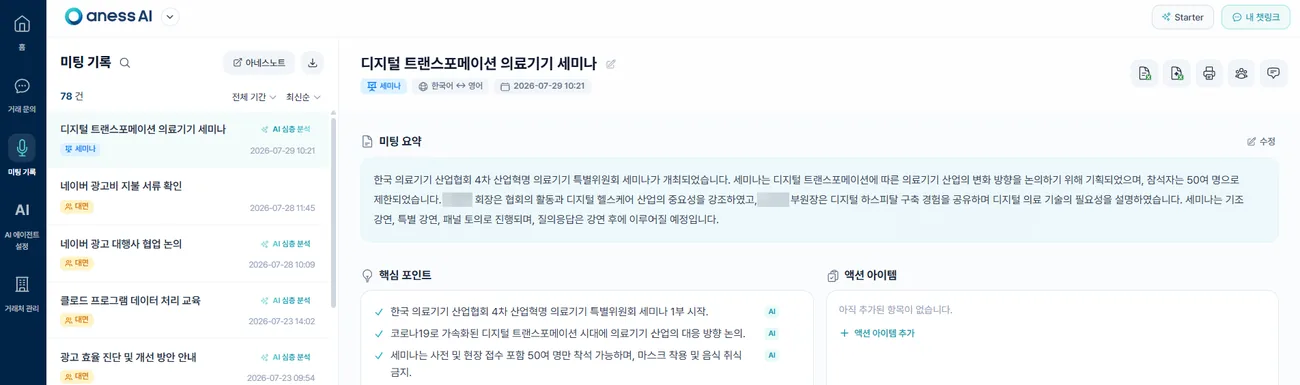
3아네스AI 대시보드 [미팅 기록]에 세미나 유형으로 저장됩니다.The record appears under [Meeting Records] on the anessAI dashboard, tagged Seminar.anessAI ダッシュボードの [ミーティング記録] に、セミナー 種別で保存されます。
4기록을 열면 미팅 요약 · 핵심 포인트 · 액션 아이템을 확인하고, 우측 상단 아이콘으로 내려받습니다.Open it to see the summary, key points and action items, and download it with the icons at the top right.記録を開くと ミーティング要約・重要ポイント・アクションアイテム を確認でき、右上のアイコンからダウンロードできます。
12
통역 종료 — 이메일 발송 여부 확인End dialog — email the transcript?通訳の終了 — メール送信の確認
3
미팅 기록 목록 — 세미나 유형Meeting records — tagged Seminarミーティング記録の一覧 — セミナー種別
4
미팅 기록 상세 — 요약 · 핵심 포인트Record detail — summary and key pointsミーティング記録の詳細 — 要約・重要ポイント
참고Note補足통역이 끝난 기록은 아네스AI 대시보드 ▸ [미팅 기록] 에서도 다시 열어 볼 수 있습니다. 요약 · 핵심 포인트 · 참석자 · 내려받기까지 한 화면에 있습니다. 아네스AI 도움말 — 통역·미팅 기록 확인하기Finished records are also available in the anessAI dashboard ▸ [Meeting records] — summary, key points, attendees and downloads on one screen. anessAI help — Reviewing interpretation records終了した記録は anessAI ダッシュボード ▸ [ミーティング記録] からも開けます。 要約・重要ポイント・参加者・ダウンロードが1画面にまとまっています。 anessAI ヘルプ — 通訳・ミーティング記録の確認
컨퍼런스 · 강의 통역Conference & Lecture Interpretationカンファレンス・講演通訳
행사 예약 (고정 QR)Event Booking (Fixed QR)イベント予約(固定QR)
행사 전에 고정 QR · URL을 만들어 청중에게 미리 배포합니다.Create a fixed QR and URL before the event and hand it to the audience in advance.イベント前に固定のQR・URLを作成し、聴衆へあらかじめ配布します。
2026년 9월 화면 기준 · 화면을 클릭하면 크게 볼 수 있습니다.Based on the September 2026 build · click any screenshot to enlarge.2026年9月の画面に準拠 ・ 画面をクリックすると拡大表示されます。
※ 화면 이미지를 클릭하면 크게 볼 수 있습니다.※ Click any screenshot to enlarge.※ 画面イメージをクリックすると拡大表示されます。
1
행사 예약 열기Open Event Bookingイベント予約を開く
행사 전에 QR · URL을 미리 만들어 배포하면, 통역을 종료 · 재시작해도 같은 주소가 유지됩니다.Create the QR and URL before the event — the address stays the same even if you stop and restart interpretation.イベント前にQR・URLをあらかじめ作成して配布しておけば、通訳を終了・再開しても同じアドレスが維持されます。
1앱 상단 [행사 예약] 클릭Click [Event booking] at the top of the app.アプリ上部の [イベント予約] をクリックします。
2팝업 우측의 파란 글씨 [예약하기] 클릭Click the blue [Book] link on the right of the dialog.ポップアップ右側の青い文字 [予約する] をクリックします。
12
행사 예약 — 상단 [행사 예약] 버튼과 팝업의 [예약하기]Event booking — the [Event booking] button and [Book] in the dialogイベント予約 — 上部の [イベント予約] ボタンとポップアップの [予約する]
[예약하기] 와 [즉시 시작하기] 는 다릅니다[Book] and [Start now] are not the same[予約する] と [今すぐ開始] は違います
버튼Buttonボタン
QR · URL 주소QR / URL addressQR・URLアドレス
이럴 때 씁니다When to use it使う場面
예약하기Book予約する
행사마다 하나로 고정됩니다. 통역을 껐다 켜도 같은 주소입니다.Fixed per event. Stopping and restarting keeps the same address.イベントごとに 1つに固定 されます。通訳を終了・再開しても同じアドレスです。
행사 전에 QR · URL 을 인쇄하거나 배포할 때When you will print or hand out the QR / URL before the eventイベント前にQR・URLを 印刷・配布 するとき
즉시 시작하기Start now今すぐ開始
시작할 때마다 새로 바뀝니다.Changes every time you start.開始のたびに 新しく変わります。
지금 당장 한 번 쓰고 마는 자리 (사내 시연 등)One-off use right now — an internal demo, for example今すぐ一度だけ使う場面(社内デモなど)
주의Careful注意안내물에 QR 을 넣을 예정이라면 반드시 [예약하기] 로 만드세요. [즉시 시작하기] 로 통역을 켜면 인쇄한 QR 은 연결되지 않습니다. 행사 당일 현장에서는 되돌릴 방법이 없습니다.If the QR is going on printed material, always create it with [Book]. If you start with [Start now], the printed QR will not connect — and there is no way back on the day.案内物にQRを載せる予定なら 必ず [予約する] で作成してください。[今すぐ開始] で通訳を開始すると 印刷したQRはつながりません。 当日の現場では元に戻せません。
2
새 행사 만들기Create the event新しいイベントを作成
행사명 · 날짜 · 통역 엔진을 정해 고정 QR 방을 만듭니다.Set a name, a date and an interpretation engine to create a fixed QR room.イベント名・日付・通訳エンジンを決めて、固定QRのルームを作成します。
1행사명 입력Enter the event name.イベント名 を入力します。
2행사 날짜 선택 — 여러 날 진행이면 [여러 날 행사]를 체크합니다.Pick the event date — tick [Multi-day event] if it runs over several days.イベント日 を選びます — 複数日にわたる場合は [複数日イベント] にチェックを入れます。
3통역 엔진 선택 — anessNote 2.0(용어집 사용 가능) 또는 anessNote 3.0(청중 폰 음성 가능)Choose the engine — anessNote 2.0 (glossary support) or anessNote 3.0 (audio on the audience’s phones).通訳エンジン を選びます — anessNote 2.0(用語集が使用可能)または anessNote 3.0(聴衆のスマートフォンで音声が利用可能)
4[만들기] 클릭Click [Create].[作成] をクリックします。
1234
새 행사 만들기Create a new event新しいイベントの作成
참고Note補足통역 엔진은 행사 중에 바꿀 수 없습니다. 예약한 방을 고르면 그 엔진으로 고정됩니다. 행사 날짜 자정(한국시간)까지 유효하므로, 미래 날짜로 미리 만들어 QR을 배포하세요.The engine cannot be changed during the event — choosing this room locks it in. The room is valid until midnight KST on the event date, so create it ahead of time and hand out the QR.通訳エンジンは イベント中に変更できません。 予約したルームを選ぶと、そのエンジンで固定されます。 イベント当日の 24時(韓国時間) まで有効ですので、先の日付であらかじめ作成してQRを配布してください。
참고Note補足anessNote 3.0 을 고르면 용어집이 적용되지 않습니다. 연사 이름 · 제품명 · 전문 용어가 중요한 행사라면 2.0 을 고르고, 청중이 이어폰으로 들어야 하면 3.0 을 고릅니다. 두 엔진의 차이는 컨퍼런스 · 강의 통역 ▸ 2. 통역 엔진 고르기 에 표로 정리해 두었습니다.Choosing anessNote 3.0 means the glossary will not apply. Pick 2.0 when speaker names, product names and jargon matter; pick 3.0 when the audience needs to listen through earphones. The full comparison is in Conference & Lecture ▸ 2. Choose the engine.anessNote 3.0 を選ぶと 用語集は適用されません。 登壇者名・製品名・専門用語が重要なイベントでは 2.0 を、聴衆がイヤホンで聞く必要がある場合は 3.0 を選びます。2つのエンジンの違いは カンファレンス通訳 ▸ 2. 通訳エンジンを選ぶ に表でまとめています。
3
QR · URL 배포하기Share the QR and URLQR・URLを配布する
만들어진 주소를 안내문 · 현수막 · 초대장에 미리 넣어 배포합니다.Put the address on your signage, banners and invitations in advance.作成されたアドレスを、案内文・横断幕・招待状にあらかじめ記載して配布します。
1생성된 행사가 목록에 표시됩니다. (행사 코드 · 날짜 · 연결 상태)The event appears in the list with its code, date and connection status.作成したイベントが一覧に表示されます。(イベントコード・日付・接続状態)
2[URL 복사]로 주소를 복사해 배포합니다.Use [Copy URL] and share the address.[URLをコピー] でアドレスをコピーして配布します。
3[기간]으로 유효 기간을 조정하고, [×]로 삭제합니다.Adjust the validity with [Period], or remove it with [×].[期間] で有効期間を調整し、[×] で削除します。
4상단 버튼이 예약한 행사명으로 바뀌며, 통역을 시작하면 이 방에 연결됩니다.The top button now shows the event name — starting interpretation connects to this room.上部のボタンが予約したイベント名に変わり、通訳を開始するとこのルームに接続されます。
4123
행사 생성 완료 — URL 복사Event created — copy the URLイベント作成の完了 — URLのコピー
참고Note補足청중이 시작 전에 접속하면 “예정된 행사입니다” 대기 화면이 뜨고, 시작 시간이 되면 이 화면에서 통역문이 자동으로 열립니다.If the audience opens the link early they see a “scheduled event” holding screen, which switches to the live translation automatically when the session starts.聴衆が開始前にアクセスすると 「予定されているイベントです」 という待機画面が表示され、開始時刻になるとこの画面に通訳文が自動で開きます。
4
행사 당일 체크리스트Checklist for the day当日のチェックリスト
무대에 오르기 전에 일곱 가지만 확인하면 됩니다.Seven things to confirm before you go on.本番前に確認するのは7つだけです。
1QR · URL 을 미리 배포했는지 — 리플릿 · 현수막 · 초대장 · 행사장 안내 슬라이드The QR / URL is already out there — leaflets, banners, invitations, the venue slide.QR・URLを 事前に配布 したか — リーフレット・横断幕・招待状・会場の案内スライド。
2행사장 스크린에 참관객 안내를 띄울 준비가 되었는지 (아래 5번에 파일이 있습니다)The audience notice is ready to show on the venue screen (file in step 5 of the audience tab).会場スクリーンに 参加者向け案内 を映す準備ができているか(聴衆タブの5番にファイルがあります)。
3통역 엔진이 예약한 행사의 엔진과 맞는지 — 음성이 필요하면 3.0 이어야 합니다.The engine matches the booked event — it must be 3.0 if you need audio.通訳エンジン が予約したイベントと一致しているか — 音声が必要なら 3.0 である必要があります。
4자막을 띄울 모니터를 골랐는지 — 자막 설정 ▸ 표시 모니터, 또는 Alt + MYou picked the monitor for subtitles — Subtitle settings ▸ Display monitor, or Alt + M.字幕を表示する モニター を選んだか — 字幕設定 ▸ 表示モニター、または Alt + M。
5리허설에서 단축키를 한 번씩 눌러 봤는지 — 특히 Alt + C(전체 지우기) 와 Alt + S(자막 숨김)You tried each shortcut once in rehearsal — especially Alt + C (clear) and Alt + S (hide).リハーサルで ショートカット を一度ずつ試したか — 特に Alt + C(全消去)と Alt + S(字幕の非表示)。
6청중 안내에 무음 해제와 이어폰 지참을 넣었는지 — 음성을 쓰는 행사라면Your audience notice mentions turning off silent mode and bringing earphones — if you use audio.参加者案内に マナーモード解除 と イヤホン持参 を入れたか — 音声を使うイベントの場合。
7여러 날 행사라면 [여러 날 행사] 를 체크했는지For a multi-day event, [Multi-day event] is ticked.複数日のイベントなら [複数日イベント] にチェックを入れたか。
참고Note補足행사 코드는 행사 날짜 자정(한국시간)까지 유효합니다. 오전 · 오후 세션이 같은 날이면 QR 은 하나로 충분합니다. 날짜가 넘어가면 새 행사를 만들거나 [여러 날 행사] 로 만들어 주세요.An event code is valid until midnight (KST) on the event date. Morning and afternoon sessions on the same day can share one QR. Past midnight, create a new event or use [Multi-day event].イベントコードは 開催日の24時(韓国時間)まで 有効です。 同じ日の午前・午後のセッションなら QRは1つで足ります。 日付をまたぐ場合は新規イベントを作成するか、[複数日イベント] をご利用ください。
컨퍼런스 · 강의 통역Conference & Lecture Interpretationカンファレンス・講演通訳
청중 화면 안내What the Audience Sees聴衆の画面案内
청중이 QR을 찍은 뒤 무엇을 보고 무엇을 누르는지 정리했습니다. 이 탭을 그대로 참관객 안내에 쓰셔도 됩니다.What the audience sees and taps after scanning the QR. Feel free to pass this tab on to them as it is.聴衆がQRを読み取った後に何を見て何を押すのかをまとめました。 このタブをそのまま参加者案内にお使いいただけます。
2026년 9월 화면 기준 · 화면을 클릭하면 크게 볼 수 있습니다.Based on the September 2026 build · click any screenshot to enlarge.2026年9月の画面に準拠 ・ 画面をクリックすると拡大表示されます。
※ 화면 이미지를 클릭하면 크게 볼 수 있습니다.※ Click any screenshot to enlarge.※ 画面イメージをクリックすると拡大表示されます。
1
QR 찍고 들어오기Scan the QR and open itQRを読み取って開く
앱 설치도, 회원가입도 필요 없습니다. 카메라로 QR을 비추면 바로 열립니다.No app, no sign-up. Point the phone camera at the QR and it opens.アプリのインストールも会員登録も不要です。カメラでQRを写せばすぐに開きます。
1휴대폰 카메라를 열어 QR을 비춥니다. 링크가 뜨면 눌러서 엽니다. (note.aness.ai)Open the camera and point it at the QR. Tap the link that appears (note.aness.ai).スマホの カメラを開いてQRを写します。 表示されたリンクをタップして開きます(note.aness.ai)。
2QR 은 두 곳에 있습니다 — 행사 전에 배포한 인쇄물, 그리고 통역 화면 오른쪽 [다른 언어 통역문] 칸.The QR lives in two places — the printed material you handed out, and the [Other languages] card on the interpretation screen.QRは 2か所 にあります — 事前に配布した 印刷物 と、通訳画面右側の [他の言語の通訳文] 欄です。
3[QR 확대하기] 를 누르면 화면 가득 키워 보여 줄 수 있습니다. 뒷자리 청중도 찍을 수 있습니다.Press [Enlarge QR] to blow it up full screen so people at the back can scan it too.[QRを拡大] を押すと全画面に拡大できます。後方の席からでも読み取れます。
1
동시 통역 화면 오른쪽 — 청중이 찍는 QRRight side of the interpretation screen — the QR the audience scans同時通訳画面の右側 — 聴衆が読み取るQR
참고Note補足행사 예약으로 만든 QR 은 주소가 바뀌지 않습니다. 인쇄물의 QR 과 화면의 QR 이 같은 곳으로 갑니다. [즉시 시작하기] 로 켠 통역은 QR 이 매번 달라지므로 인쇄물과 맞지 않습니다.A QR created through event booking never changes address — the printed one and the on-screen one lead to the same place. A session started with [Start now] gets a new QR every time and will not match your printed material.イベント予約で作成したQRは アドレスが変わりません。 印刷物のQRと画面のQRは同じ場所につながります。 [今すぐ開始] で始めた通訳はQRが毎回変わるため、印刷物とは一致しません。
2
언어 고르기Pick a language言語を選ぶ
화면 맨 위 탭에서 고릅니다. 발표 중에 언제든 바꿔도 됩니다.Choose from the tabs at the top — you can switch at any time during the talk.画面上部のタブから選びます。発表中はいつでも切り替えられます。
1화면 맨 위 언어 탭에서 고릅니다 — 한국어 · English · 日本語 · 中文Pick from the language tabs at the top — Korean · English · Japanese · Chinese.画面上部の言語タブから選びます — 韓国語 ・ English ・ 日本語 ・ 中文。
2발표 중에 언제든 바꿀 수 있습니다. 바꾸면 그 언어로 이어서 나옵니다.You can switch at any time — the text continues in the new language.発表中に いつでも切り替えられます。 切り替えるとその言語で続けて表示されます。
3여기에 나오는 언어는 운영자가 [QR 스캔 송출 언어] 에서 정합니다. 목록에 없는 언어는 탭에도 나오지 않으니, 필요한 언어는 행사 전에 넣어 두세요.The list is set by the organiser under [QR scan languages]. A language that is not there will not appear as a tab — add what you need before the event.ここに表示される言語は 運営者が [QRスキャン送出言語] で設定します。 一覧にない言語はタブにも出ないため、必要な言語はイベント前に追加してください。
1
청중 화면 위쪽 — 언어 탭Top of the audience screen — language tabs聴衆画面の上部 — 言語タブ
3
통역문 보기 · 글자 크기Read along and size the text通訳文の閲覧と文字サイズ
말하는 대로 문장이 쌓입니다. 지나간 문장도 다시 볼 수 있습니다.Lines stack up as the speaker talks, and you can scroll back.話すたびに文が積み上がります。過ぎた文も見返せます。
1발표자가 말하는 대로 문장이 한 줄씩 쌓입니다. 화면을 위로 올리면 지나간 문장을 다시 봅니다.Lines stack up one by one as the speaker talks — scroll up to revisit earlier lines.発表者の発話に合わせて文が 1行ずつ積み上がります。 上にスクロールすると前の文を見返せます。
2[Search] 로 지나간 문장에서 단어를 찾습니다.Use [Search] to find a word in what has already been said.[Search] で過去の文から単語を探せます。
3[Source] 를 누르면 통역문 대신 발표자가 말한 원문을 봅니다. 고유명사를 확인할 때 쓰면 편합니다.[Source] shows what the speaker actually said instead of the translation — handy for checking proper nouns.[Source] を押すと通訳文の代わりに 発表者が話した原文 が表示されます。固有名詞の確認に便利です。
4아래쪽 [- 22pt +] 로 글자 크기를 바꿉니다. 오른쪽 위 달 모양을 누르면 어두운 화면이 됩니다.Change the text size with [- 22pt +] at the bottom; the moon icon at the top right switches to dark mode.下部の [- 22pt +] で文字サイズを変更します。右上の 月のアイコン でダークモードになります。
2344
청중 화면 — Search · Source · 글자 크기 · 다크 모드Audience screen — Search, Source, text size and dark mode聴衆画面 — Search・Source・文字サイズ・ダークモード
4
음성으로 듣기 (Voice · TTS)Listen to it (Voice · TTS)音声で聞く(Voice・TTS)
통역문을 소리로 읽어 줍니다. anessNote 3.0 으로 만든 행사에서만 나타납니다.The interpretation can be read aloud. The button appears only on events created with anessNote 3.0.通訳文を音声で読み上げます。anessNote 3.0 で作成したイベントでのみ表示されます。
1화면 아래 [Voice] 를 누르면 통역문을 소리로 읽어 줍니다.Press [Voice] at the bottom and the interpretation is read aloud.画面下部の [Voice] を押すと通訳文が読み上げられます。
2주변에 소리가 새지 않도록 이어폰이나 헤드폰을 연결한 뒤 사용합니다.Plug in earphones or headphones first so the sound does not spill into the room.周囲に音が漏れないよう、イヤホンまたはヘッドホンを接続 してから使用します。
3[Voice] 가 보이지 않으면 그 행사는 anessNote 2.0 으로 만들어진 것입니다. 엔진은 행사 중에 바꿀 수 없습니다.If [Voice] is missing, the event was created on anessNote 2.0 — and the engine cannot be changed mid-event.[Voice] が表示されない場合、そのイベントは anessNote 2.0 で作成されています。エンジンはイベント中に変更できません。
1
청중 화면 아래 — [Voice] 버튼 (anessNote 3.0 전용)Bottom of the audience screen — the [Voice] button (anessNote 3.0 only)聴衆画面の下部 — [Voice] ボタン(anessNote 3.0 専用)
주의Careful注意이어폰을 꽂아도 휴대전화가 무음(mute) 모드이면 소리가 나오지 않습니다. 아이폰은 측면의 무음 스위치를, 안드로이드는 벨소리 볼륨을 확인해 주세요. 현장 안내에 이 한 줄을 넣어 두면 문의가 크게 줄어듭니다.Even with earphones in, no sound comes out while the phone is on silent. Check the side switch on an iPhone, or the ringer volume on Android. Putting this one line in your on-site guidance cuts the questions dramatically.イヤホンを挿していても スマホがマナーモードだと音が出ません。 iPhone は側面のスイッチを、Android は着信音量をご確認ください。現場の案内にこの一文を入れておくと問い合わせが大きく減ります。
5
참관객에게 나눠 줄 자료Material to hand to the audience参加者に配る資料
행사장 스크린에 띄울 안내 한 장과, 참가자에게 나눠 줄 A4 한 장입니다. 바로 내려받아 쓰세요.One slide for the venue screen and one A4 sheet for attendees — download and use as they are.会場スクリーンに映す案内1枚と、参加者に配るA4 1枚です。そのままダウンロードしてお使いください。
1행사장 스크린용 안내 슬라이드 — 세션 시작 전과 쉬는 시간에 띄워 둡니다. PDF · PPTX (행사명 수정용)Notice slide for the venue screen — show it before each session and during breaks. PDF · PPTX (editable)会場スクリーン用の案内スライド — セッション開始前や休憩中に表示しておきます。PDF ・ PPTX(イベント名の修正用)
2참가자 배포용 A4 한 장 — QR 자리를 비워 두었으니 당일 QR 을 붙여 인쇄하세요. PDFA4 handout for attendees — the QR box is left blank, so drop in your event QR before printing. PDF参加者配布用のA4 1枚 — QRの枠は空けてあります。当日のQRを入れて印刷してください。PDF
3안내에 꼭 넣을 네 가지 — 개인 휴대기기와 이어폰 지참 · Wi-Fi 또는 데이터 연결 · 무음(mute) 해제 · 날짜가 바뀌면 QR 다시 촬영Four things to always include — bring your own device and earphones · connect to Wi-Fi or data · turn off silent mode · rescan the QR when the date changes.案内に 必ず入れる4つ — 個人の携帯機器とイヤホンの持参 ・ Wi-Fiまたはデータ接続 ・ マナーモードの解除 ・ 日付が変わったらQRを再読み取り。
참고Note補足이 두 파일은 아네스노트 기본 안내본입니다. 행사명 · 주최 로고를 넣고 싶으시면 PPTX 를 열어 문구만 바꾸시면 됩니다. 색과 글꼴은 그대로 두시는 편이 읽기 좋습니다.These two are the standard anessNote notices. To add your event name or logo, open the PPTX and change the text — leaving the colours and typeface as they are keeps them legible.この2つは anessNote の標準案内 です。 イベント名や主催ロゴを入れる場合は PPTX を開いて文言だけ変更してください。 色とフォントはそのままの方が読みやすくなります。
컨퍼런스 · 강의 통역Conference & Lecture Interpretationカンファレンス・講演通訳
용어집 구축Building a Glossary用語集の構築
연사 이름 · 제품명 · 전문용어를 미리 등록해 통역 정확도를 끌어올립니다.Register speaker names, product names and jargon in advance to sharpen the interpretation.登壇者の氏名・製品名・専門用語をあらかじめ登録し、通訳の精度を高めます。
2026년 9월 화면 기준 · 화면을 클릭하면 크게 볼 수 있습니다.Based on the September 2026 build · click any screenshot to enlarge.2026年9月の画面に準拠 ・ 画面をクリックすると拡大表示されます。
※ 화면 이미지를 클릭하면 크게 볼 수 있습니다.※ Click any screenshot to enlarge.※ 画面イメージをクリックすると拡大表示されます。
1
용어집 만들기 — 엑셀로 한번에 등록Building a glossary — bulk upload from Excel用語集の作成 — Excelで一括登録
기업명 · 제품명 · 산업 전문용어를 미리 등록하면 통역 정확도가 크게 올라갑니다.Registering company names, product names and industry terms in advance sharply improves accuracy.会社名・製品名・業界の専門用語をあらかじめ登録しておくと、通訳の精度が大きく向上します。
용어집 탭 열고 템플릿 받기Open the Glossary tab and get the template用語集タブを開いてテンプレートを取得する
2엑셀로 한번에 등록 — 회의 언어를 2개 이상 선택합니다. (예: 한국어 · 영어)Under Bulk register with Excel, select at least two languages (e.g. Korean and English).Excelで一括登録 — 会議で使う言語を 2つ以上 選びます。(例:韓国語・英語)
3[템플릿 다운로드] 클릭 — 선택한 언어에 맞춘 엑셀 템플릿이 내려받아집니다. (예: glossary_template_ko-en.xlsx)Click [Download Template] — an Excel file matching your languages is saved (e.g. glossary_template_ko-en.xlsx).[テンプレートをダウンロード] をクリックすると、選んだ言語に合わせたExcelテンプレートがダウンロードされます。 (例:glossary_template_ko-en.xlsx)
4용어를 입력해 저장한 뒤 [엑셀 업로드] 클릭After filling in and saving the file, click [Upload Excel].用語を入力して保存したあと、[Excelをアップロード] をクリックします。
1234
환경설정 ▸ 용어집Settings ▸ Glossary環境設定 ▸ 用語集
엑셀에 용어 입력하기Fill in the templateExcelに用語を入力する
1첫 줄 안내 — 회색 줄은 예시입니다. 지우고 직접 입력합니다.First row is guidance; grey rows are examples — delete them and type your own.1行目の案内 — グレーの行は記入例です。削除してご自身の用語を入力してください。
2언어 칸 — 같은 뜻의 단어를 각 언어로 적습니다.Language columns — write the same term in each language.言語の列 — 同じ意味の語を、それぞれの言語で記入します。
3약어 칸 — HR · MOU처럼 줄임말이 있을 때만 적고, 없으면 비웁니다. 적어두면 줄임말로 말해도 인식되고, 번역 없이 그대로 표시됩니다.Abbreviation column — fill it only when an abbreviation exists (HR, MOU). Once set, it is recognised in speech and shown as-is without translation.略語の列 — HR・MOU のように略語がある場合のみ記入し、なければ空欄にします。 記入しておくと、略語で話しても認識され、翻訳せずそのまま表示されます。
123
용어집 엑셀 템플릿 (시트명 '용어집')Glossary Excel template (the sheet tab is named 용어집)用語集のExcelテンプレート(シート名は韓国語で「용어집」)
1아네스AI 대시보드 좌측 사이드바에서 [AI 에이전트 설정] 클릭 — 다국어 용어집 화면이 열립니다.Click [AI Agent Settings] in the left sidebar of the anessAI dashboard — the multilingual glossary opens.anessAI ダッシュボードの左サイドバーで [AI エージェント設定] をクリックすると、多言語用語集 の画面が開きます。
2[+ 용어 추가]로 용어를 하나씩 등록합니다.Use [+ Add term] to register terms one at a time.[+ 用語を追加] で用語を1件ずつ登録します。
3[언어 추가]로 등록할 언어를 늘립니다. (한국어(기준) · 영어 · 독일어 · 일본어 · 중국어 · 베트남어 · 아랍어)Use [Add language] to add more columns (Korean as the base, plus English, German, Japanese, Chinese, Vietnamese and Arabic).[言語を追加] で登録する言語を増やします。(韓国語(基準)・英語・ドイツ語・日本語・中国語・ベトナム語・アラビア語)
4총 N / 1000개로 등록 현황과 한도를 확인합니다.Check Total N / 1000 for how many terms you have registered against the limit.合計 N / 1000件 で、登録状況と上限を確認します。
1234
아네스AI ▸ AI 에이전트 설정 — 다국어 용어집anessAI ▸ AI Agent Settings — multilingual glossaryanessAI ▸ AI エージェント設定 — 多言語用語集
참고Note補足두 용어집은 쓰임이 다릅니다. 아네스노트 [환경설정 ▸ 용어집]은 통역에 적용되는 용어집이고, 아네스AI [AI 에이전트 설정]은 AI 챗봇에 미리 학습시키는 용어집입니다. 통역 정확도를 높이려면 아네스노트 쪽에, 챗봇이 우리 회사 용어로 답하게 하려면 아네스AI 쪽에 등록하세요. 엑셀 일괄 등록은 아네스노트에서만 지원되며, 아네스AI에서는 한 건씩 등록합니다.The two glossaries serve different purposes. The one in anessNote [Settings ▸ Glossary] feeds live interpretation; the one in anessAI [AI Agent Settings]pre-trains the AI chatbot. Register terms in anessNote to improve interpretation accuracy, and in anessAI so the chatbot answers using your own vocabulary. Bulk upload from Excel is available in anessNote only; in anessAI you add terms one at a time.2つの用語集は用途が異なります。 anessNote の [環境設定 ▸ 用語集] は 通訳に適用される用語集で、anessAI の [AI エージェント設定] は AIチャットボットに事前学習させる用語集です。通訳の精度を高めたい場合は anessNote 側に、チャットボットに自社の用語で回答させたい場合は anessAI 側に登録してください。Excelでの一括登録は anessNote のみ対応しており、anessAI では1件ずつ登録します。
미리보기 확인하고 저장Check the preview and saveプレビューを確認して保存する
1업로드하면 미리보기가 표시됩니다 — 저장 전에 내용을 확인 · 수정합니다.After uploading, a preview appears — review and edit before saving.アップロードすると プレビュー が表示されます。保存する前に内容を確認・修正してください。
참고Note補足자료에서 용어 추출 (BETA) — PDF · PPT · Word · Excel 파일(최대 200MB)을 올리면 AI가 용어를 자동으로 추출합니다. 행사 자료가 이미 있다면 이 방법이 가장 빠릅니다.Extract terms from a document (BETA) — upload a PDF, PPT, Word or Excel file (up to 200 MB) and AI pulls the terms out automatically. If you already have the event material, this is the fastest route.資料から用語を抽出(BETA) — PDF・PPT・Word・Excel ファイル(最大200MB)をアップロードすると、AIが用語を自動で抽出します。イベント資料がすでにある場合は、この方法がもっとも早く済みます。
2
용어 개별 추가 · 관리Adding and managing terms individually用語の個別追加・管理
행사 직전에 용어 하나를 추가하거나, 등록된 용어를 수정 · 삭제할 때 사용합니다.Use this to add a single term right before an event, or to edit and delete existing ones.イベント直前に用語を1件だけ追加したいとき、または登録済みの用語を修正・削除したいときに使います。
1언어를 고르고 용어를 입력한 뒤 [+ 추가] 클릭Pick a language, type the term, then click [+ Add].言語を選び、用語を入力して [+ 追加] をクリックします。
2용어 한도 — 계정당 최대 1,000개까지 등록할 수 있습니다.Term limit — up to 1,000 terms per account.用語の上限 — 1アカウントあたり最大 1,000件 まで登録できます。
3[N개 용어를 다른 언어로 번역 추가] — 이미 등록한 용어를 다른 언어로 한 번에 확장합니다.[Translate N terms into another language] — extends existing terms to another language in one go.[N件の用語を他の言語に翻訳して追加] — 登録済みの用語を、他の言語へ一括で展開します。
4내 용어 — 목록에서 연필(수정) · 휴지통(삭제)으로 관리하고, [전체 선택] · [전체 삭제]로 일괄 처리합니다.My terms — edit (pencil) or delete (bin); use [Select all] and [Delete all] for bulk actions.マイ用語 — 一覧の鉛筆(修正)・ごみ箱(削除)で管理し、[すべて選択]・[すべて削除] で一括処理します。
1234
용어집 — 개별 추가와 목록 관리Glossary — individual add and list management用語集 — 個別追加と一覧管理
참고Note補足용어집은 계정 단위로 저장되어 오프라인 미팅 통역 · 화상 미팅 통역 · 컨퍼런스 통역에 모두 적용됩니다.The glossary is stored per account and applies to offline, video and conference interpretation alike.用語集は アカウント単位 で保存され、対面ミーティング通訳・ビデオ会議通訳・カンファレンス通訳のすべてに適用されます。
컨퍼런스 · 강의 통역Conference & Lecture Interpretationカンファレンス・講演通訳
환경설정Settings環境設定
통역 모델 · 민감도 · 발화 대기시간 · 마이크를 상황에 맞게 조정합니다.Adjust the model, sensitivity, wait time and microphone to suit the room.通訳モデル・感度・発話待機時間・マイクを、状況に合わせて調整します。
2026년 9월 화면 기준 · 화면을 클릭하면 크게 볼 수 있습니다.Based on the September 2026 build · click any screenshot to enlarge.2026年9月の画面に準拠 ・ 画面をクリックすると拡大表示されます。
※ 화면 이미지를 클릭하면 크게 볼 수 있습니다.※ Click any screenshot to enlarge.※ 画面イメージをクリックすると拡大表示されます。
통역 정확도와 반응 속도는 아네스노트 [환경설정] 패널의 [기능] 탭에서 조정합니다.Tune accuracy and response speed under the [Features] tab of the anessNote [Settings] panel.通訳の精度と反応速度は、anessNote の [環境設定] パネルの [機能] タブで調整します。
환경설정 열고 통역 모델 · 민감도 확인Open Settings, check the model and sensitivity環境設定を開いて通訳モデル・感度を確認する
1아네스노트 화면 우측 상단 [환경설정] 클릭 — 이용권 · 화면 · 기능 · 용어집 4개 탭이 열립니다.Click [Settings] at the top right — a panel with four tabs opens: Plan, Display, Features, Glossary.anessNote 画面右上の [環境設定] をクリックすると、利用権・画面・機能・用語集 の4つのタブが開きます。
2[기능] 탭 선택Select the [Features] tab.[機能] タブを選びます。
3통역 모델 — anessNote 2.0(높은 정확도 · 실시간 최적화)과 anessNote 3.0(빠른 반응 · 자연스러운 음성 통역) 중에서 고릅니다. 기본값은 2.0입니다.Interpretation Model — choose between anessNote 2.0 (high accuracy, real-time optimised) and anessNote 3.0 (fast response, natural voice interpretation). 2.0 is the default.通訳モデル — anessNote 2.0(高精度・リアルタイム最適化)と anessNote 3.0(速い応答・自然な音声通訳)から選びます。 初期値は 2.0 です。
4민감도 — 0(민감) ~ 10(덜 민감), 기본값 5. 숫자가 낮을수록 배경 잡음까지 함께 잡히므로, 주변이 시끄러울 때는 수치를 높입니다.Sensitivity — 0 (sensitive) to 10 (less sensitive), default 5. Lower values pick up more background noise, so raise it in a noisy room.感度 — 0(敏感)~10(鈍感)、初期値は5です。数値が低いほど背景の雑音まで拾うため、周囲がうるさいときは数値を上げてください。
1234
환경설정 ▸ 기능 — 통역 모델 2종(anessNote 2.0 · 3.0) · 민감도Settings ▸ Features — two interpretation models (anessNote 2.0 and 3.0) and sensitivity環境設定 ▸ 機能 — 通訳モデル2種(anessNote 2.0・3.0)・感度
발화 대기시간과 외부 마이크Speech wait time and external microphone発話待機時間と外部マイク
1문장 끝 대기 — 문장이 끝난 뒤 번역을 시작하기까지의 대기시간. 즉시(0초) ~ 느림(2.0초), 기본 1.0초.End-of-sentence wait — how long to wait after a sentence ends. Instant (0 s) to slow (2.0 s), default 1.0 s.文末の待機 — 文が終わってから翻訳を始めるまでの待機時間。即時(0秒)~ゆっくり(2.0秒)、初期値は1.0秒です。
2문장 중간 대기 — 문장이 아직 끝나지 않았을 때의 대기시간. 즉시(0초) ~ 느림(5.0초), 기본 5.0초. 짧으면 빠르게 번역하고, 길면 여러 문장을 합쳐서 번역합니다.Mid-sentence wait — how long to wait mid-sentence. Instant (0 s) to slow (5.0 s), default 5.0 s. Shorter is faster; longer groups sentences.文中の待機 — 文がまだ終わっていないときの待機時間。 即時(0秒)~ゆっくり(5.0秒)、初期値は5.0秒です。 短くすると素早く翻訳し、長くすると複数の文をまとめて翻訳します。
3외부 마이크 선택 — 오디오 입력에 사용할 마이크를 지정합니다. 외부 마이크가 연결된 경우에만 목록에 표시됩니다.External Microphone — choose the mic used for audio input. Connected external mics appear in the list.外部マイクの選択 — 音声入力に使うマイクを指定します。外部マイクが接続されている場合のみ一覧に表示されます。
123
환경설정 ▸ 기능 — 발화 대기시간 · 외부 마이크Settings ▸ Features — wait time and microphone環境設定 ▸ 機能 — 発話待機時間・外部マイク
참고Note補足값을 바꾼 뒤에는 패널 하단 [저장]을 눌러야 적용됩니다. [초기화]는 모든 값을 기본값으로 되돌립니다. 잔여 통역 시간은 [이용권] 탭, 글자 크기 등 표시 방식은 [화면] 탭에서 확인합니다.Changes apply only after you click [Save]; [Reset] restores every default. Remaining time is under [Plan], display options under [Display].値を変更したあとは、パネル下部の [保存] を押して初めて適用されます。 [初期化] はすべての値を初期値に戻します。 通訳の残り時間は [利用権] タブ、文字サイズなどの表示方法は [画面] タブで確認します。
2
마이크가 잡히지 않을 때 (Windows 마이크 권한)When the microphone is not picked up (Windows permissions)マイクが認識されないとき(Windows のマイク権限)
외부 마이크 목록이 비어 있거나 음성이 들어오지 않으면 Windows 권한을 세 군데 확인합니다.If the external microphone list is empty or no audio comes in, check three Windows permission switches.外部マイクの一覧が空、または音声が入らない場合は Windows の権限を3か所確認します。
1Windows 설정 ▸ 개인 정보 및 보안 ▸ [마이크] 로 들어가 마이크 접근이 켬인지 확인합니다.Open Windows Settings ▸ Privacy & security ▸ [Microphone] and check that Microphone access is On.Windows 設定 ▸ プライバシーとセキュリティ ▸ [マイク] を開き、マイクへのアクセス が オン か確認します。
2같은 화면에서 앱에서 마이크에 액세스하도록 허용을 켬으로 두고, 펼쳐진 목록에서 anessNote 도 켬인지 확인합니다.On the same page set Let apps access your microphone to On, and make sure anessNote is On in the list below it.同じ画面で アプリがマイクにアクセスできるようにする を オン にし、展開された一覧の anessNote も オン か確認します。
3맨 아래로 스크롤해 데스크톱 앱이 마이크에 액세스하도록 허용을 켬으로 둡니다. — 아네스노트는 데스크톱 앱이라 이 항목이 가장 중요합니다.Scroll to the bottom and turn on Let desktop apps access your microphone. anessNote is a desktop app, so this is the one that matters most.一番下までスクロール して デスクトップアプリがマイクにアクセスできるようにする を オン にします。 anessNote はデスクトップアプリなので この項目が最も重要です。
4아네스노트를 완전히 종료했다가 다시 실행합니다. [환경설정 ▸ 기능] ▸ 외부 마이크 선택 에서 쓰려는 마이크(예: 마이크 배열)가 골라져 있는지 확인하고 [저장] 을 누릅니다.Quit anessNote completely and start it again. Under [Settings ▸ Features] ▸ External microphone, pick the device you want (e.g. Microphone Array) and press [Save].anessNote を 完全に終了してから再起動 します。[環境設定 ▸ 機能] ▸ 外部マイクの選択 で使用するマイク(例: マイク配列)が選ばれているか確認し、[保存] を押します。
1
① Windows 설정 ▸ 개인 정보 및 보안 ▸ [마이크]① Windows Settings ▸ Privacy & security ▸ [Microphone]① Windows 設定 ▸ プライバシーとセキュリティ ▸ [マイク]
2
② 마이크 접근과 앱에서 마이크에 액세스하도록 허용을 모두 켜고, 목록에서 anessNote 도 켜져 있는지 확인합니다② Turn on both Microphone access and Let apps access your microphone, and check that anessNote is on in the list② マイクへのアクセス と アプリがマイクにアクセスできるようにする を両方オンにし、一覧の anessNote もオンか確認します
3
③ 같은 화면 맨 아래 — 데스크톱 앱이 마이크에 액세스하도록 허용. 여기가 꺼져 있으면 앞의 둘을 켜도 잡히지 않습니다③ At the bottom of the same page — Let desktop apps access your microphone. With this off, the two above do not help③ 同じ画面の 一番下 — デスクトップアプリがマイクにアクセスできるようにする。ここがオフだと上の2つをオンにしても認識されません
4
④ 아네스노트를 다시 켠 뒤 [환경설정 ▸ 기능] ▸ 외부 마이크 선택 에 쓰려는 장치가 보이는지 확인합니다④ Reopen anessNote and check that the device appears under [Settings ▸ Features] ▸ External microphone④ anessNote を再起動し、[環境設定 ▸ 機能] ▸ 外部マイクの選択 に 使用する機器が表示されるか確認します
주의Careful注意권한을 켠 뒤에는 앱을 껐다 켜야 반영됩니다. 창만 닫지 마시고 작업 표시줄에서도 완전히 종료해 주세요. 그래도 목록이 비어 있다면 마이크 케이블 · USB 를 다시 꽂고, 다른 앱(예: Zoom)이 그 마이크를 붙잡고 있지 않은지 확인합니다.Restart the app after changing the permissions — closing the window is not enough, quit it from the taskbar too. If the list is still empty, re-seat the microphone cable or USB and check that no other app (Zoom, for instance) is holding the device.権限を変更した後は アプリを再起動しないと反映されません。ウィンドウを閉じるだけでなく、タスクバーからも完全に終了してください。それでも一覧が空の場合は、マイクのケーブル・USB を挿し直し、他のアプリ(Zoom など)がその機器を占有していないか確認します。
GuideGuideGuide
[국제 컨퍼런스 담당자의 3일] 통역 걱정 없이 행사를 끝내는 법[Three Days of a Conference Organiser] How to finish an event without interpretation worries[国際カンファレンス担当者の3日間] 通訳の心配なくイベントをやり切る方法
통역사 섭외비 부담은 덜고, 전문 용어 정확도는 높이고. 의료기기 회사에서 글로벌 컨퍼런스를 맡게 된 김 매니저의 3일을 따라가며, 통역 걱정을 하나씩 지워간 과정을 정리했습니다.Lower interpreter costs, higher accuracy on specialist terms. We follow Manager Kim through three days of running a global conference for a medical device company, and the worries he cleared one by one.通訳者の手配費用は抑えつつ、専門用語の精度は高める。 医療機器メーカーでグローバルカンファレンスを任されたキムマネージャーの3日間を追いながら、通訳の不安をひとつずつ解消していった過程を整理しました。
※ 화면 이미지를 클릭하면 크게 볼 수 있습니다.※ Click any screenshot to enlarge.※ 画面イメージをクリックすると拡大表示されます。
1
한 담당자의 3일을 따라가 봅니다Following one organiser through three daysある担当者の3日間を追ってみます
안녕하세요, 팀제로코드입니다 🙂Hello, this is TEAM XEROCODE 🙂こんにちは、TEAM XEROCODE です 🙂
오늘은 한 사람의 이야기로 시작해볼게요. 의료기기 회사에서 글로벌 컨퍼런스를 준비하게 된 김 매니저. 처음 맡아보는 다국어 행사 앞에서, 그가 통역 때문에 마음 졸였던 순간들과 그걸 하나씩 풀어간 과정을 따라가 봅니다. 어쩌면, 지금 이 글을 읽는 여러분의 이야기일지도 모르니까요 👇Let us start with one person’s story. Manager Kim has just been handed a global conference at a medical device company. Facing his first multilingual event, we follow the moments interpretation kept him up at night — and how he cleared them one by one. It may well be your story too 👇今回は、ひとりの担当者の話から始めてみます。医療機器メーカーでグローバルカンファレンスの準備を任された キムマネージャー。初めて担当する多言語イベントを前に、通訳のことで気をもんだ場面と、それをひとつずつ解きほぐしていった過程を追っていきます。もしかすると、いまこの記事を読んでいる皆さまの話でもあるかもしれませんから 👇
2
💰 D-14 : “통역사 견적을 받고 눈을 의심했다”💰 D-14: “I read the interpreter quote twice”💰 D-14:「通訳者の見積もりを見て、目を疑った」
김 매니저가 가장 먼저 한 일은 통역사 섭외 견적을 받는 것이었습니다. 그런데 결과지를 보고 잠시 멍해집니다. 연사 15명, 영어 · 중국어 · 베트남어 3개 언어, 이틀 일정. 언어마다 사람을 붙이고 시간마다 인건비가 붙으니, 예산을 훌쩍 넘어섰거든요.The first thing Manager Kim did was ask for interpreter quotes — and the numbers stopped him cold. Fifteen speakers, three languages (English, Chinese, Vietnamese), two days. With one interpreter per language and fees by the hour, the total blew straight past his budget.キムマネージャーが最初にしたのは、通訳者の手配見積もりを取ることでした。ところが見積書を見て、しばらく言葉を失います。登壇者15名、英語・中国語・ベトナム語の3言語、2日間の日程。言語ごとに人を立て、時間ごとに人件費が積み上がるため、予算を大きく超えてしまったのです。
“다국어 지원을 아예 줄여야 하나…” 고민하던 그는, 팀장의 추천으로 AI 동시통역 서비스 아네스노트를 알게 됩니다.“Should we just cut the language support?” While he weighed it up, his team lead pointed him to anessNote, an AI simultaneous interpretation service.「多言語対応そのものを削るしかないのか…」と悩んでいた彼は、上司の勧めでAI同時通訳サービス anessNote を知ります。
차원이 다른 통역 경험A different level of interpretation次元の違う通訳体験
여기서 잠깐!One thing to noteここがポイント!언어마다 통역사를 섭외하는 방식과 달리, 한 시스템으로 여러 언어를 동시에 커버해 통역사 대비 비용 부담이 크게 낮다는 점! 다른 AI 통역 서비스들과 비교해도 더 합리적인 가격이라는 점!Instead of hiring an interpreter per language, one system covers several languages at once — so the cost sits far below hiring interpreters, and it is more reasonable than other AI interpretation services too.言語ごとに通訳者を手配する方式とは違い、1つのシステムで 複数の言語を同時にカバー するため、通訳者に比べて 費用の負担が大幅に軽い こと。他のAI通訳サービスと比較 しても、より 納得感のある価格 であること。
비용 때문에 포기하려던 다국어 통역 지원을, 김 매니저는 다시 테이블 위에 올려놓습니다.The multilingual support he had been ready to drop over cost went back on the table.費用のために諦めかけていた多言語通訳の対応を、キムマネージャーはもう一度テーブルの上に戻します。
3
📝 D-3 : “이 전문 용어들, 다 제대로 번역될까?”📝 D-3: “Will all this jargon come out right?”📝 D-3:「この専門用語、すべて正しく訳されるのか」
서비스를 정하고 나니 새로운 걱정이 찾아옵니다. 연사들의 PPT를 열어보니 발표자 이름, 처음 공개하는 제품명, 회사 고유명사에 산업 전문 용어와 영문 축약어까지 가득하거든요. “무대 위에서 연사 이름이나 제품명이 틀린 자막으로 뜨면…” 고유명사 한 단어만 잘못 나가도 학회의 전문성이 흔들릴 수 있다는 걸, 김 매니저는 잘 알고 있었습니다.With the service settled, a new worry arrived. Opening the speakers’ decks, he found presenter names, product names not yet public, company proper nouns, industry jargon and English acronyms everywhere. “If a speaker’s name or a product name shows up wrong on stage…” He knew a single mistranslated proper noun could undercut the conference’s credibility.サービスを決めると、新しい心配が訪れます。登壇者のスライドを開いてみると、発表者の氏名、初公開の製品名、社名などの固有名詞に加えて、業界の専門用語や英語の略語まで詰まっているのです。「壇上で登壇者の名前や製品名が誤った字幕で出たら…」 固有名詞ひとつ間違って出るだけで学会としての専門性が揺らぎかねないことを、キムマネージャーはよく分かっていました。
그래서 그는 행사 3일 전, 맞춤 용어집 기능을 씁니다. 연사들의 자료에서 이름 · 제품명 · 핵심 용어를 뽑아 미리 등록해둔 거죠.So three days out he used the custom glossary, pulling names, product names and key terms from the speakers’ material and registering them in advance.そこで彼は、イベントの3日前に カスタム用語集 の機能を使います。登壇者の資料から氏名・製品名・重要な用語を抜き出し、あらかじめ登録しておいたのです。
아네스AI 다국어 용어집 — 언어별로 등록해 둔 전문 용어anessAI multilingual glossary — terms registered per languageanessAI 多言語用語集 — 言語ごとに登録した専門用語
👉 연사 이름 · 제품명 · 회사명 같은 고유명사부터 복잡한 의학 · 기술 용어까지 오차 없이 정확하게 통역되도록!👉 So that everything — from proper nouns like speaker, product and company names to complex medical and technical terms — is interpreted exactly right.👉 登壇者の氏名・製品名・社名といった固有名詞から、複雑な医学・技術用語まで、誤りなく正確に通訳されるように。
👉 등록한 용어는 매번 같은 표현으로 일관되게 나올 수 있도록!👉 So that registered terms come out the same way every single time.👉 登録した用語が、毎回同じ表現で一貫して出てくるように。
걱정을 현장에서 수습하는 대신, 행사 전에 미리 막아둔 겁니다.Rather than firefighting on the day, he headed the problem off beforehand.心配を現場で収めるのではなく、イベント前にあらかじめ防いでおいたわけです。
📖 맞춤 용어집 등록하는 방법 알아보기📖 How to register a custom glossary📖 カスタム用語集の登録方法を見る
🖥️ D-Day 오전 : “청중이 두 화면을 번갈아 보면 어쩌지?”🖥️ D-Day, morning: “What if the audience has to look back and forth?”🖥️ D-Day 午前:「聴衆が2つの画面を見比べることになったら」
리허설 날 아침. 김 매니저는 무대를 보며 또 하나를 걱정합니다. 발표 화면 따로, 자막 스크린 따로 두면 청중의 시선이 분산될 텐데. 서브 모니터를 양옆에 두자니 비싸고, 청중은 목만 아플 뿐이죠.Rehearsal morning. Looking at the stage, another worry surfaced: with the slides on one screen and subtitles on another, the audience’s attention would split. Side monitors are expensive — and they only give the audience a sore neck.リハーサル当日の朝。キムマネージャーは舞台を見ながら、もうひとつの心配を抱えます。発表画面と字幕スクリーンを別々に置けば、聴衆の視線が分散してしまう。サブモニターを両側に置くのは費用がかかるうえ、聴衆は首が疲れるだけです。
이때 그가 택한 건 플로팅 번역 자막이었습니다. 메인 발표 자료 위에 자막 레이어를 매끄럽게 얹는 방식이죠.His answer was floating subtitles — a caption layer laid smoothly over the slides themselves.このとき彼が選んだのは フローティング翻訳字幕 でした。メインの 発表資料の上 に 字幕レイヤーを滑らかに 重ねる方式です。
발표 화면 위에 얹히는 플로팅 번역 자막Floating subtitles laid over the presentation発表画面の上に重ねるフローティング翻訳字幕
👉 행사 PPT 디자인에 맞춰 자막의 투명도 · 폰트 크기를 맞춤 설정하고,👉 Tune subtitle opacity and font size to match the event’s slide design,👉 イベントのスライドデザインに合わせて、字幕の透明度・フォントサイズをカスタマイズし、
👉 청중이 화면을 옮겨 다닐 필요 없이 한 화면에서 발표와 통역을 동시에 흡수하도록!👉 so the audience takes in the talk and the interpretation on a single screen.👉 聴衆が画面を行き来する必要なく、1つの画面で発表と通訳を同時に受け取れるように。
리허설을 지켜보던 김 매니저의 표정이 조금 풀립니다.Watching the rehearsal, Manager Kim finally relaxed a little.リハーサルを見守るキムマネージャーの表情が、少しほどけます。
📖 플로팅 번역 자막 사용 방법 보러가기📖 How to use floating subtitles📖 フローティング翻訳字幕の使い方を見る
🎤 D-Day 오후 : “연사 발음이 새는 순간, 자막에 오타가 떴다”🎤 D-Day, afternoon: “A slurred word, and a typo hit the screen”🎤 D-Day 午後:「登壇者の発音が崩れた瞬間、字幕に誤字が出た」
본 행사가 시작되고, 모든 게 순조로운 듯했습니다. 그런데 한 연사의 발음이 순간 새며 말이 뭉개지자, 자막에 오인식된 단어가 떠오릅니다. 김 매니저의 등에 식은땀이 흐르려는 찰나 —The event began and everything seemed to be running smoothly. Then a speaker’s words slurred for a moment and a misrecognised word appeared in the subtitles. Just as a cold sweat started down Manager Kim’s back —本番が始まり、すべてが順調に見えました。ところが、ある登壇者の発音が一瞬崩れて言葉がつぶれると、字幕に誤認識された単語が浮かびます。キムマネージャーの背に冷や汗が流れかけた、まさにその瞬間 —
백스테이지의 운영 스태프가 실시간 원격 자막 편집으로 즉시 오타를 잡아냅니다. 관리자 계정에서 수정한 텍스트는 청중 화면에 실시간으로 반영됐고, 대부분의 청중은 무슨 일이 있었는지도 몰랐죠.— a staff member backstage caught it instantly with live remote subtitle editing. The text corrected from the admin account updated on the audience screen in real time, and most of the room never knew anything had happened.バックステージの運営スタッフが リアルタイム遠隔字幕編集 で即座に誤字を直します。管理者アカウントから修正したテキストは聴衆の画面にリアルタイムで反映され、ほとんどの聴衆は何が起きたのかも気づきませんでした。
무대 뒤에서 진행하는 실시간 원격 자막 수정Live remote subtitle editing from backstage舞台裏で行うリアルタイム遠隔字幕修正
👉 현장 소음, 하울링, 웅얼거림으로 제대로 수음되지 못한 단어도!👉 Even words the mic never picked up cleanly — through room noise, feedback or mumbling —👉 現場の騒音、ハウリング、口ごもりで うまく拾えなかった単語 も、
👉 무대 뒤에서 조용히, 실시간으로 통제할 수 있다는 것👉 can be fixed quietly from backstage, live.👉 舞台裏 から静かに、リアルタイムでコントロールできる こと。
김 매니저는 그제야 깨닫습니다. 완벽한 무대는 실수가 없는 게 아니라, 실수를 티 안 나게 수습하는 시스템이 있는 거라는 걸.That was when it clicked for him: a flawless event is not one without mistakes, but one with a system that fixes them before anyone notices.キムマネージャーはそこで気づきます。完璧な舞台とはミスがないことではなく、ミスを目立たせずに収めるしくみがあることだと。
📖 원격 자막 수정 기능 이용 방법 보러가기📖 How to use remote subtitle editing📖 遠隔字幕修正機能の使い方を見る
📊 D-Day 종료 직후 : “이제 행사 기록 정리… 밤샘만 남았네…”📊 Right after the event: “Now the write-up… another all-nighter”📊 D-Day 終了直後:「これから記録の整理… 徹夜しかないな…」
행사가 끝나고 스태프들이 하나둘 정리를 시작할 때, 김 매니저의 머릿속엔 마지막 걱정이 떠오릅니다. 다국어 연사들의 강연을 다시 듣고 타이핑해서 결과 보고서를 만들어야 하는데, 이건 늘 담당자를 야근으로 몰아넣는 일이거든요.As the crew began packing up, one last worry surfaced. He still had to re-listen to talks in several languages, type them out and turn them into a report — the task that always drags the organiser into overtime.イベントが終わり、スタッフが片付けを始めるころ、キムマネージャーの頭には最後の心配が浮かびます。多言語の登壇内容をもう一度聞き直してタイピングし、結果報告書を作らなければならない — これは毎回、担当者を残業に追い込む作業なのです。
그런데 이번엔 달랐습니다. 그는 아네스AI 대시보드에서 두 가지를 바로 내려받습니다.This time was different. He downloaded two things straight from the anessAI dashboard.ところが今回は違いました。彼は anessAI ダッシュボードから、2つをすぐにダウンロードします。
아네스AI 대시보드 — 세미나 기록과 AI 요약anessAI dashboard — the seminar record and its AI summaryanessAI ダッシュボード — セミナーの記録とAI要約
실시간 수정까지 반영된 전체 원문 · 통역본The full transcript and translation, corrections includedリアルタイム修正まで反映された原文・通訳文の全文
👉 실시간 수정까지 완료된 전체 원문 / 통역본 파일👉 The full transcript and translation file, with every live correction applied👉 リアルタイム修正まで完了した 原文/通訳文の全文ファイル
👉 강연 내용을 핵심만 요약한 AI 리포트👉 An AI report summarising each talk down to the essentials👉 登壇内容を要点だけまとめた AIレポート
다시 듣고 받아 적는 시간이 통째로 사라졌습니다. 김 매니저는 예상보다 훨씬 이른 시간에 노트북을 덮습니다.The whole re-listen-and-transcribe stage simply vanished. He closed his laptop far earlier than he had expected.聞き直して書き起こす時間が、まるごとなくなりました。キムマネージャーは予想よりずっと早い時間にノートパソコンを閉じます。
📖 미팅 기록 및 심층 리포트 확인하는 방법 보러가기📖 How to review meeting records and deep-dive reports📖 ミーティング記録と詳細レポートの確認方法を見る
✨ 그리고, 다음 행사를 준비하며✨ And on to the next event✨ そして、次のイベントに向けて
통역사 견적서 앞에서 멍해졌던 김 매니저는, 이제 준비부터 사후 보고서까지 통역 걱정 없이 컨퍼런스 하나를 마쳤습니다.The manager who once froze in front of an interpreter quote has now run a whole conference — from preparation to the final report — without worrying about interpretation once.通訳者の見積書を前に言葉を失っていたキムマネージャーは、いま、準備から事後報告書まで通訳の心配なくカンファレンスをひとつやり切りました。
수많은 비즈니스 현장에서 얻은 생생한 피드백을 바탕으로, 아네스노트가 한층 더 높아진 전문 통역으로 돌아왔습니다. 이제 비용 부담과 걱정은 내려놓고, 세계 청중과 소통하는 완벽한 글로벌 행사를 직접 경험해 보세요.Built on real feedback from countless business settings, anessNote is back with sharper professional interpretation. Put the cost and the worry down, and run the global event your audience deserves.数多くのビジネス現場で得た生きたフィードバック をもとに、anessNote はさらに精度を高めた専門通訳 となって戻ってきました。費用の負担と不安はここで下ろして、世界の聴衆とつながる完璧なグローバルイベントを、ぜひご自身で体験してみてください。
저희의 여정에 함께 하고 싶으시다면 편하게 문의해주세요 🙋♂️If you would like to join us on the journey, just get in touch 🙋♂️私たちの歩みにご一緒いただけるなら、お気軽にお問い合わせください 🙋♂️
👉 컨퍼런스 · 강의 통역 서비스 확인하러 가기 ▶ 👉 See the Conference & Lecture Interpretation service ▶ 👉 カンファレンス・講演通訳サービスを見る ▶ aness.ai/conference


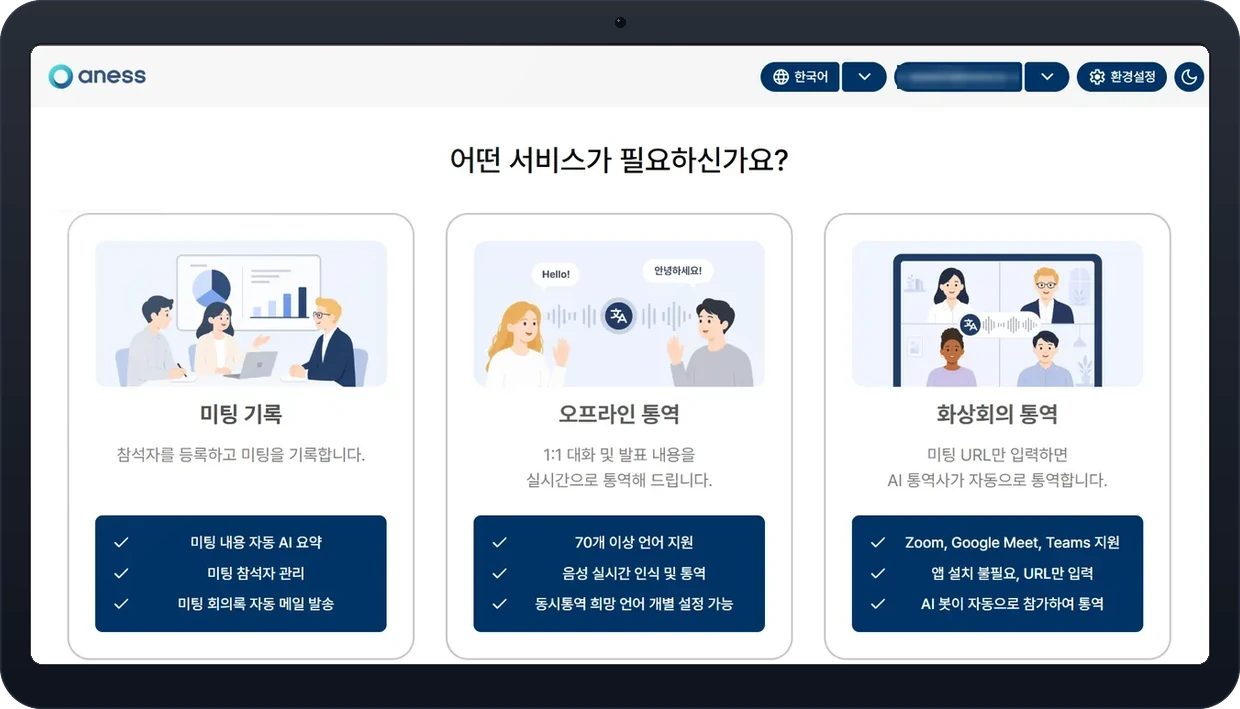
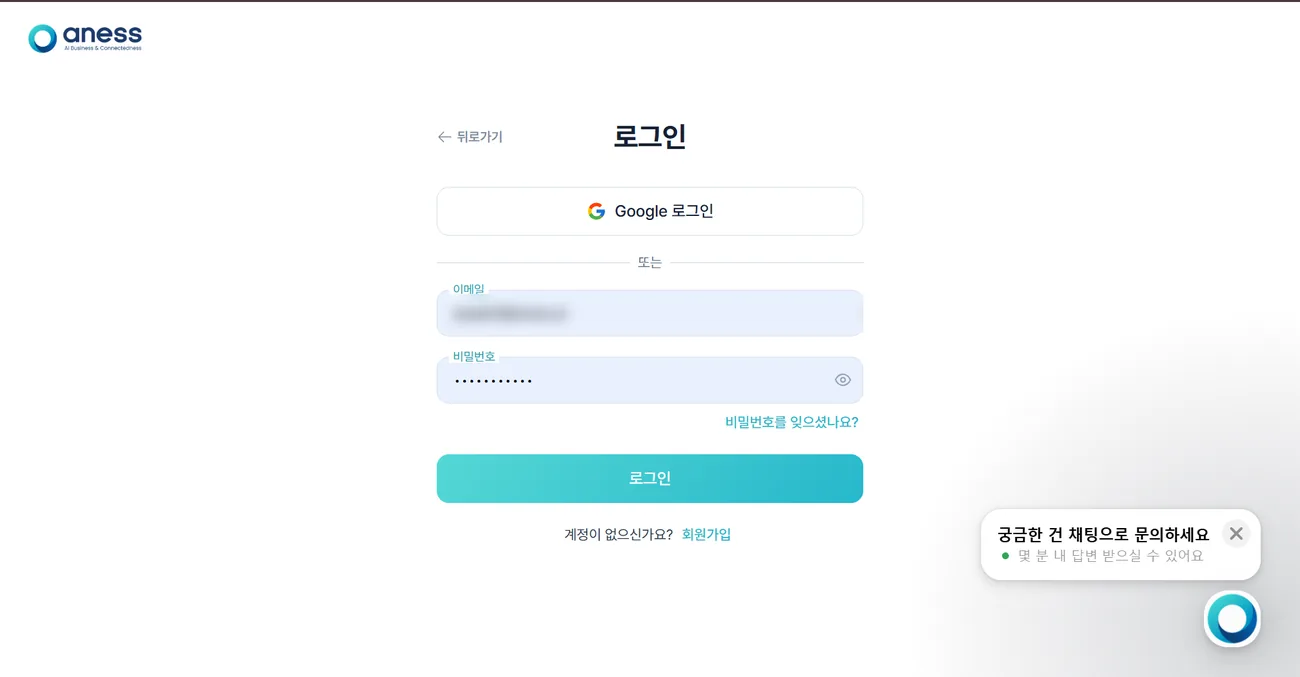
 1
1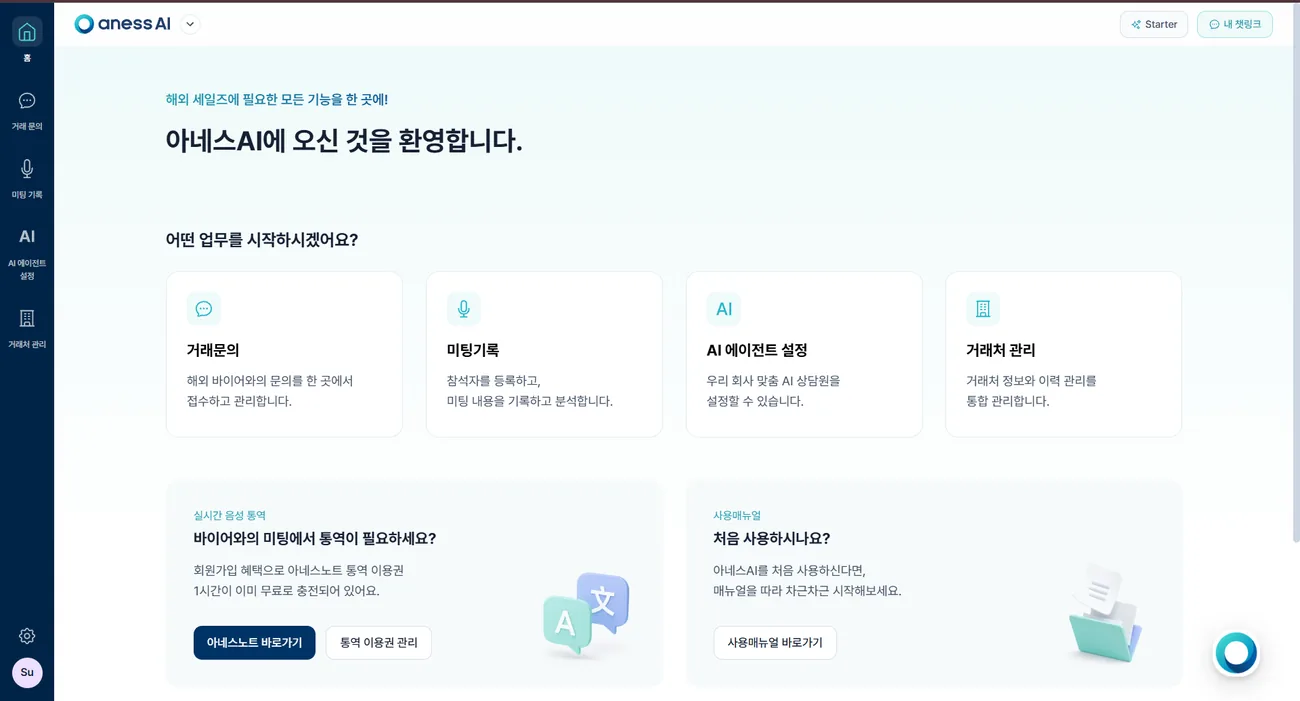 2
2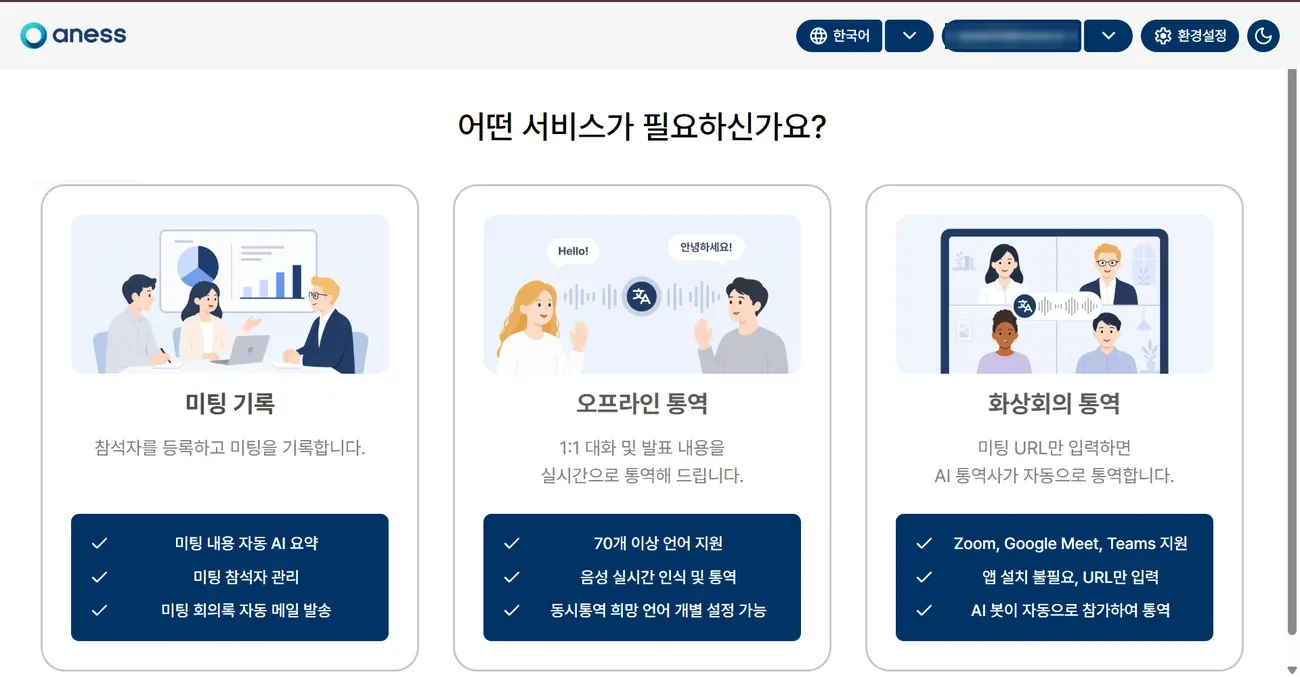 3
3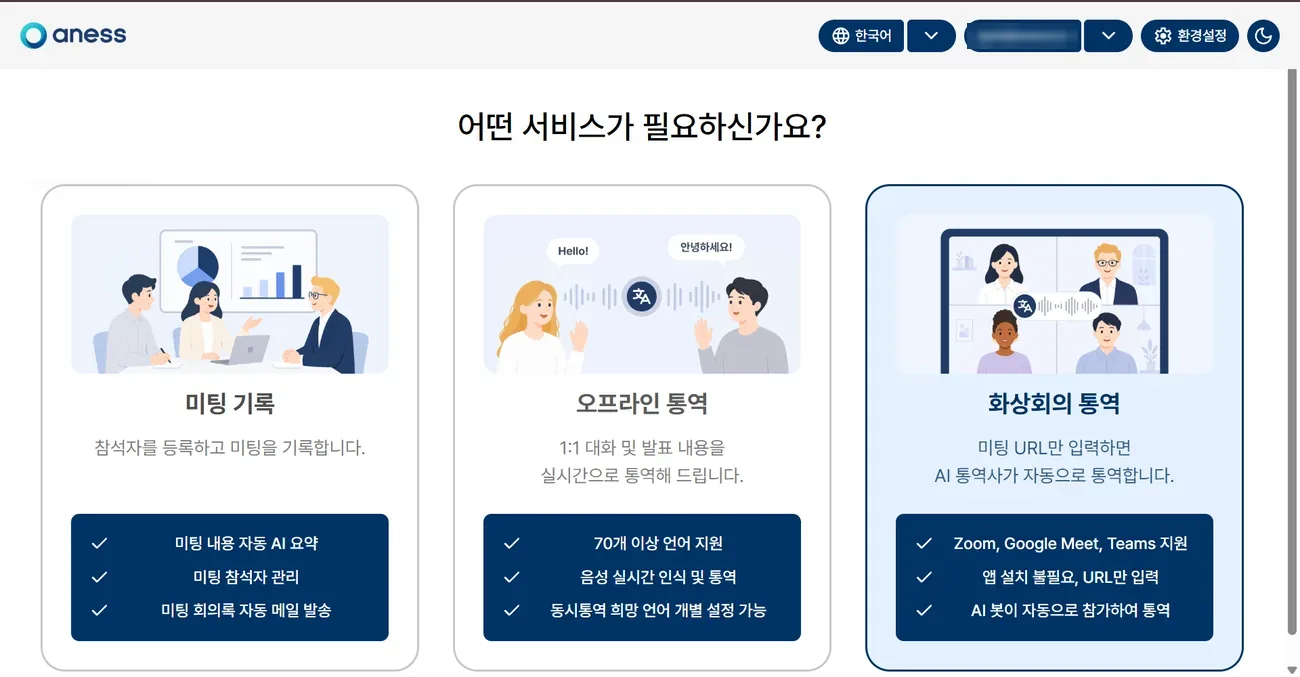 1
1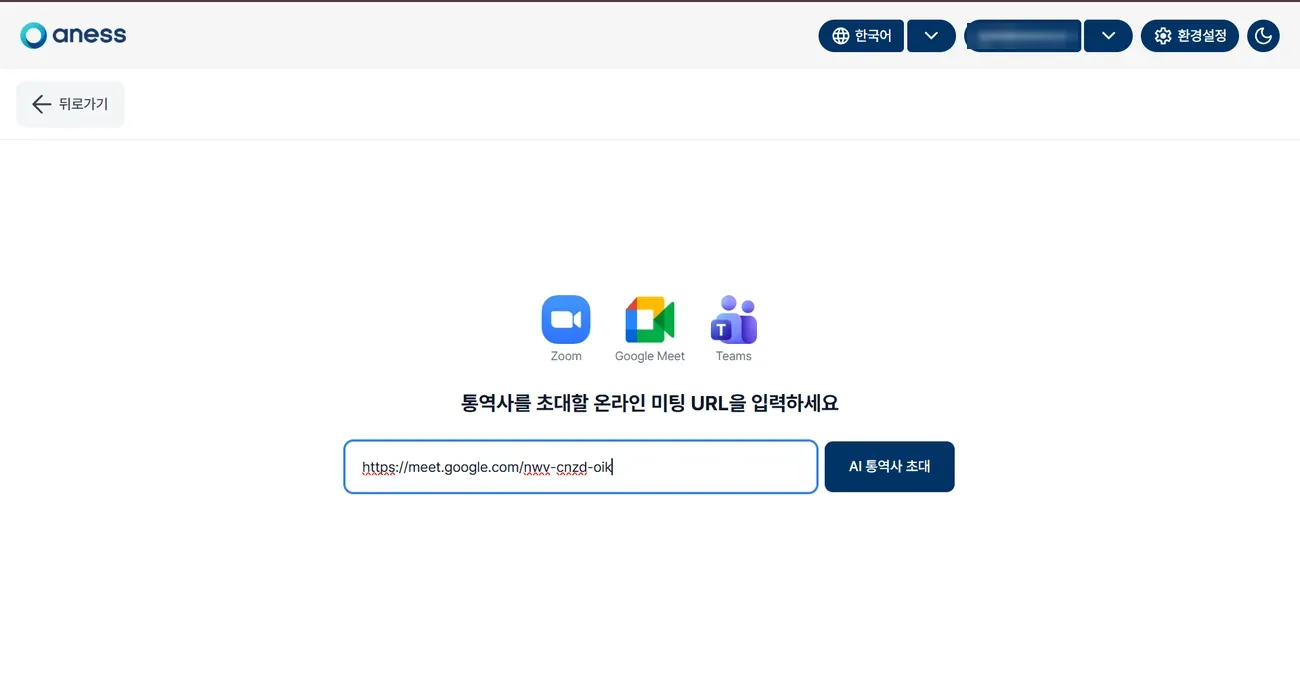
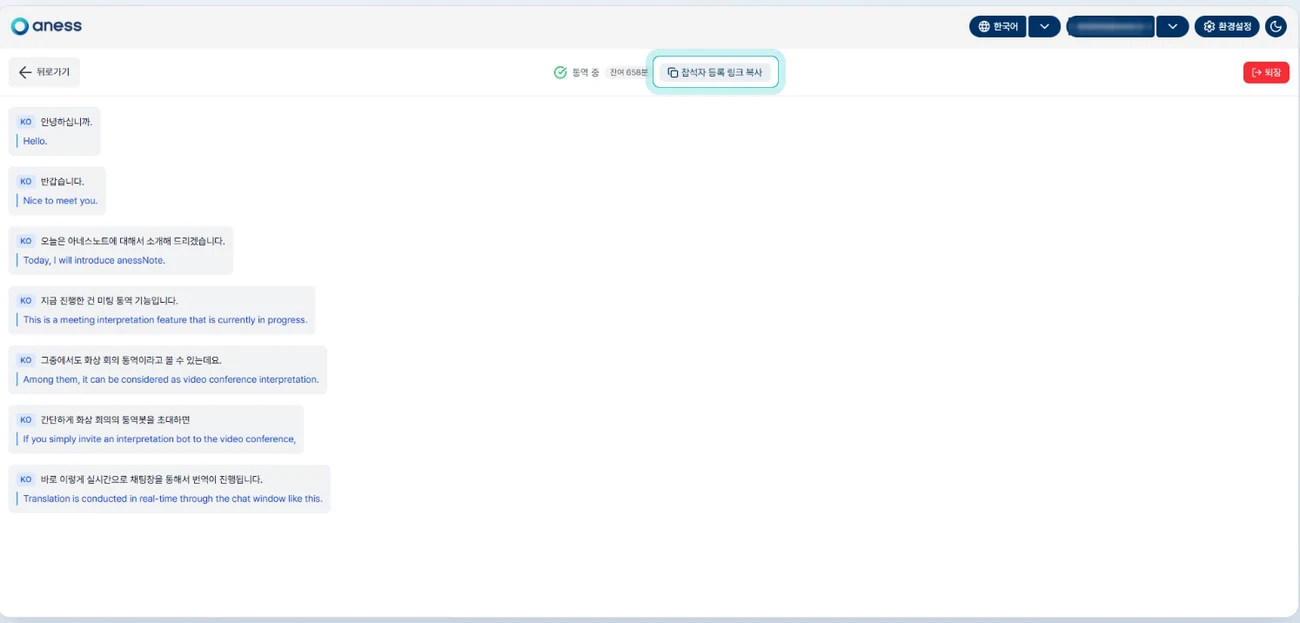 1
1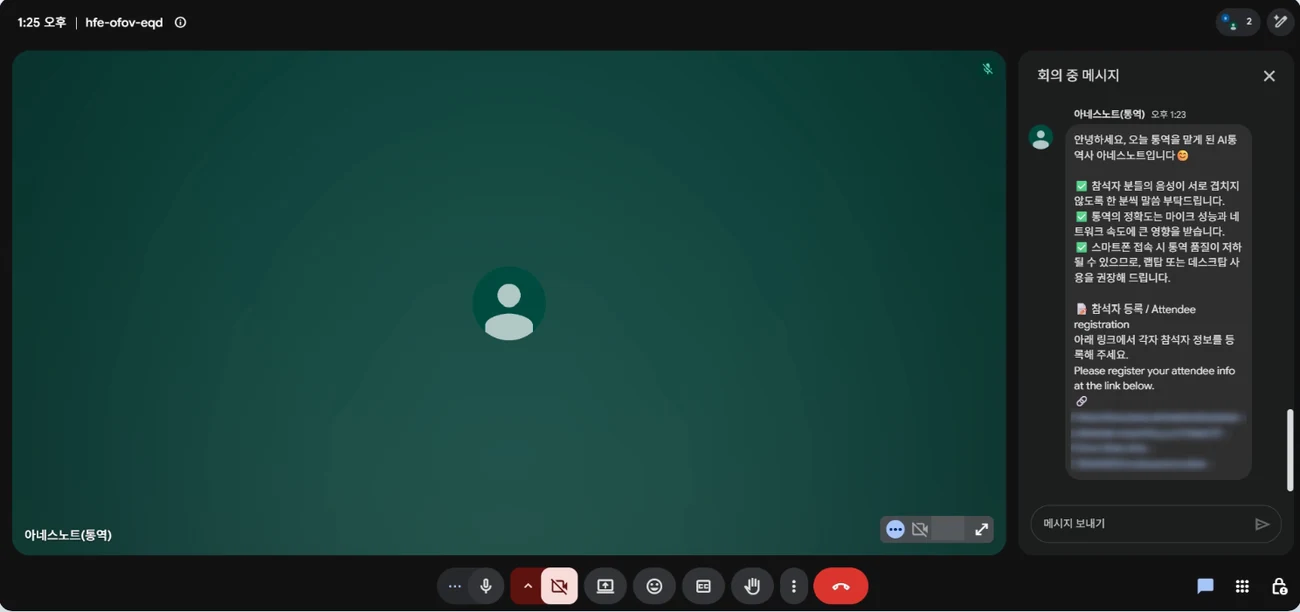 2
2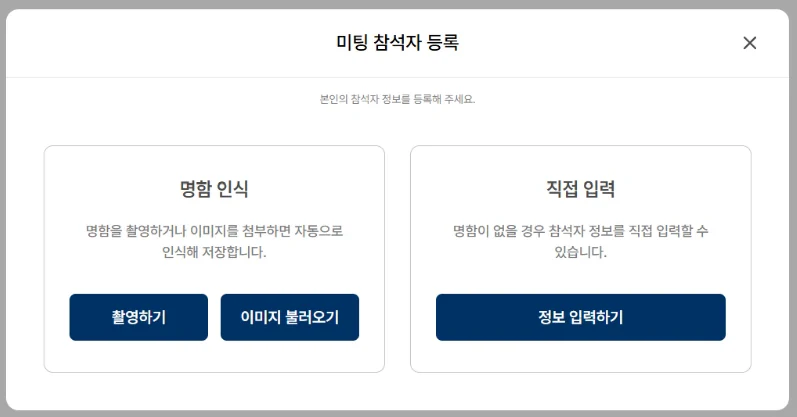 3
3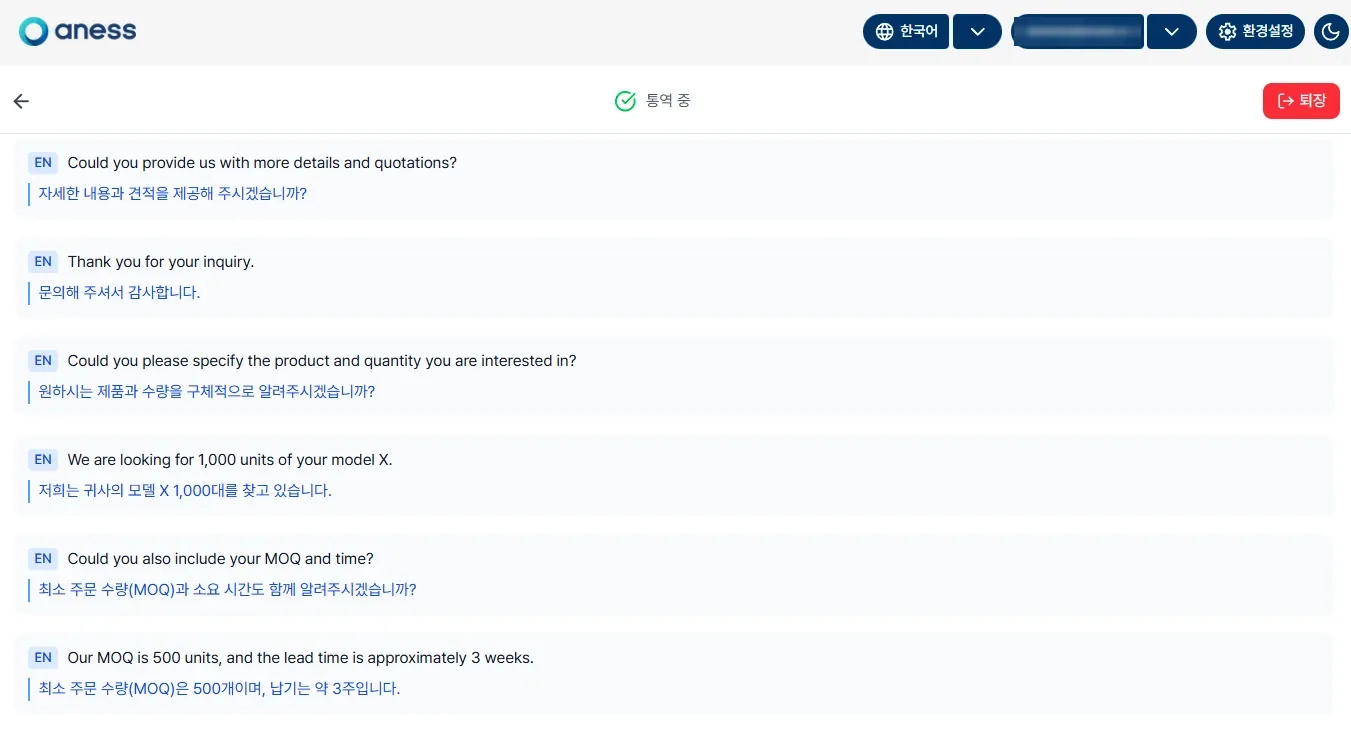
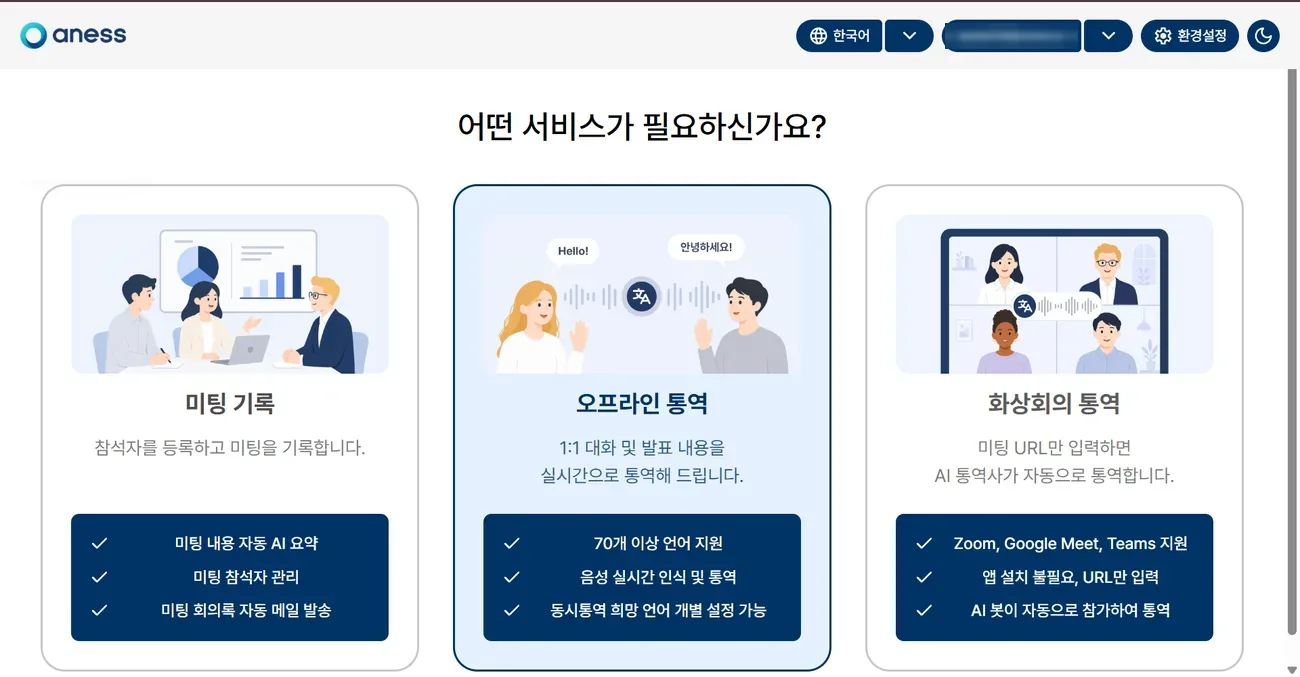 1
1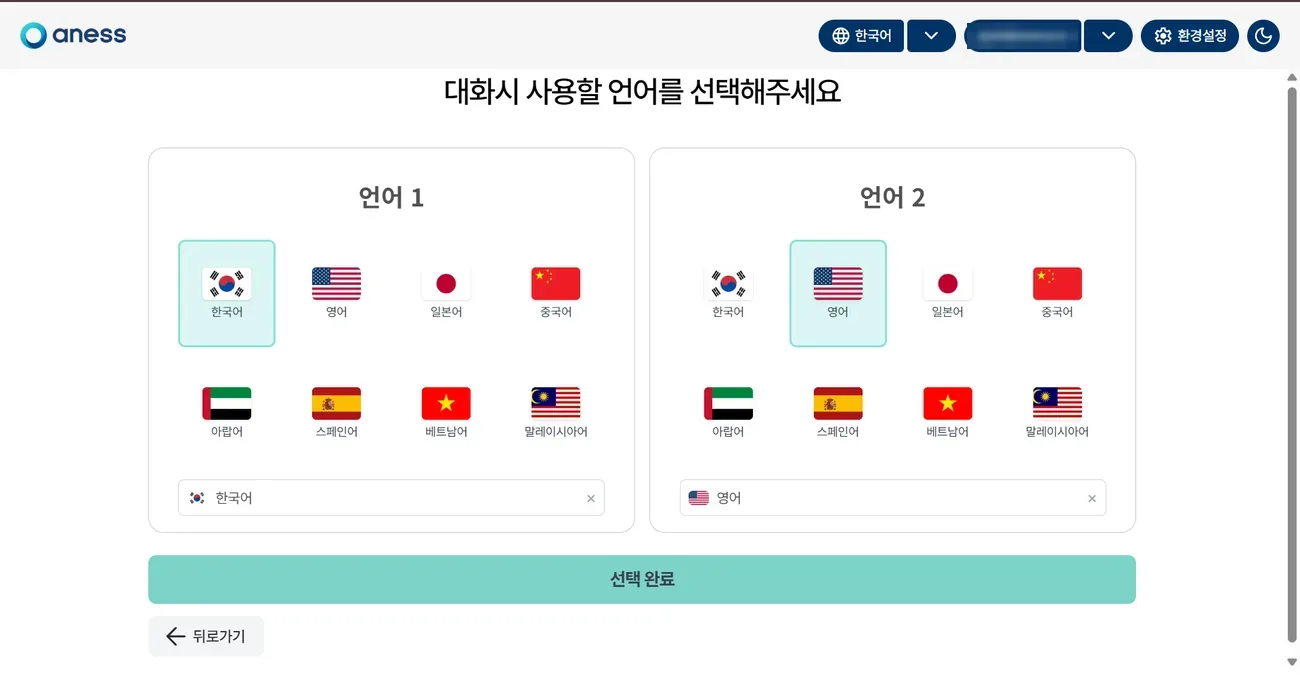
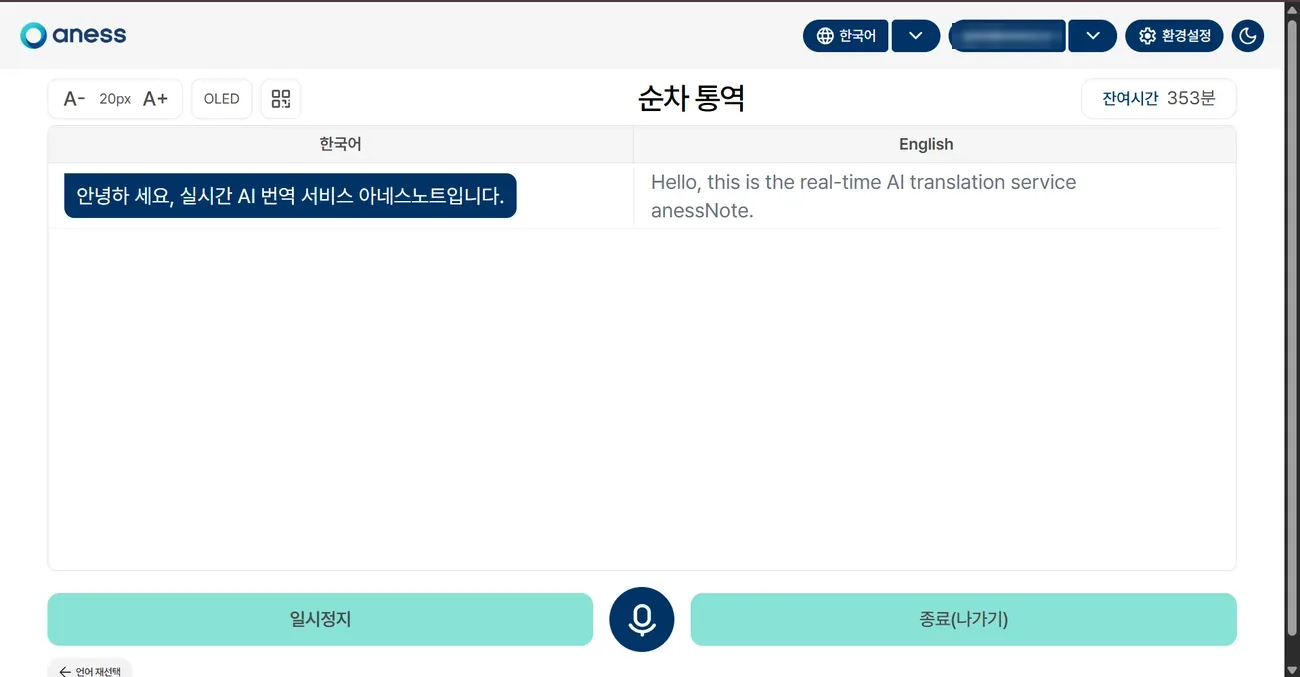
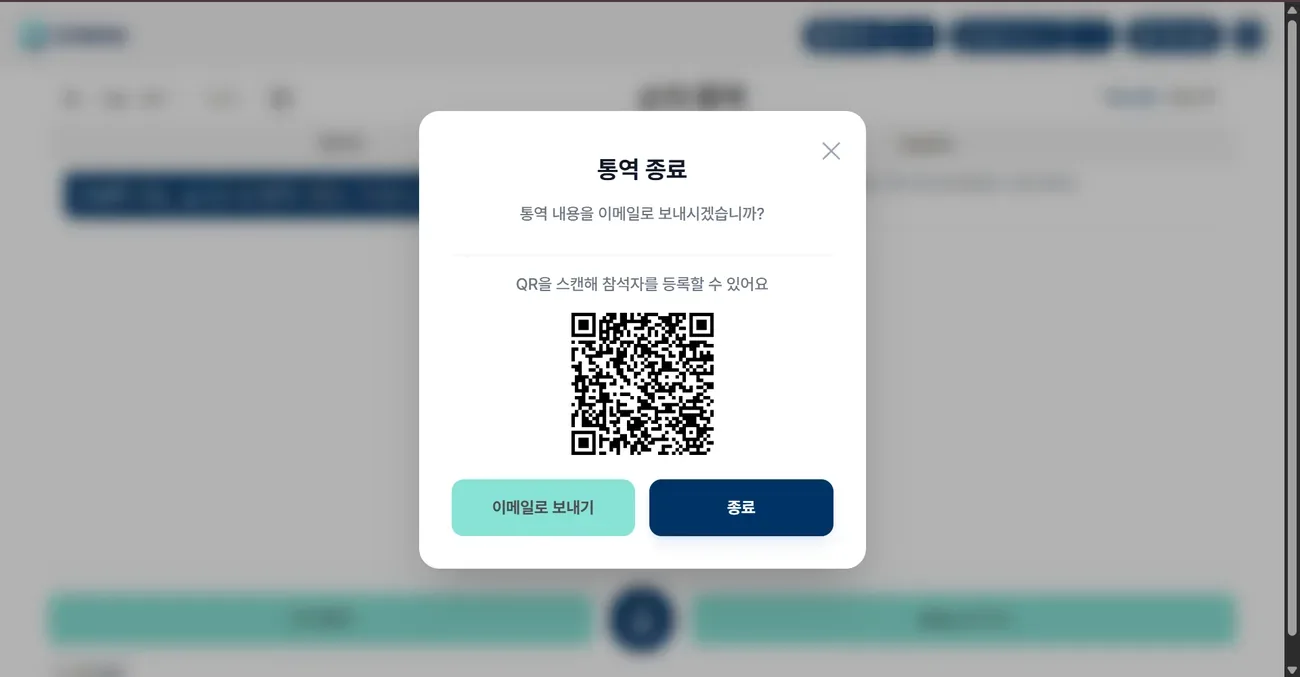
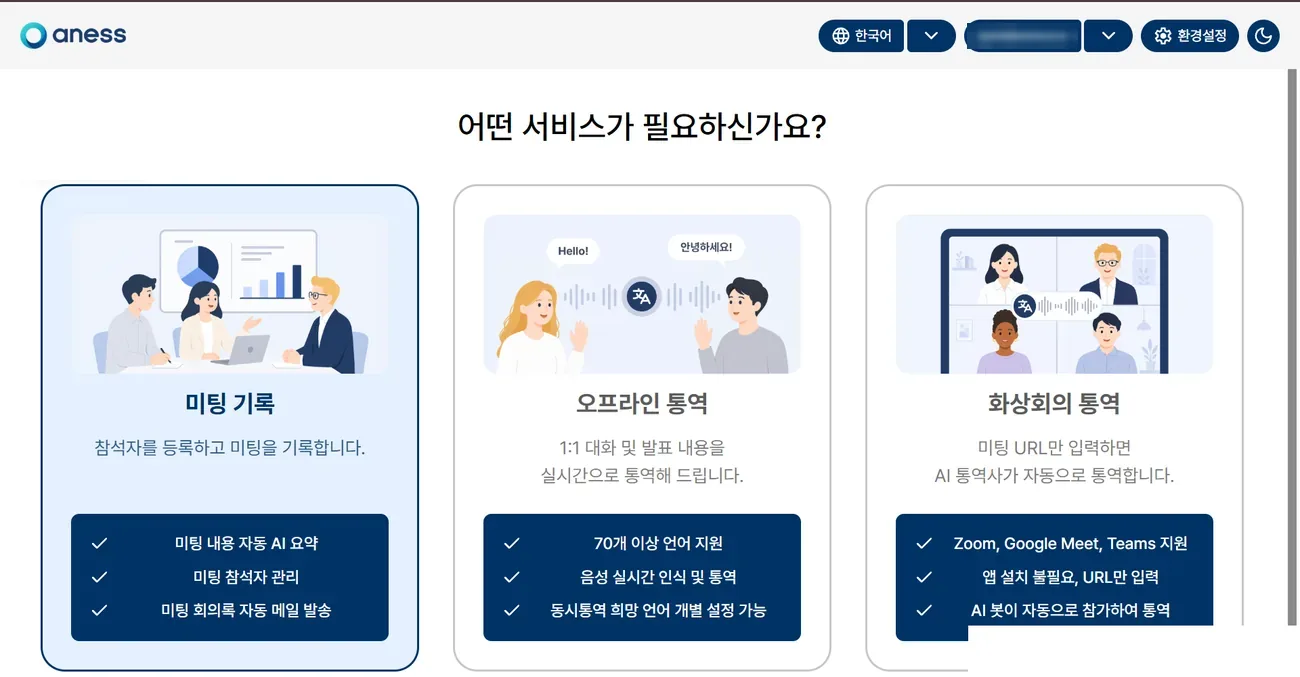 1
1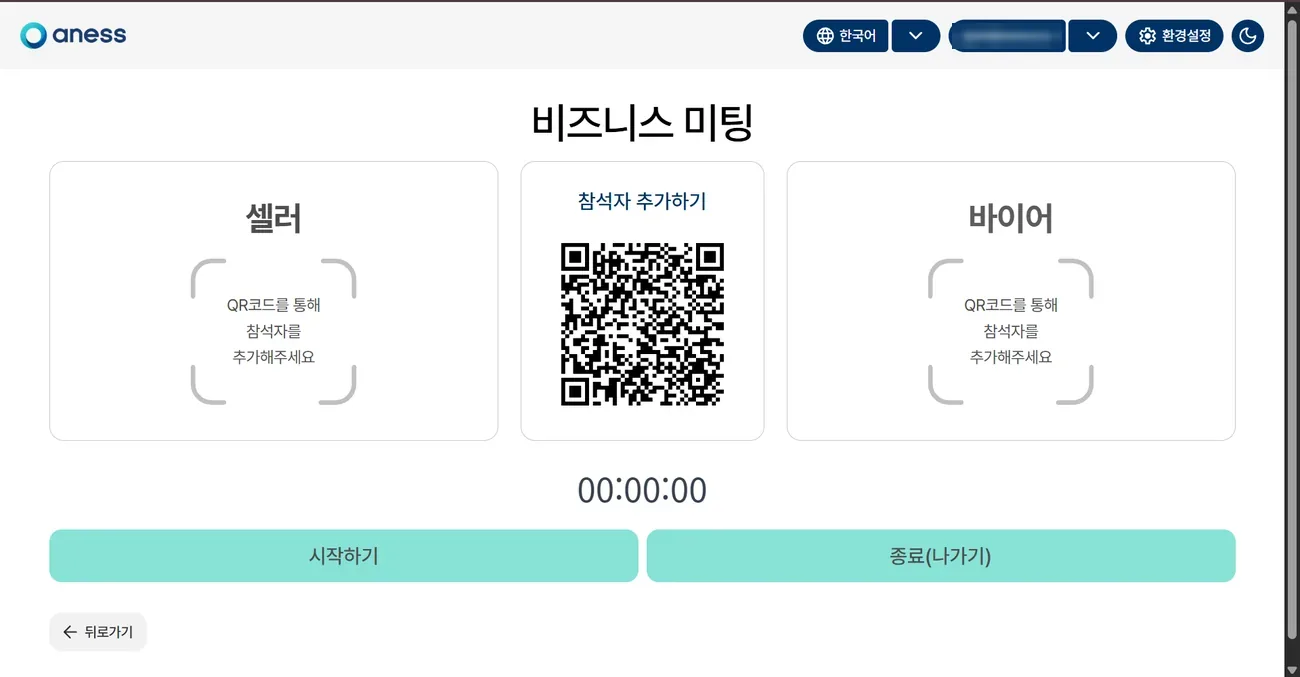
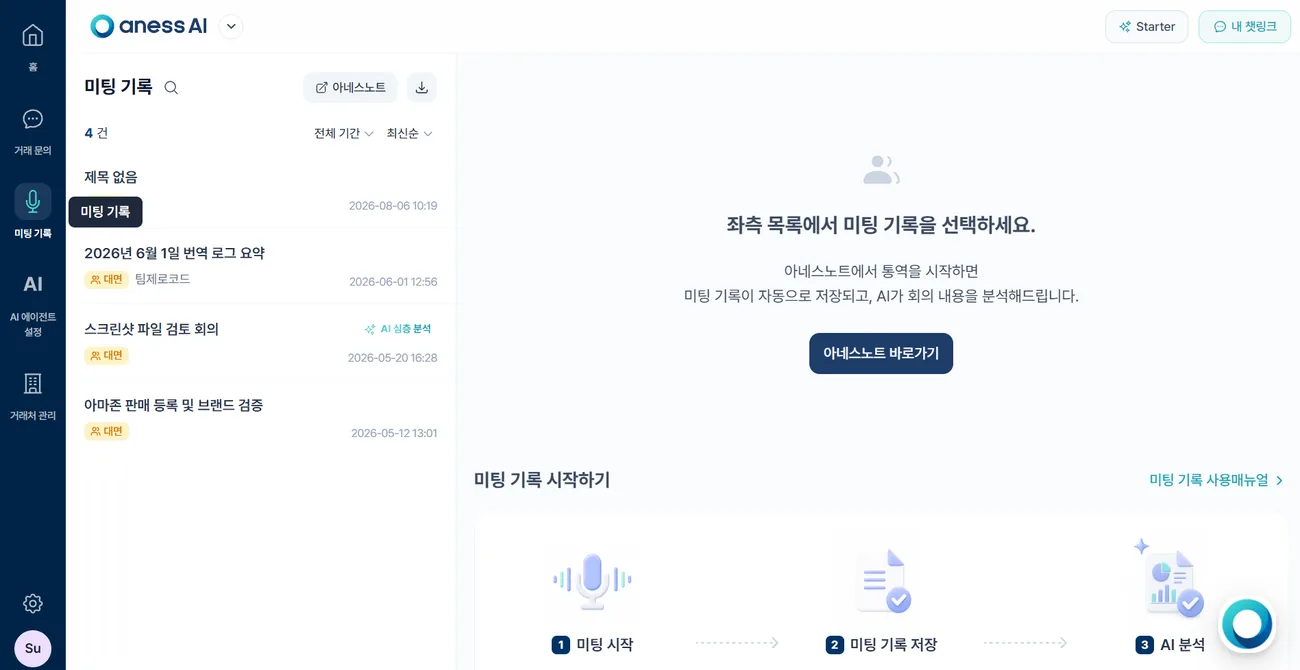
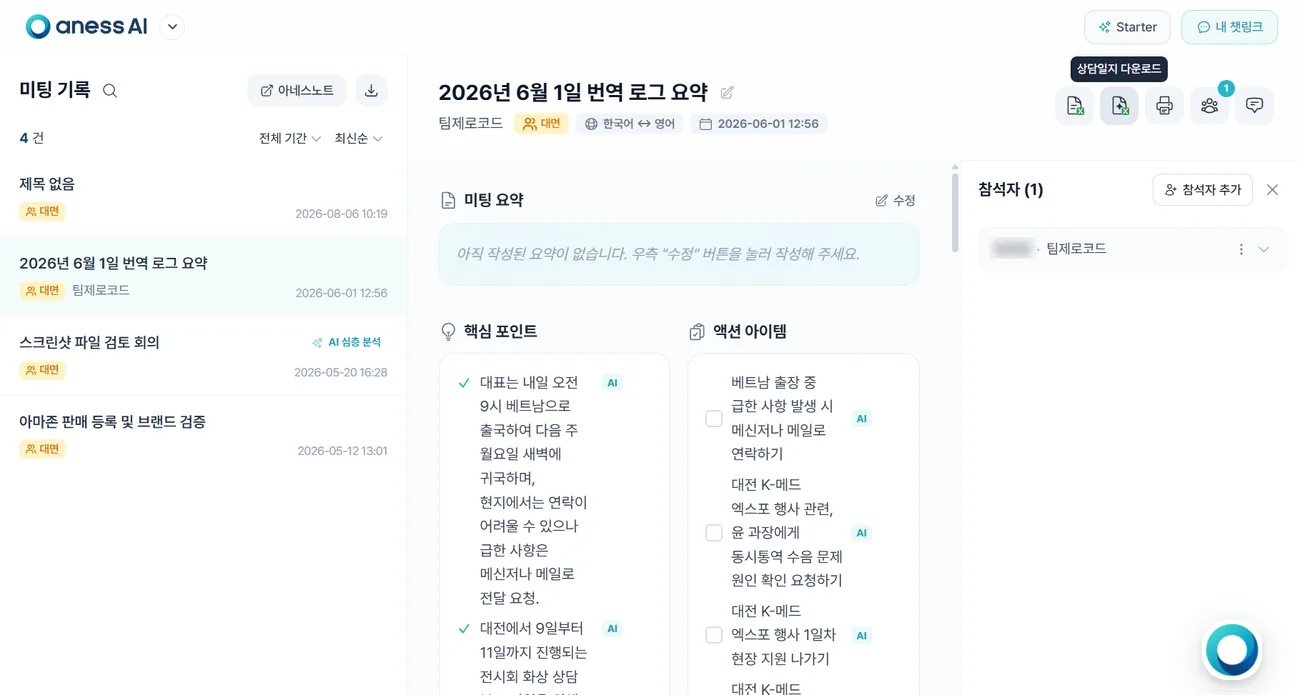 34
34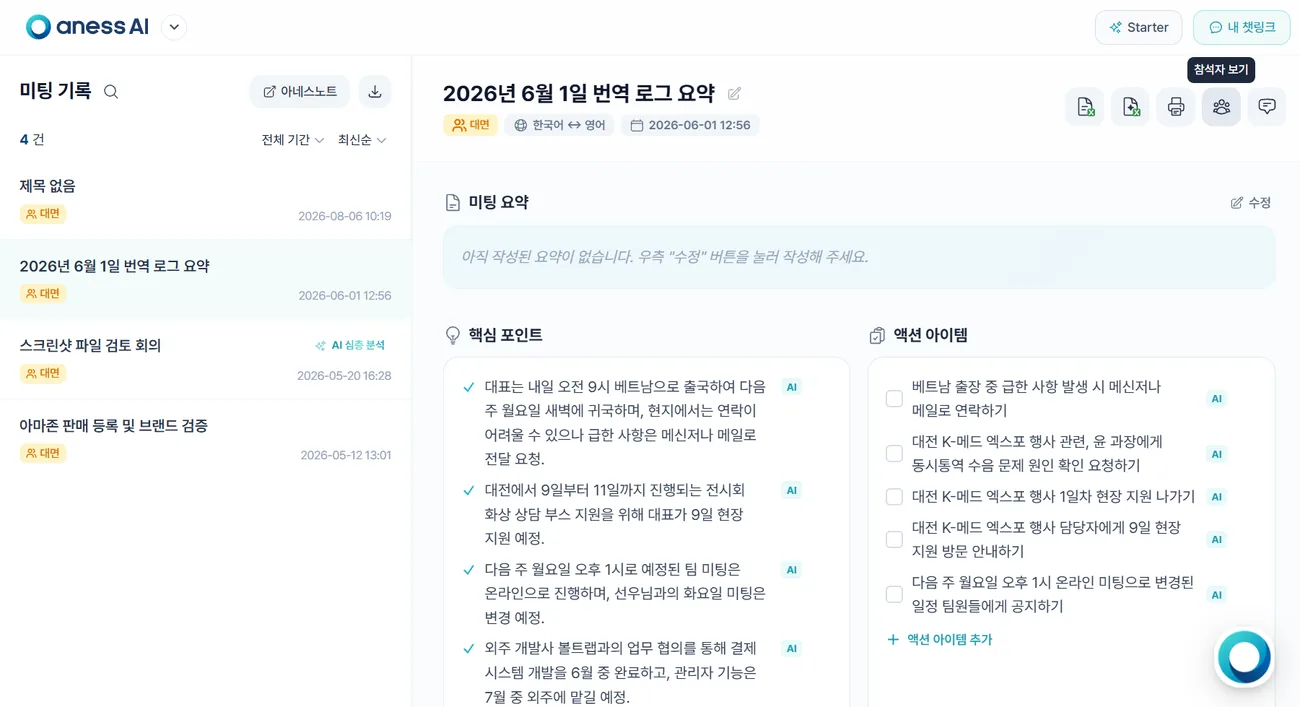 12
12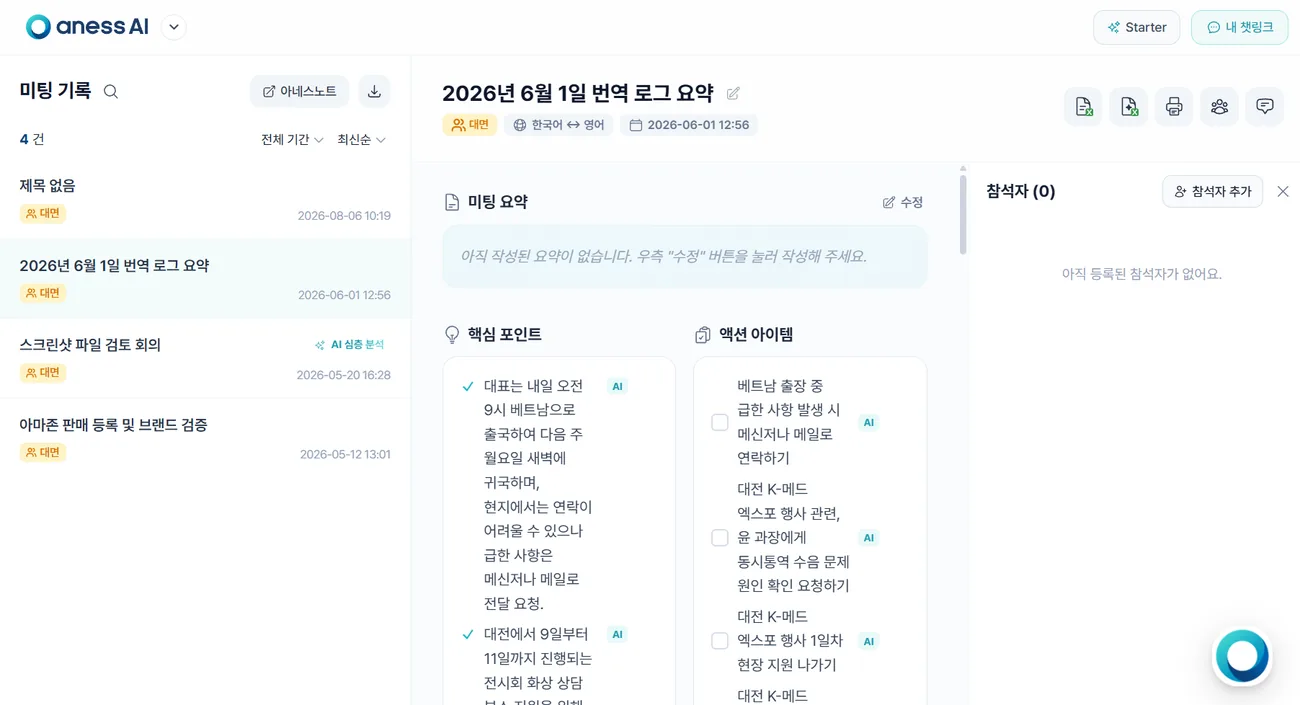
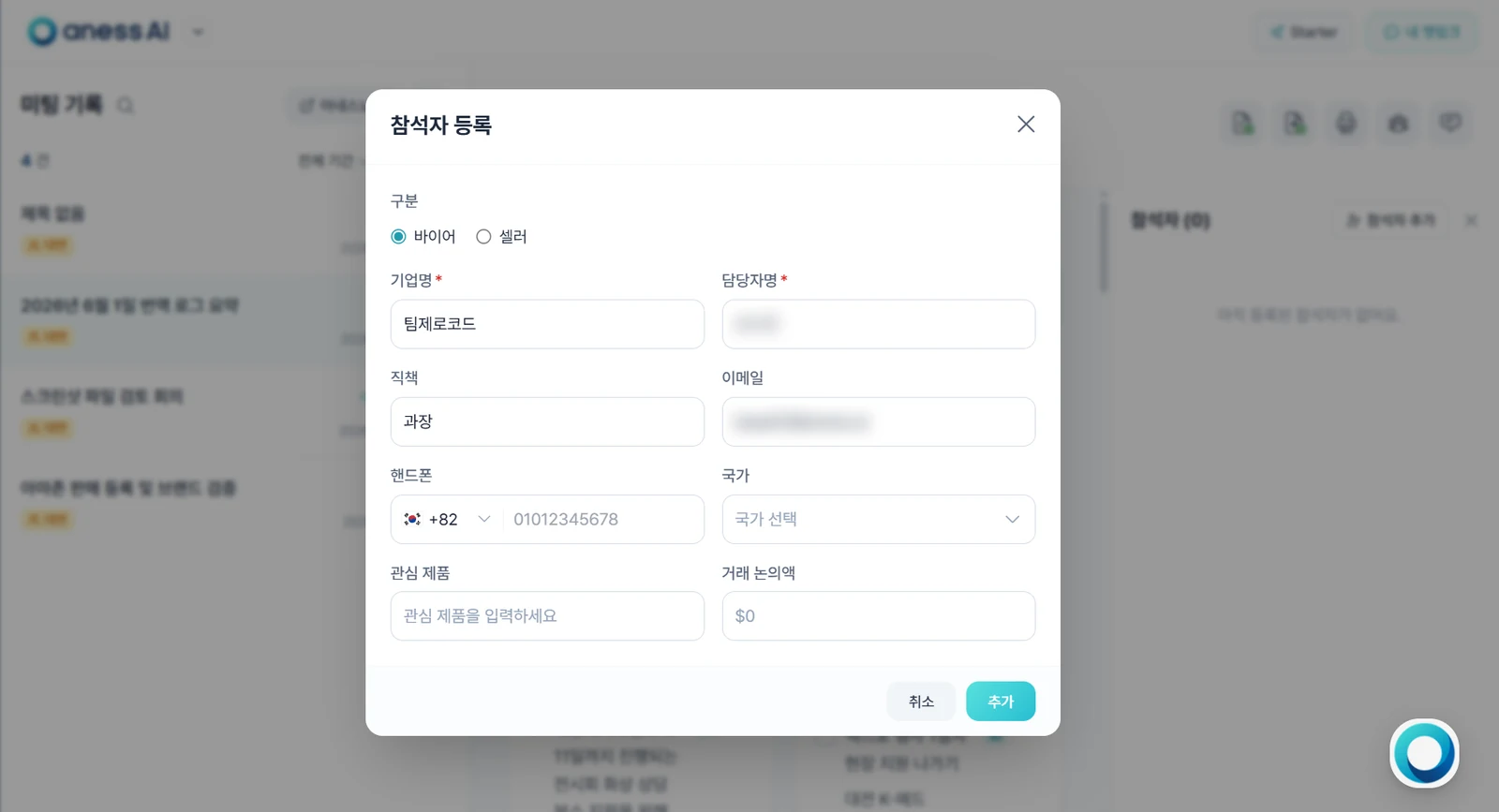
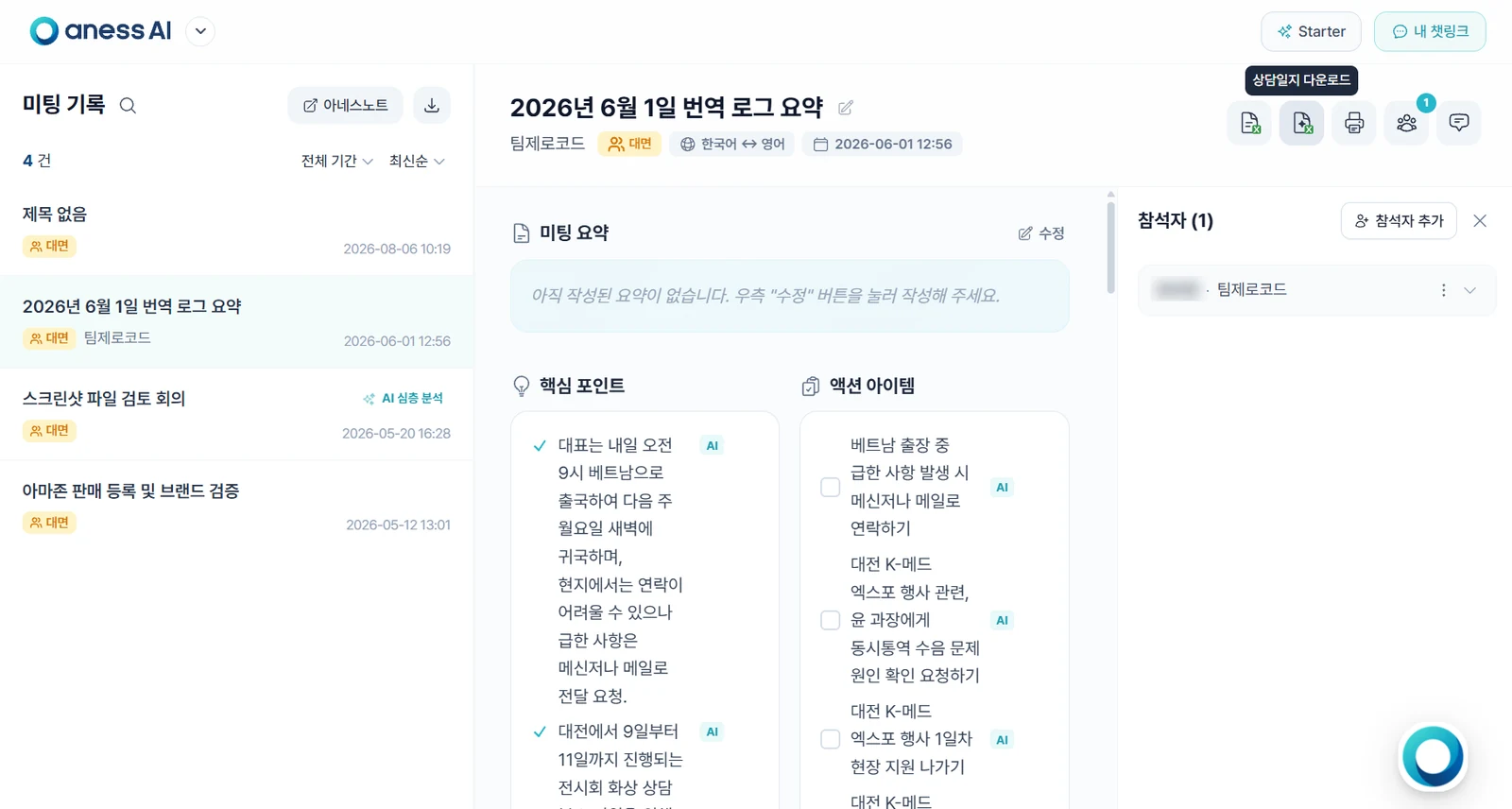 12345
12345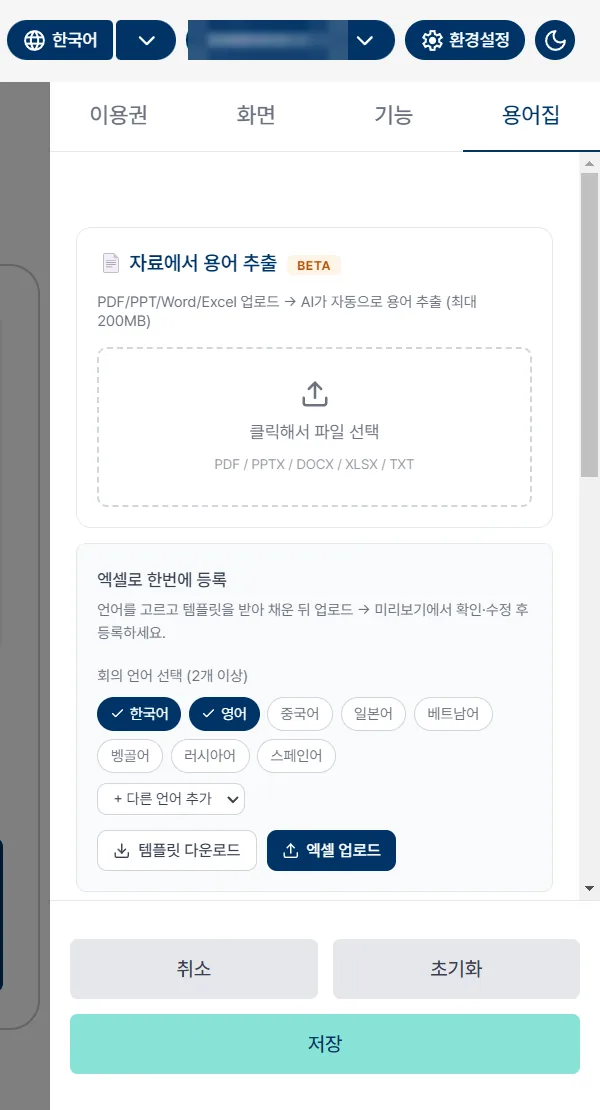
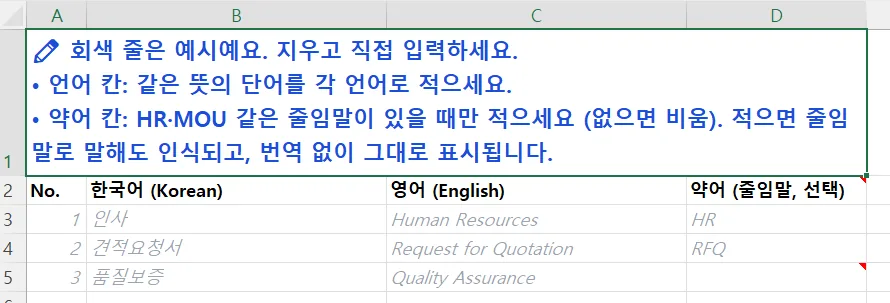 123
123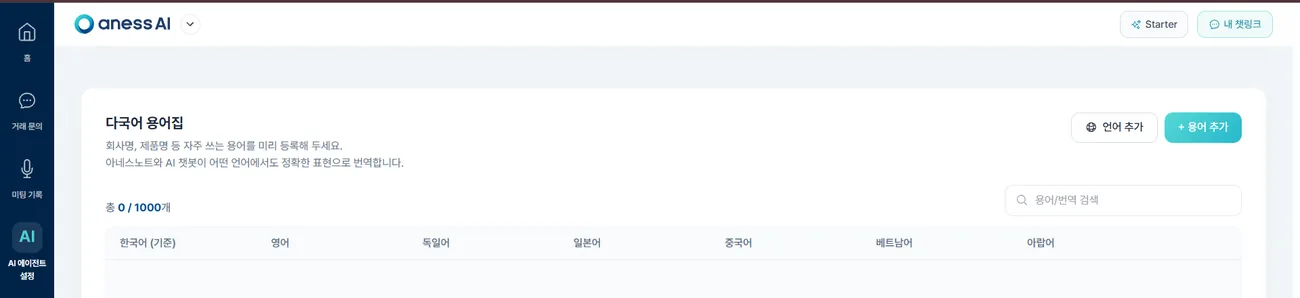 1234
1234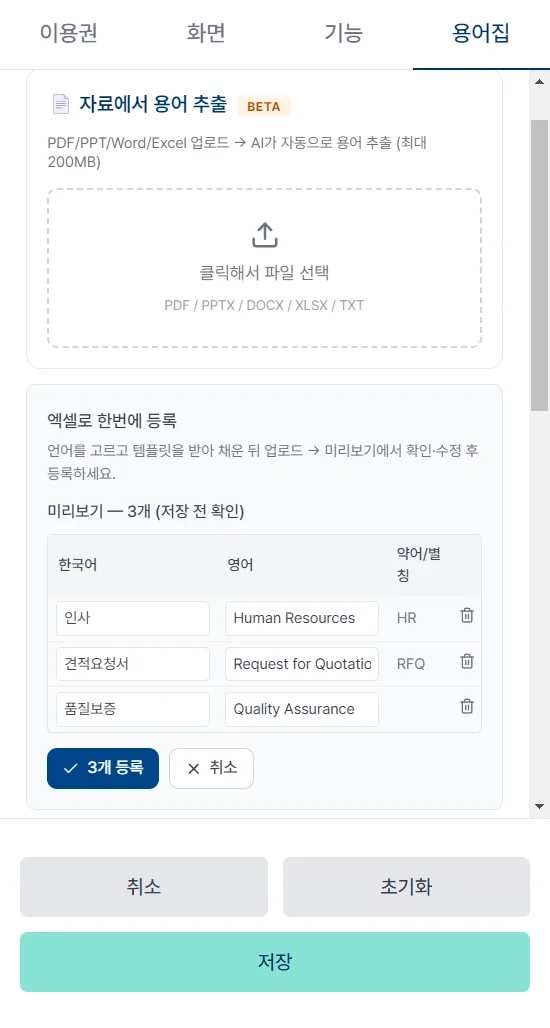 123
123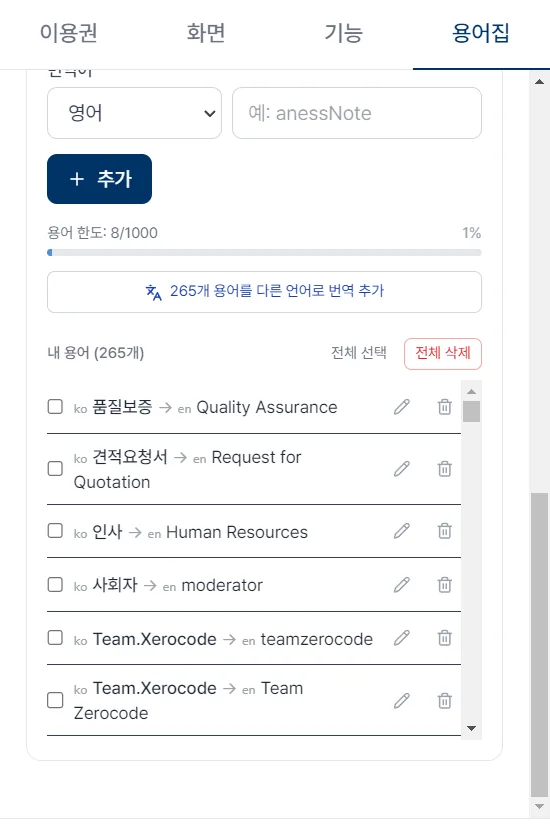 1234
1234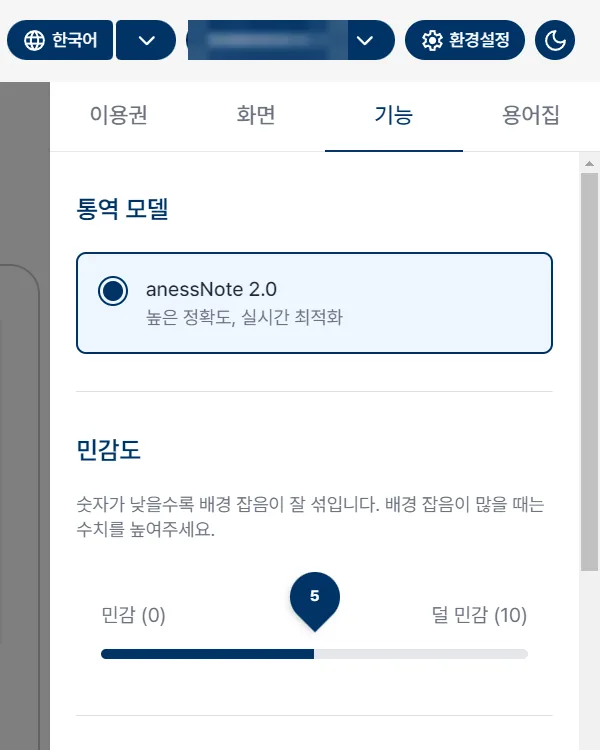
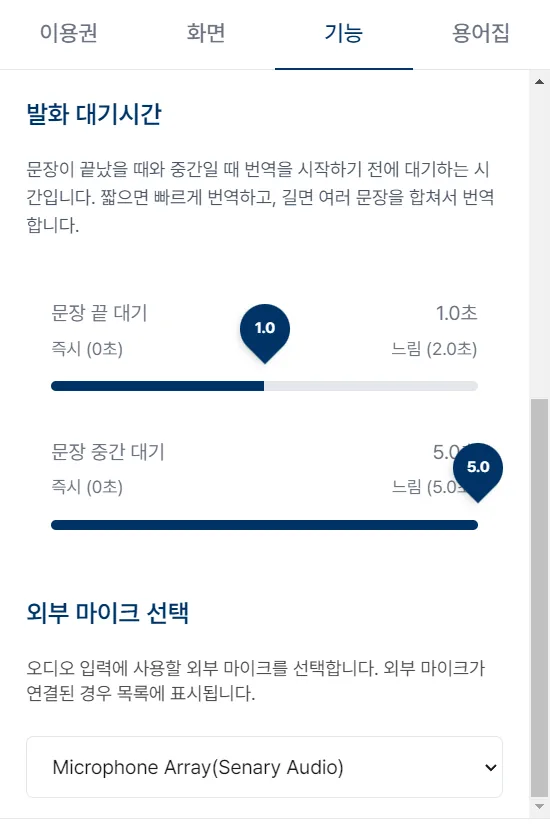 123
123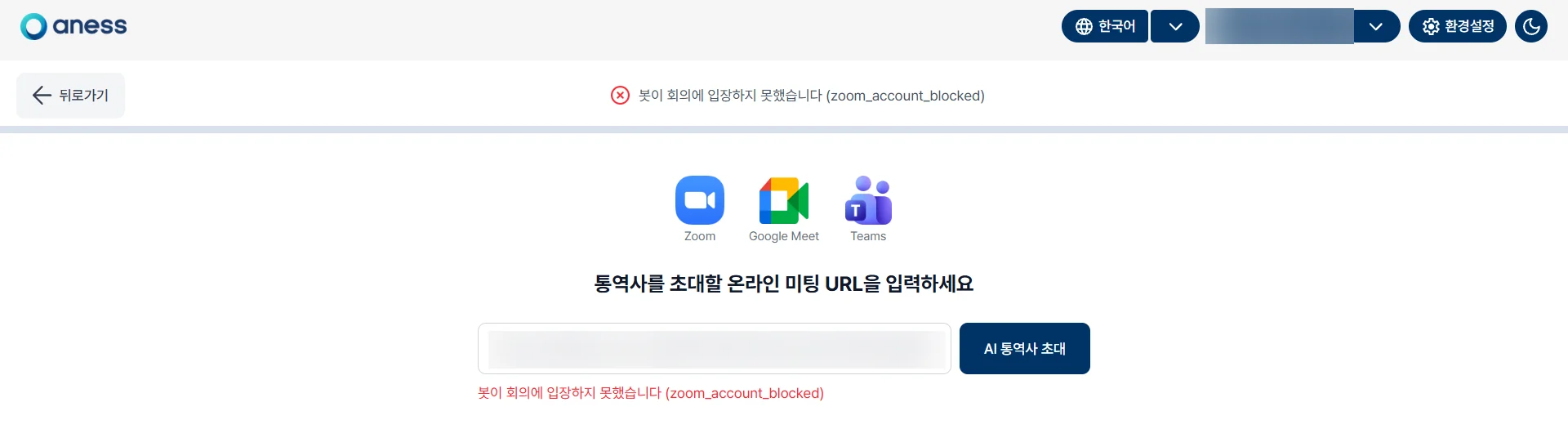 12
12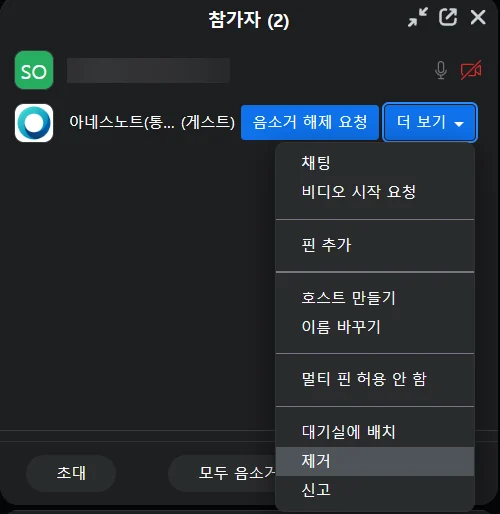 2
2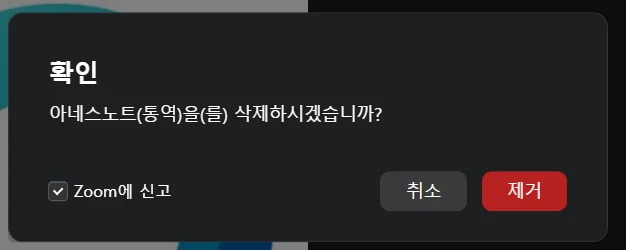 3
3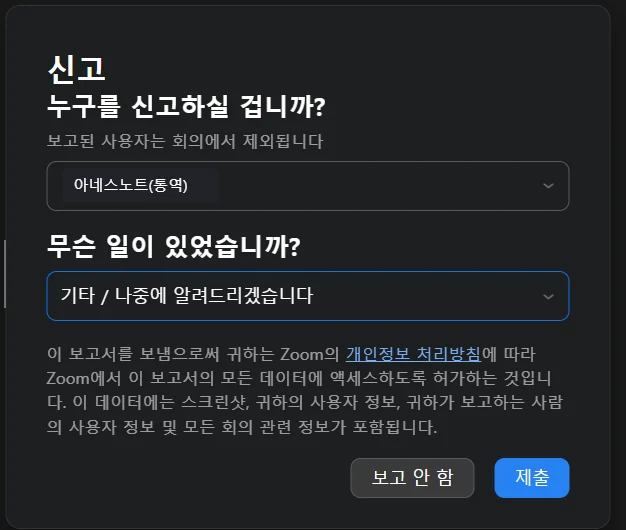 1
1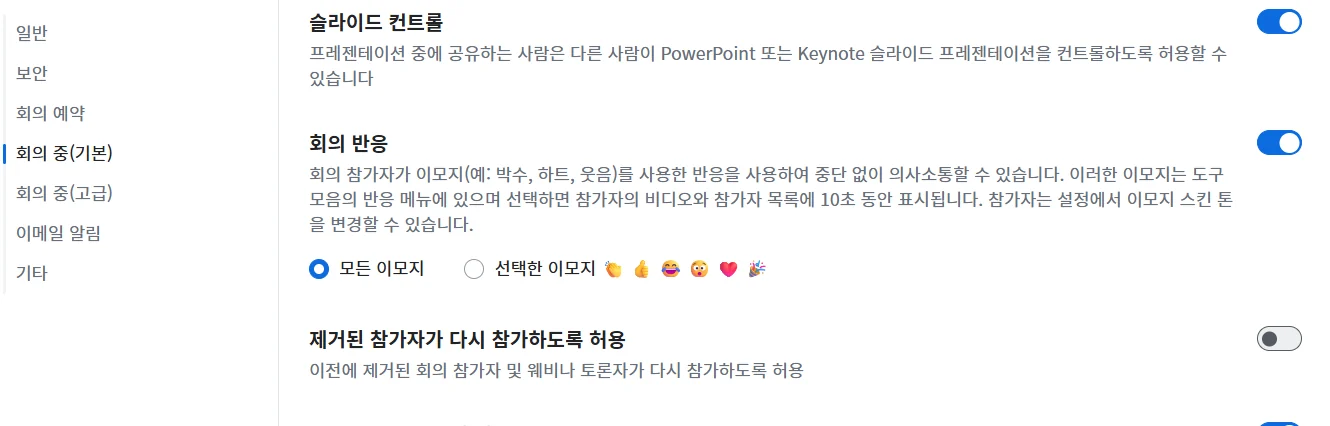 12
12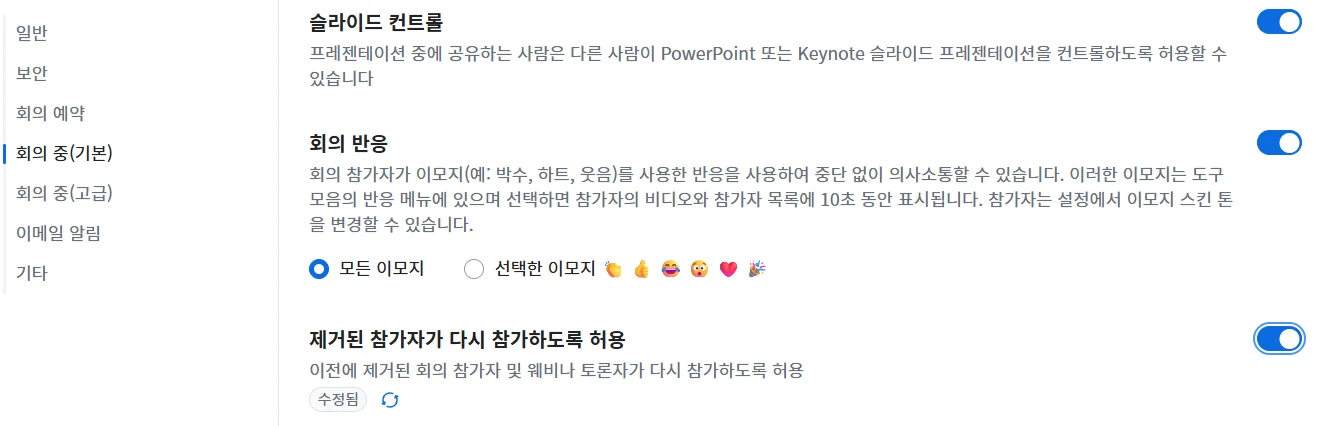
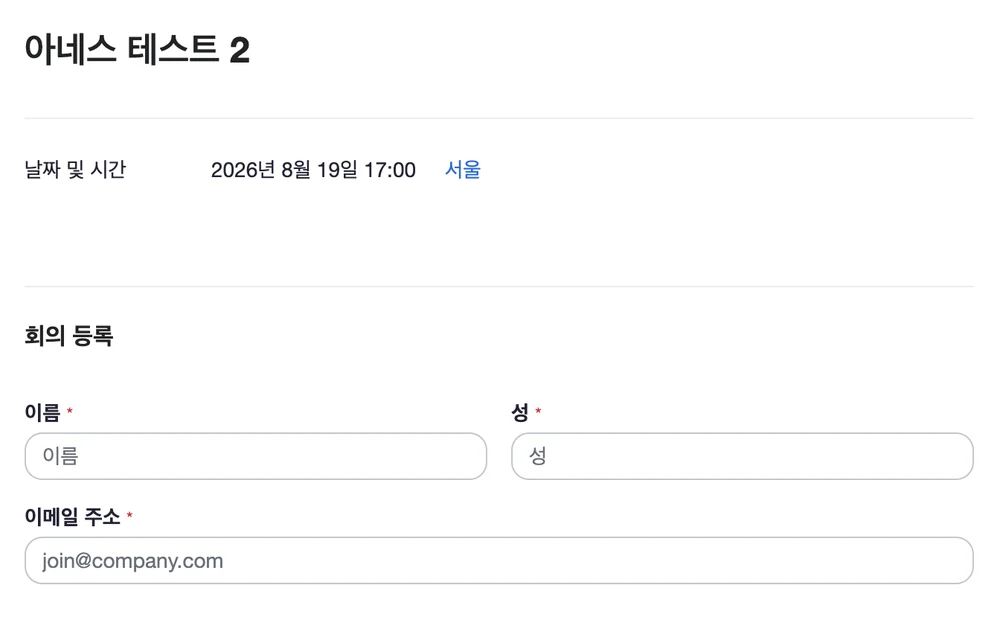
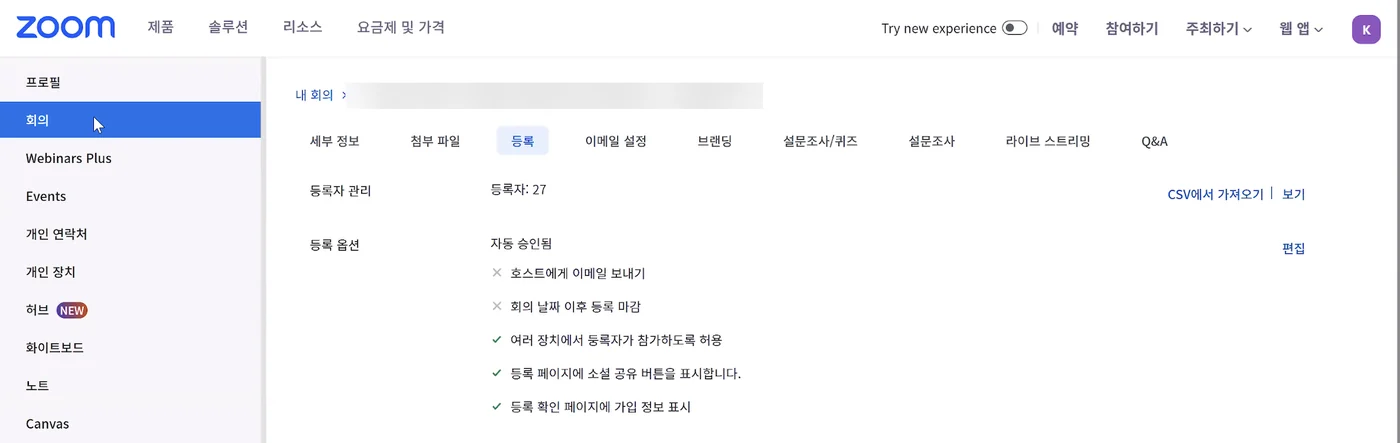 12
12


 1
1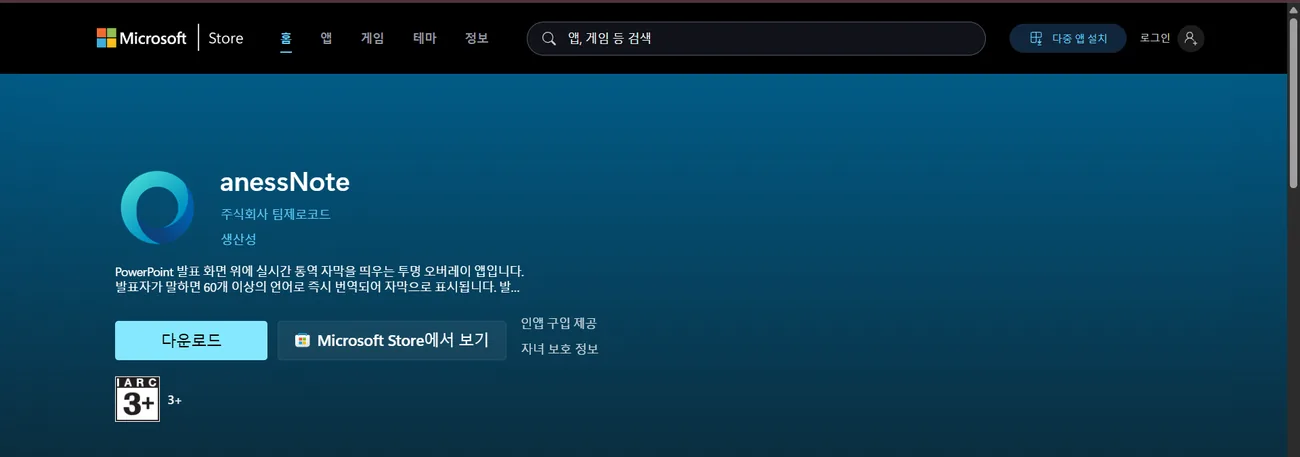 2
2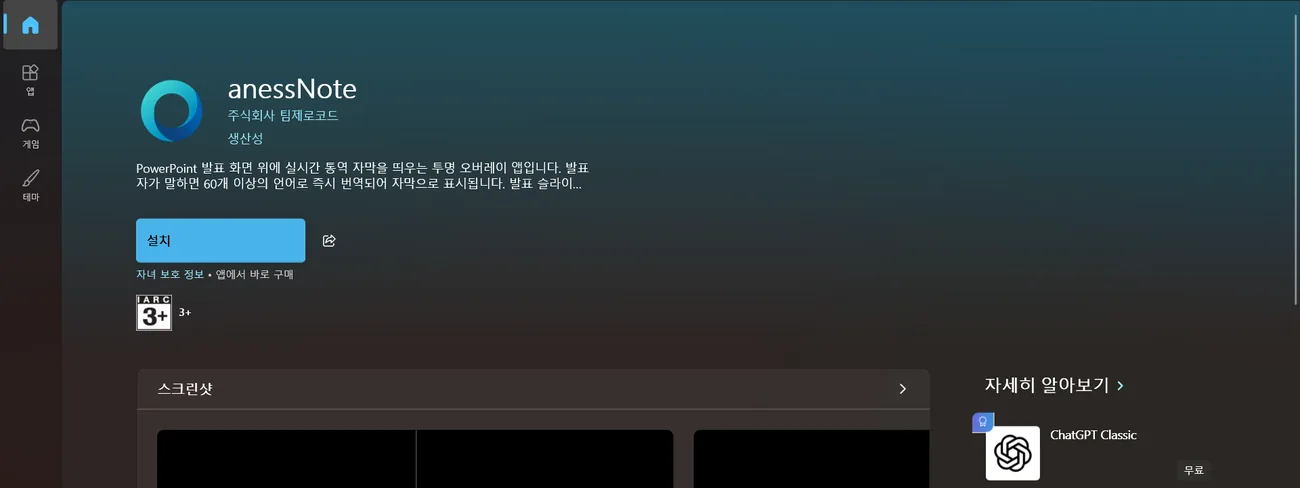 3
3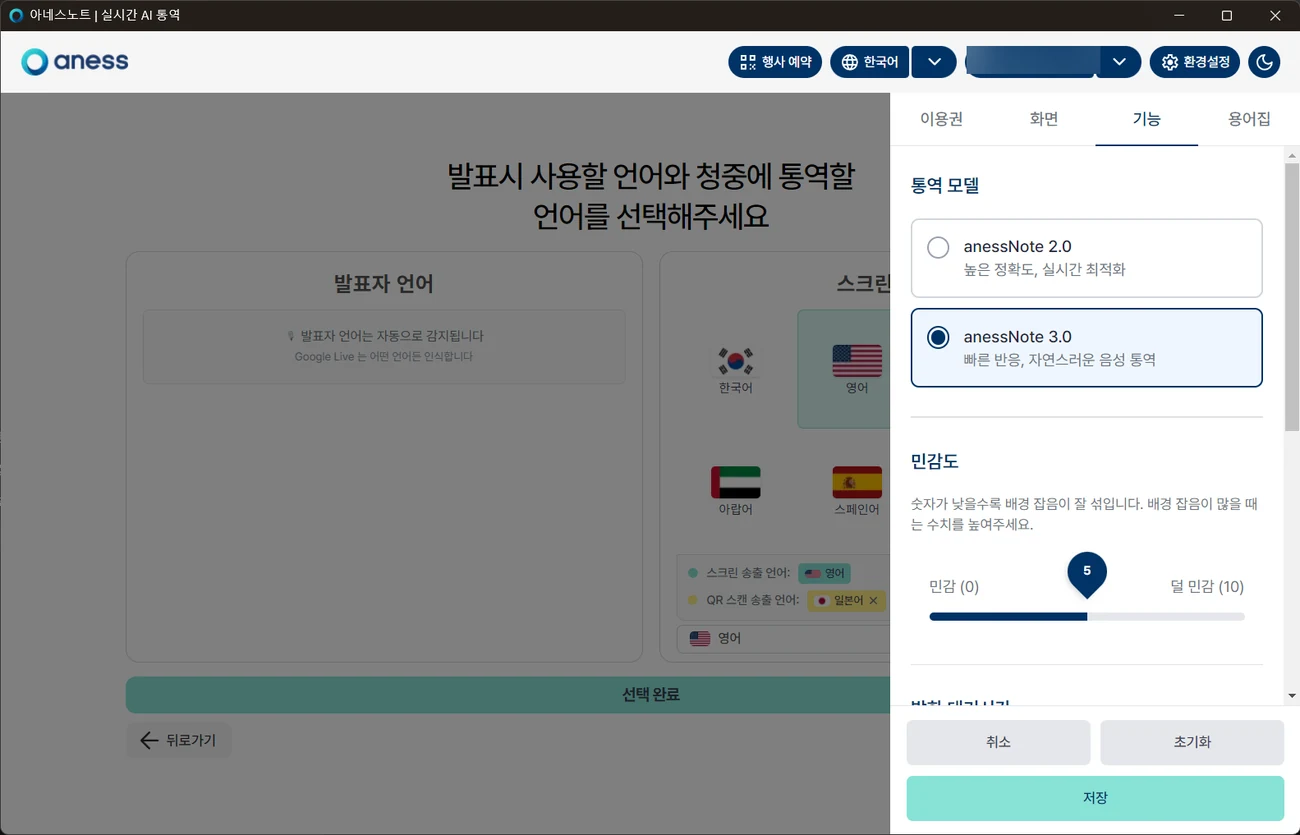 123
123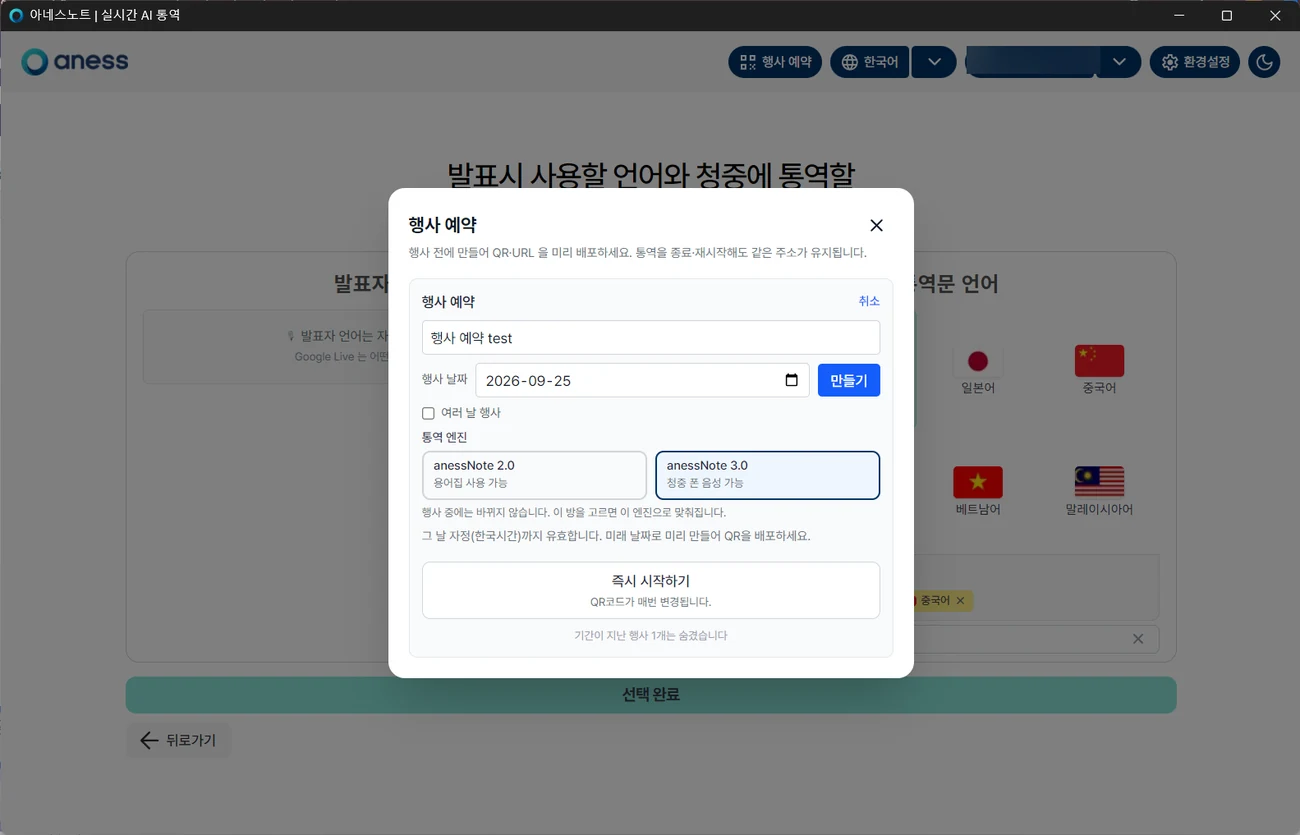 4
4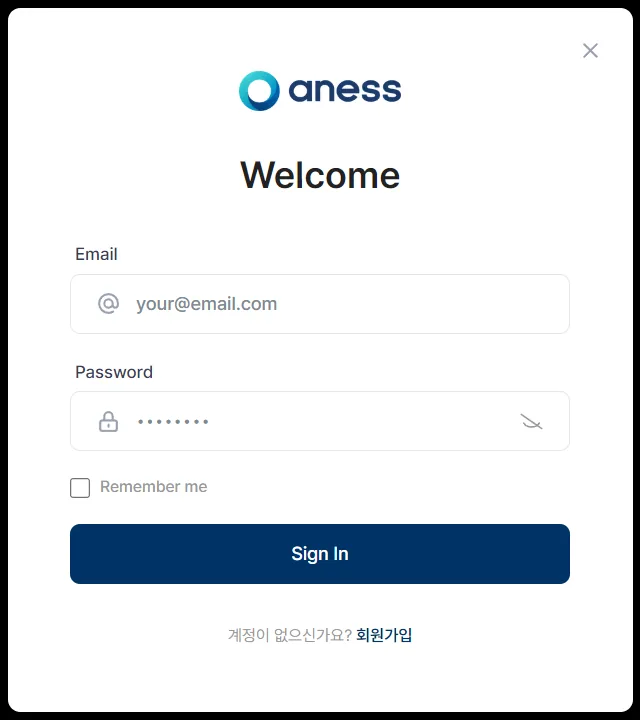 1
1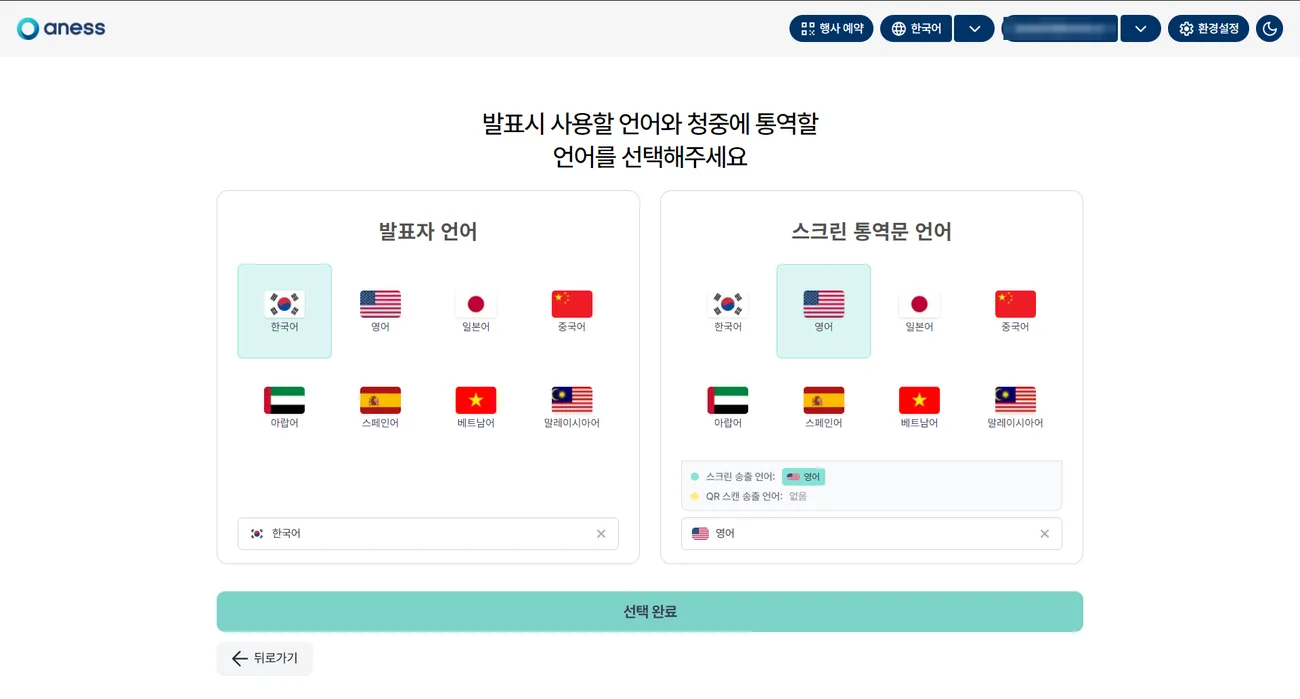 234
234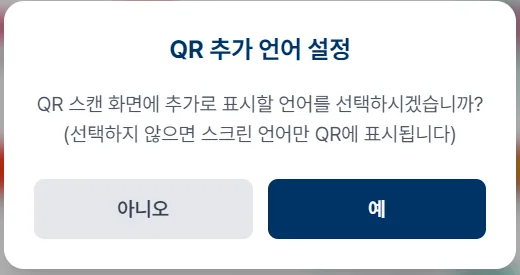 123
123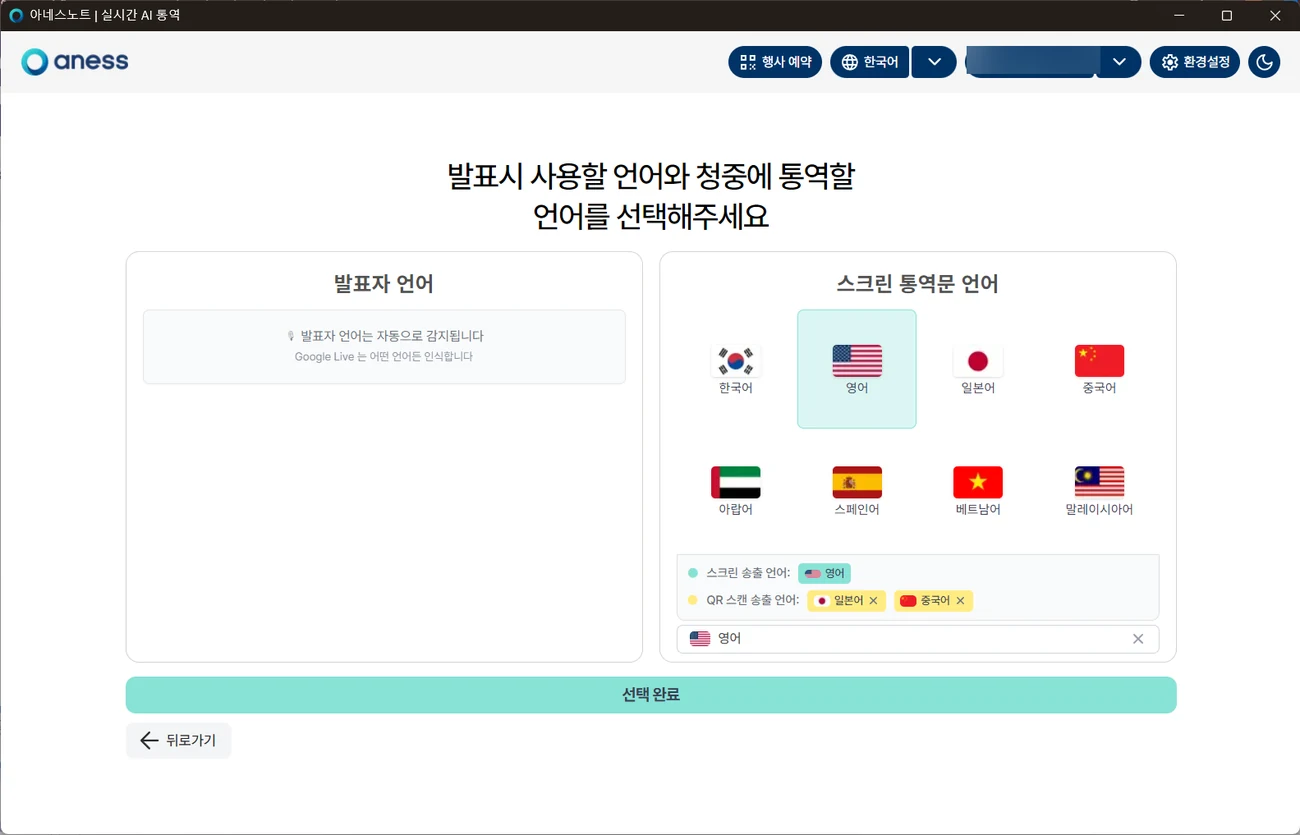 12
12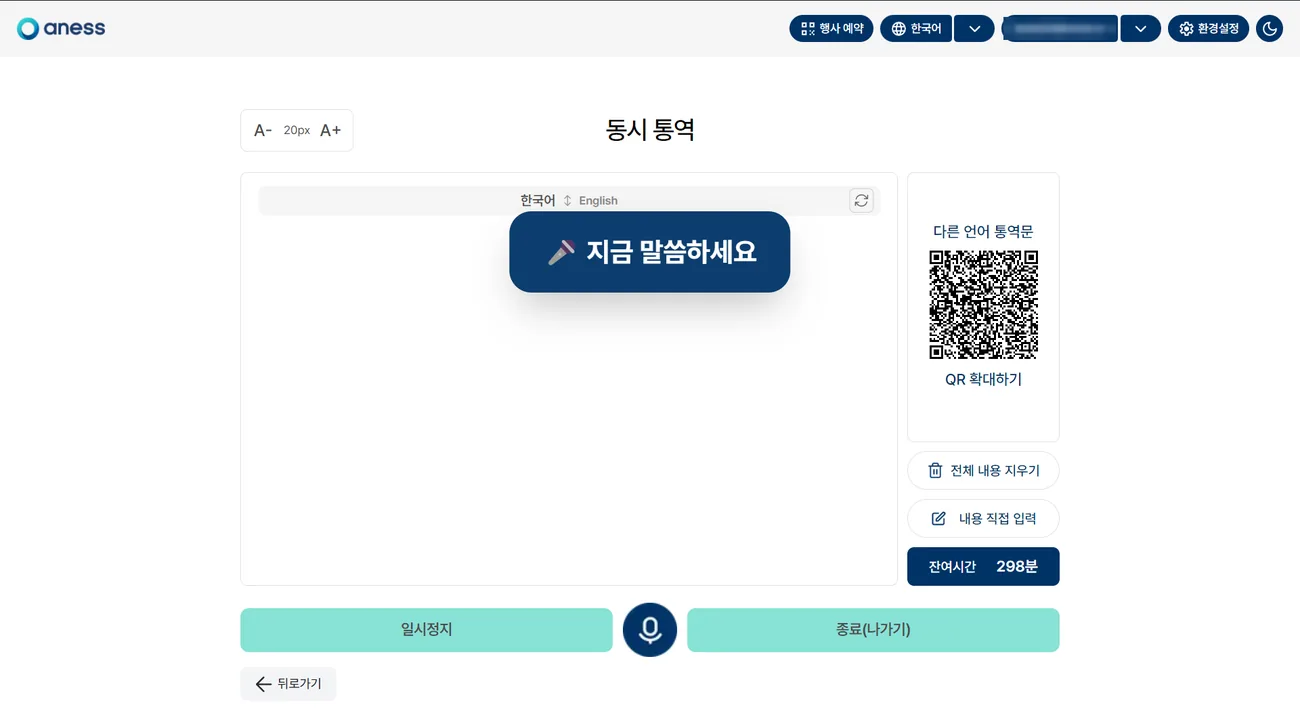 1234
1234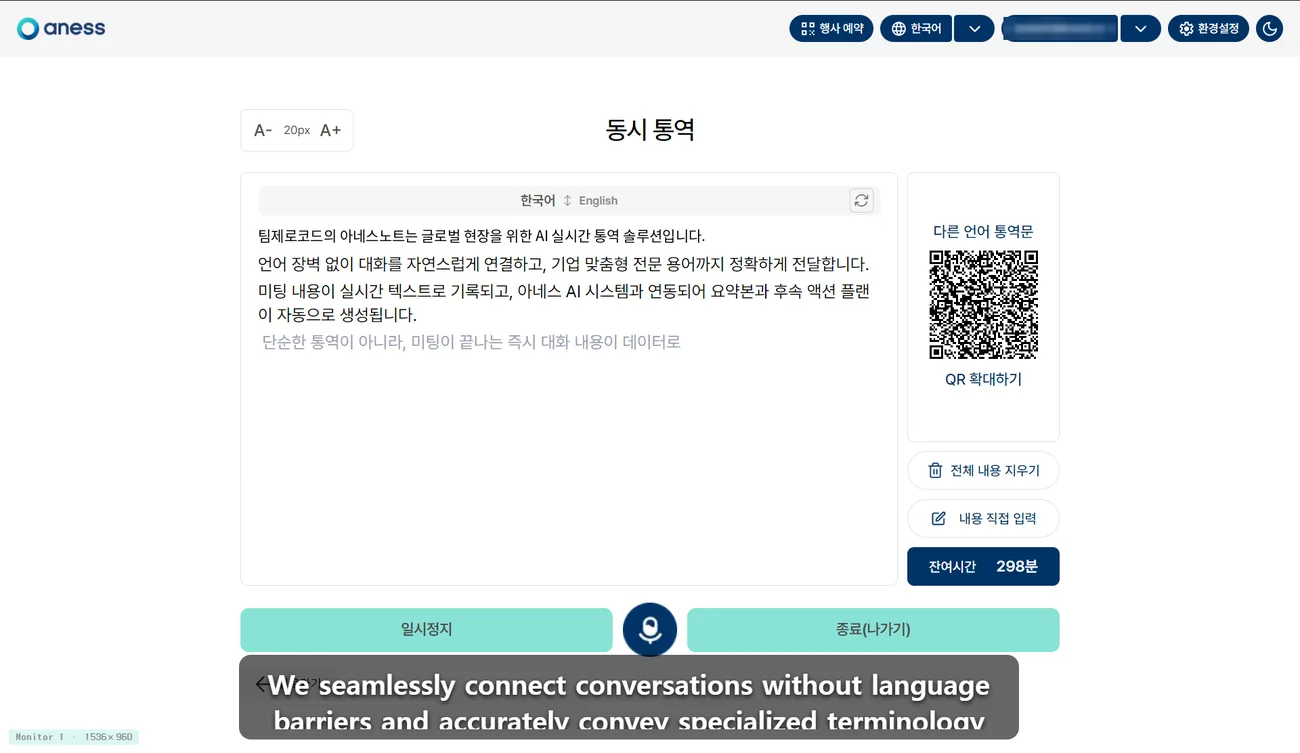 5
5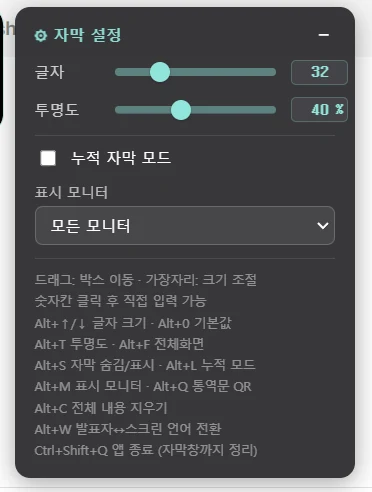 12345
12345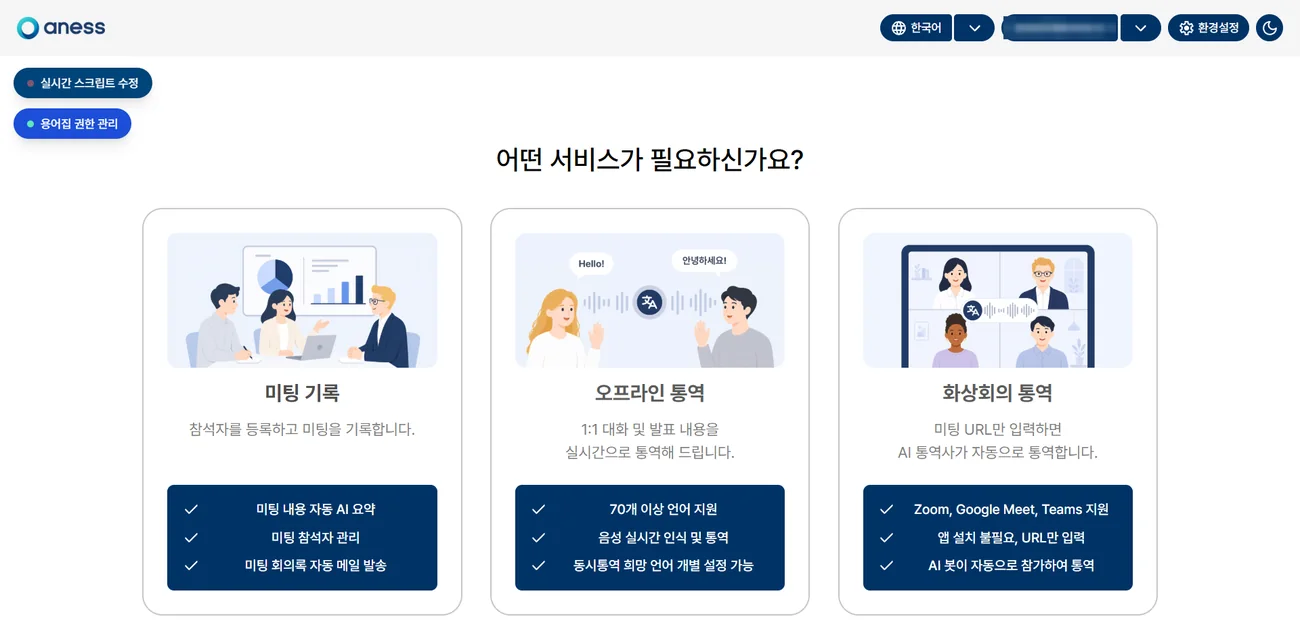 1
1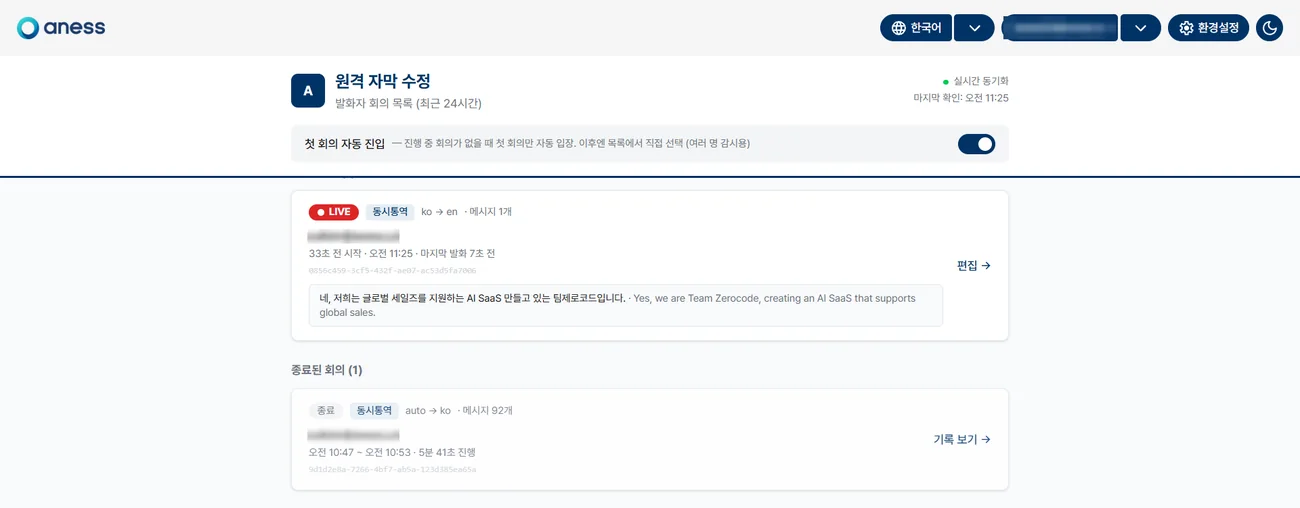 23
23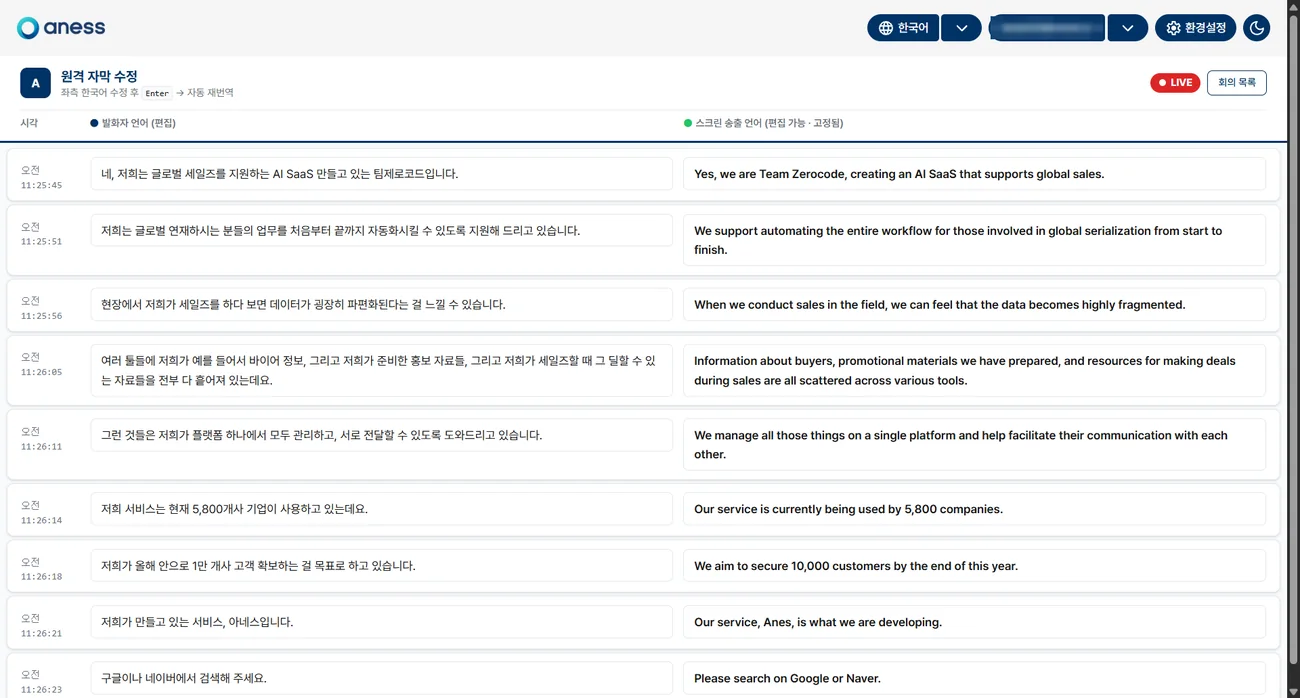 12
12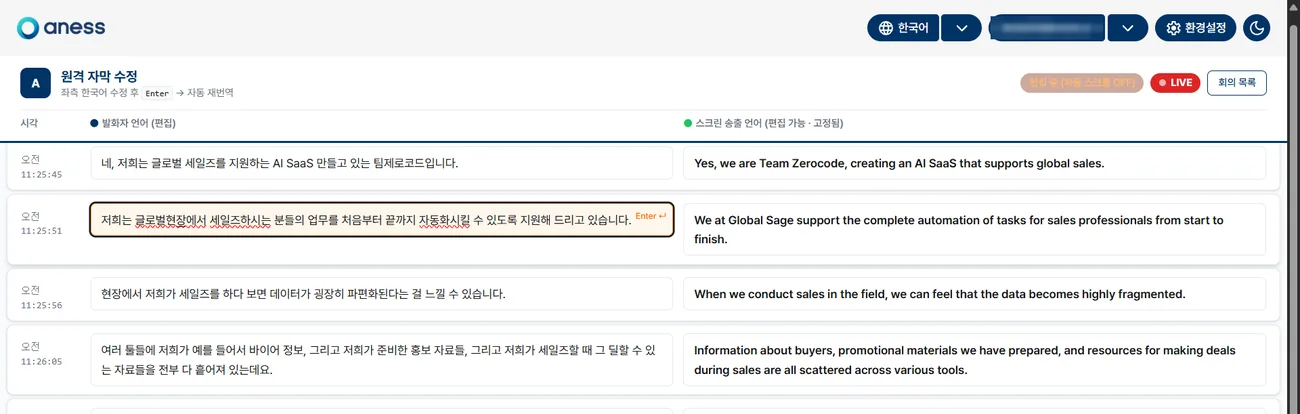 34
34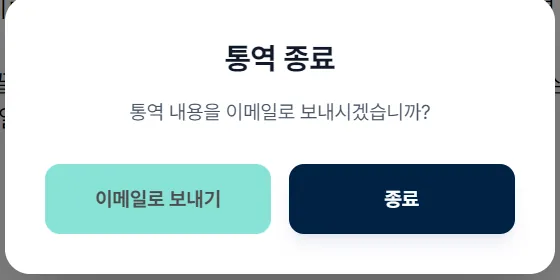 12
12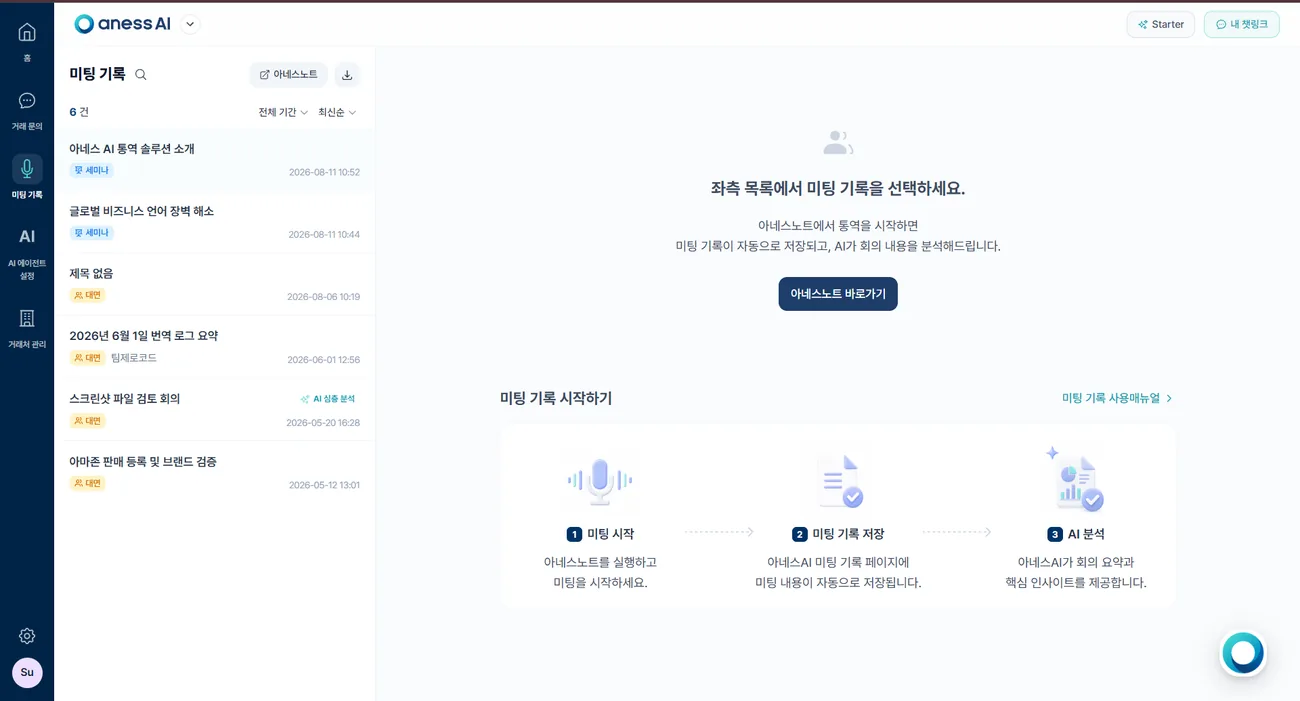 3
3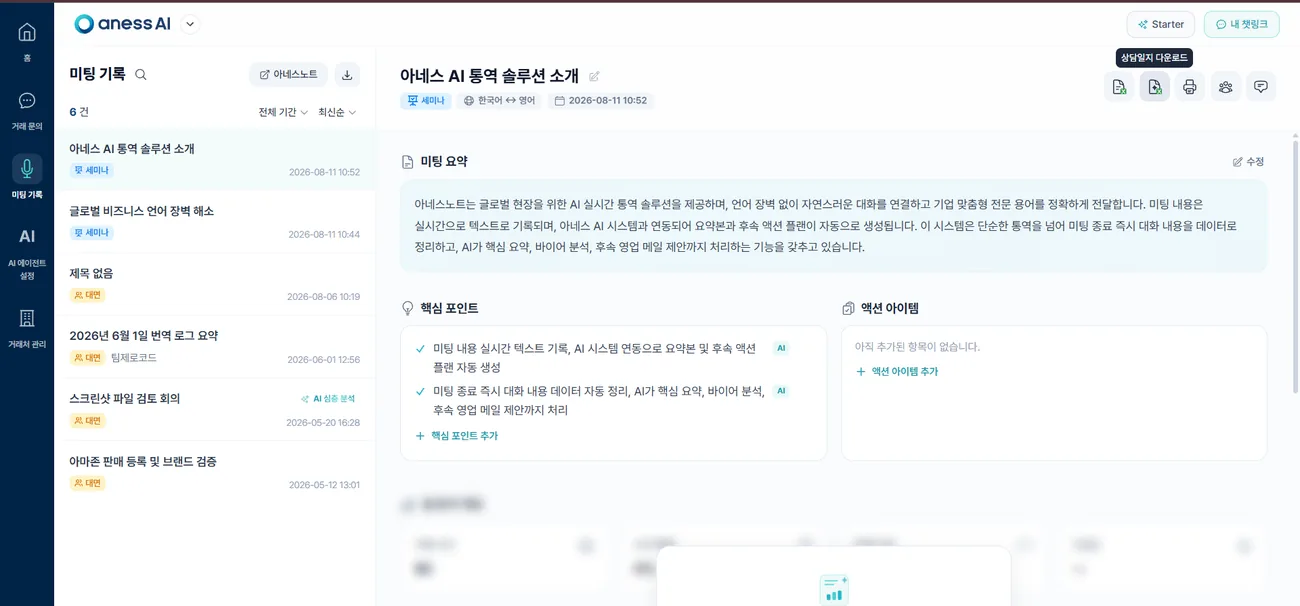 4
4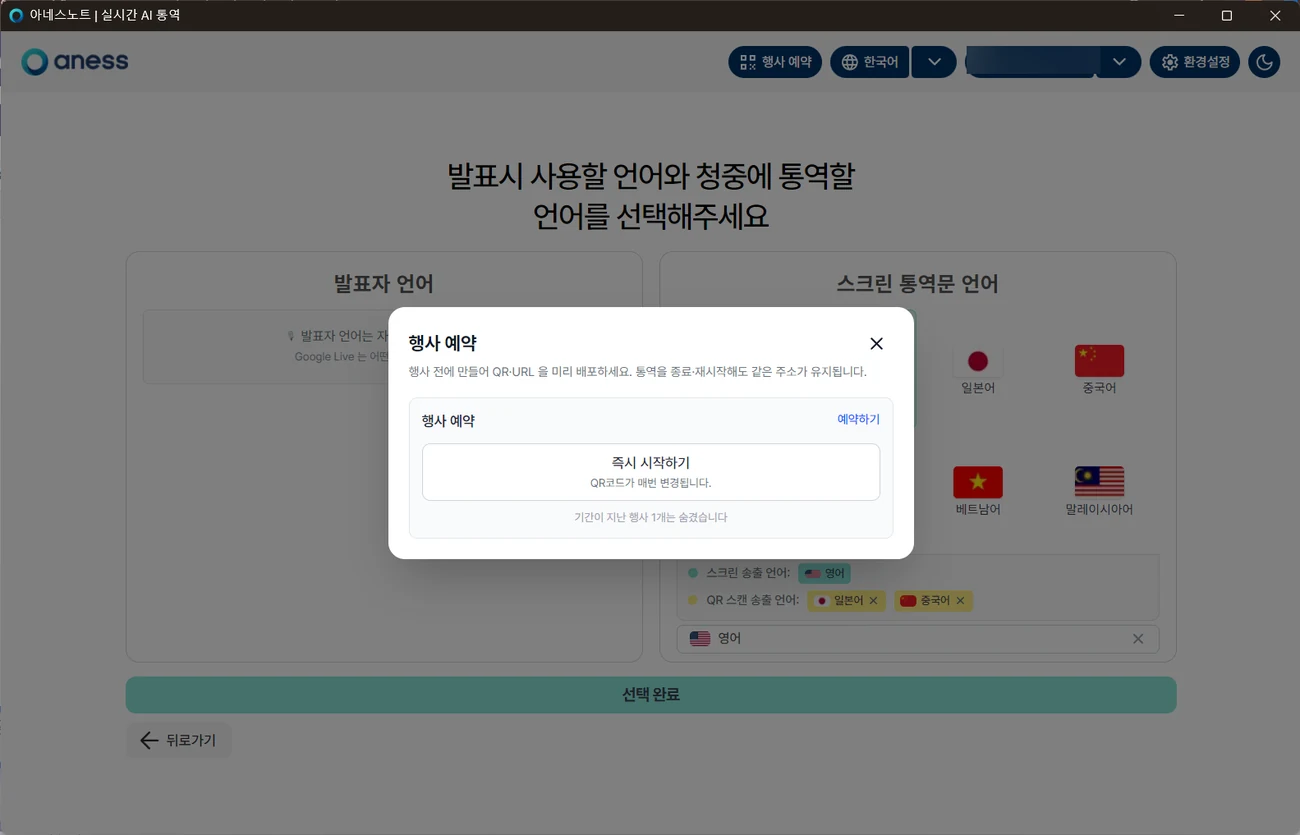 12
12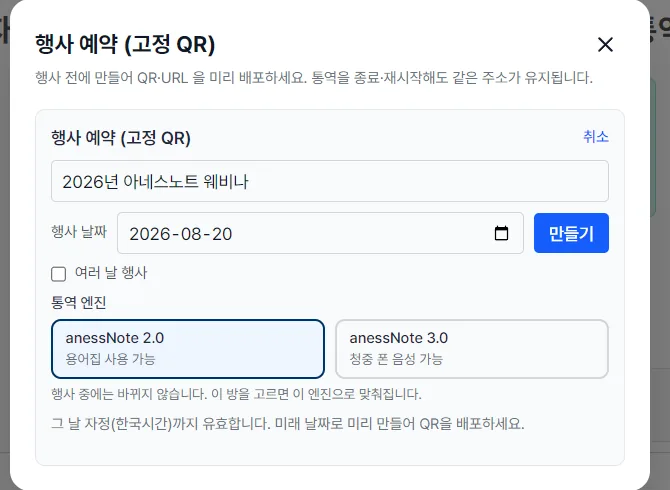 1234
1234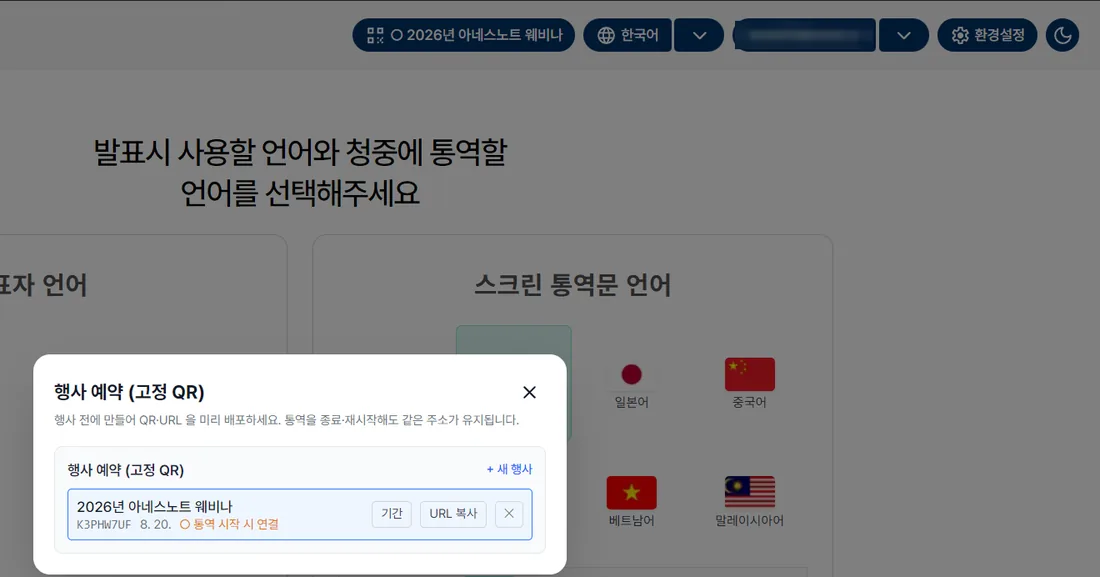 4123
4123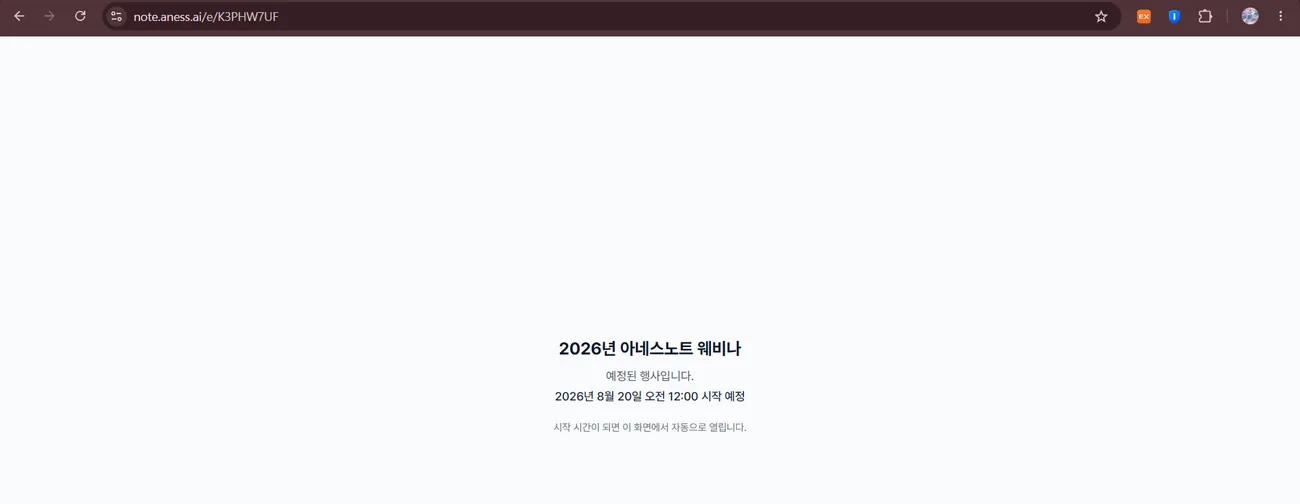 12
12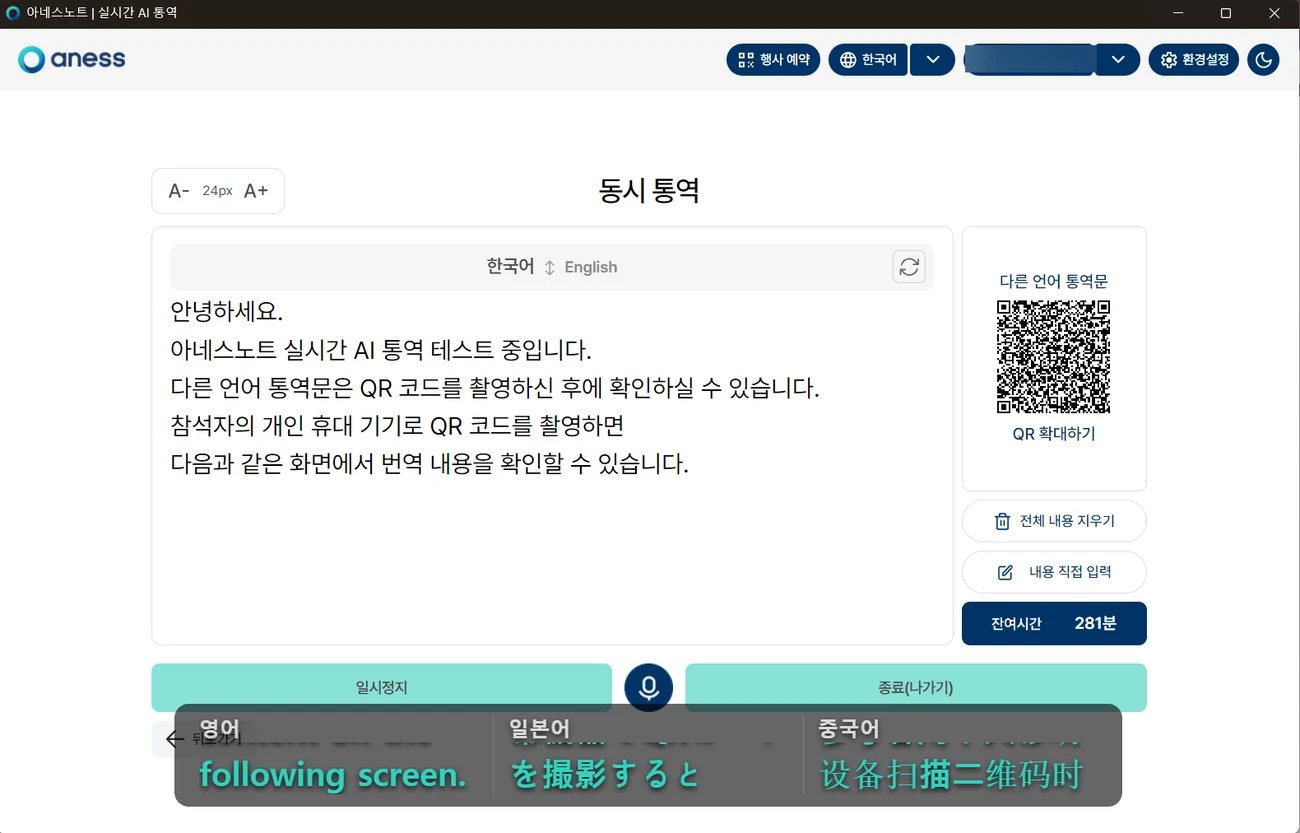 1
1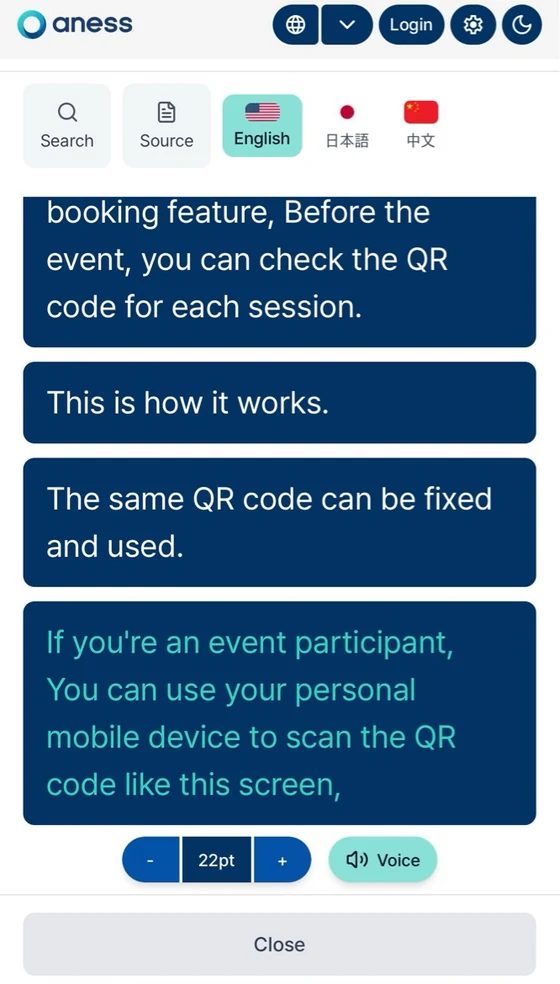 1
1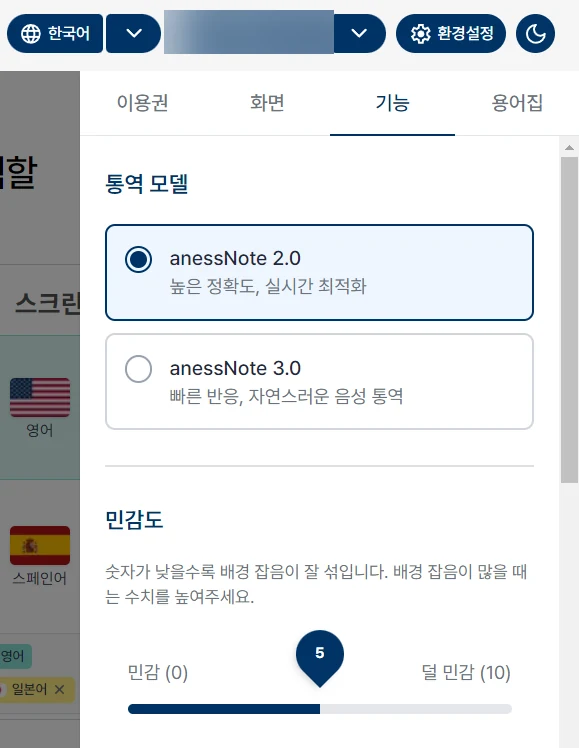
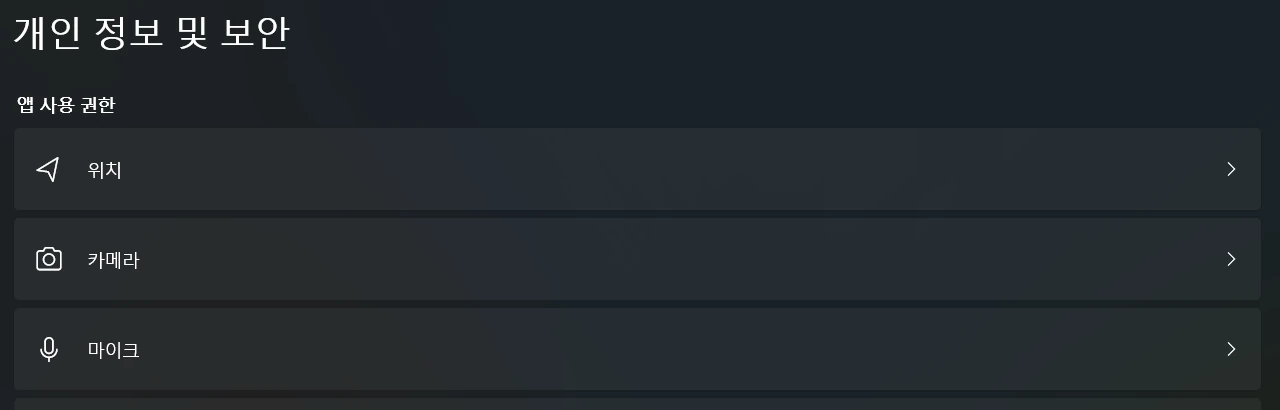 1
1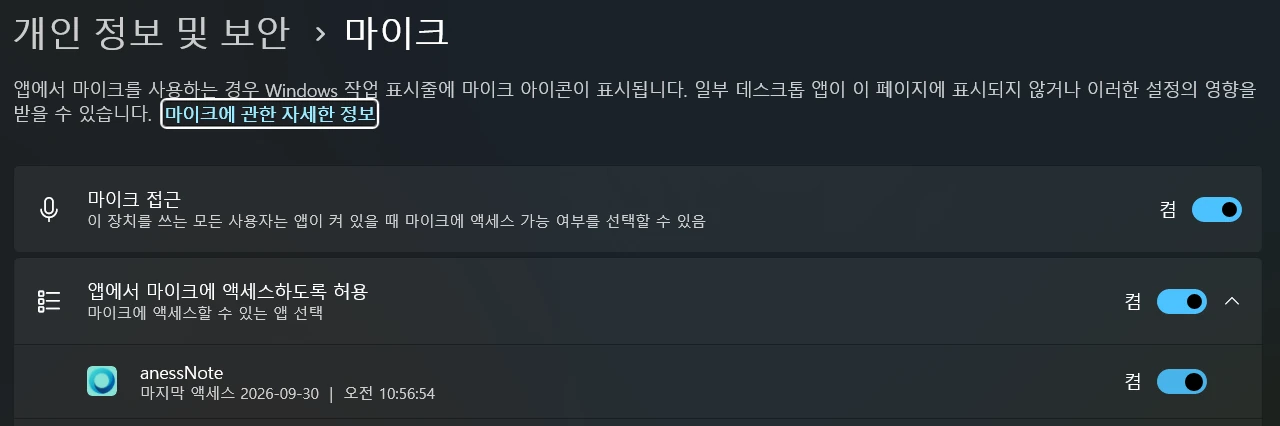 2
2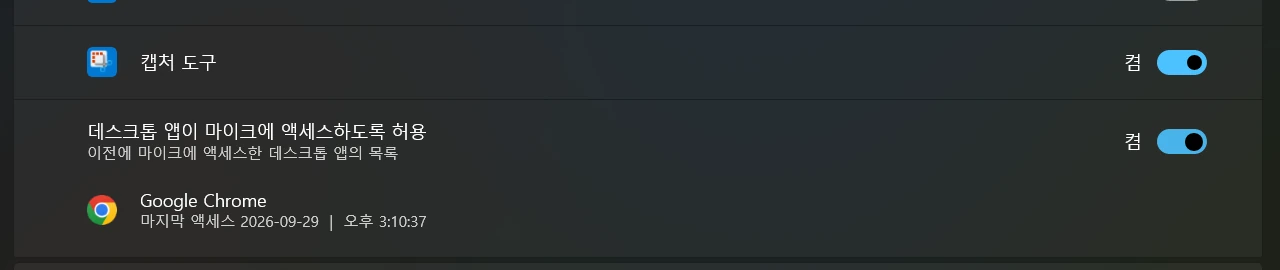 3
3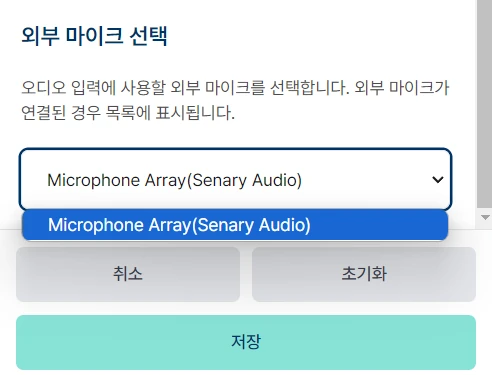 4
4