
사용 매뉴얼
미팅 통역
로그인부터 화상 · 오프라인 미팅 통역까지, 순서대로 따라 하면 됩니다.
2026년 8월 신규 UI 기준 · 화면을 클릭하면 크게 볼 수 있습니다.
동영상 매뉴얼 바로가기오프라인 미팅 · 화상회의 통역 시연↗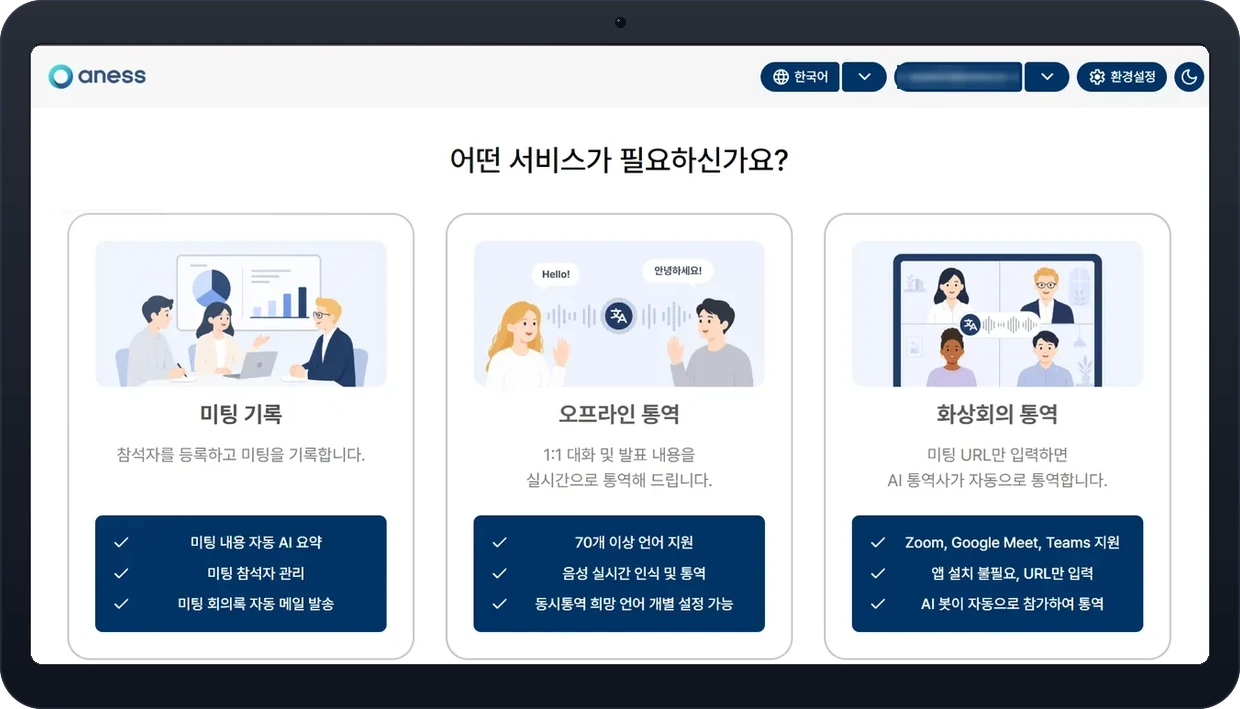
※ 화면 이미지를 클릭하면 크게 볼 수 있습니다.
1
시작하기
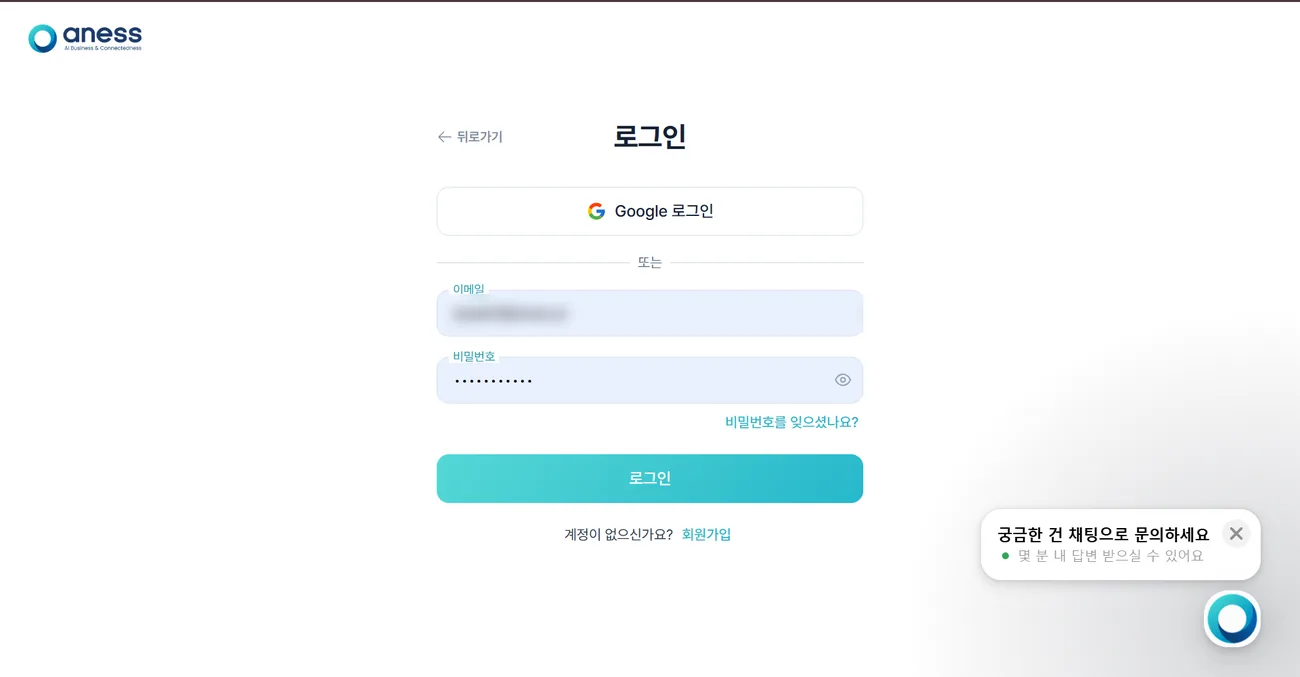
부여받은 계정으로 로그인한 뒤 서비스 선택 화면으로 이동합니다.
- 1부여받은 계정으로 aness.ai에 로그인합니다.
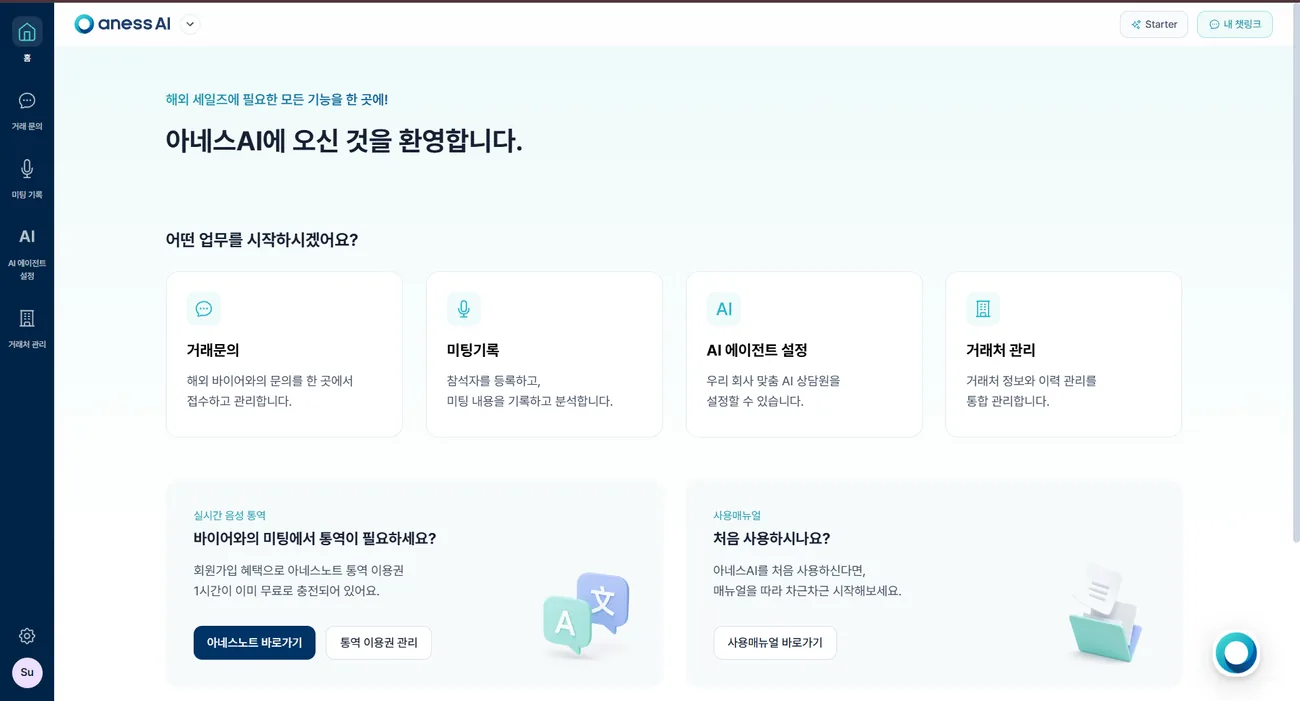
- 2아네스AI 대시보드에서 [아네스노트 바로가기]를 클릭합니다.
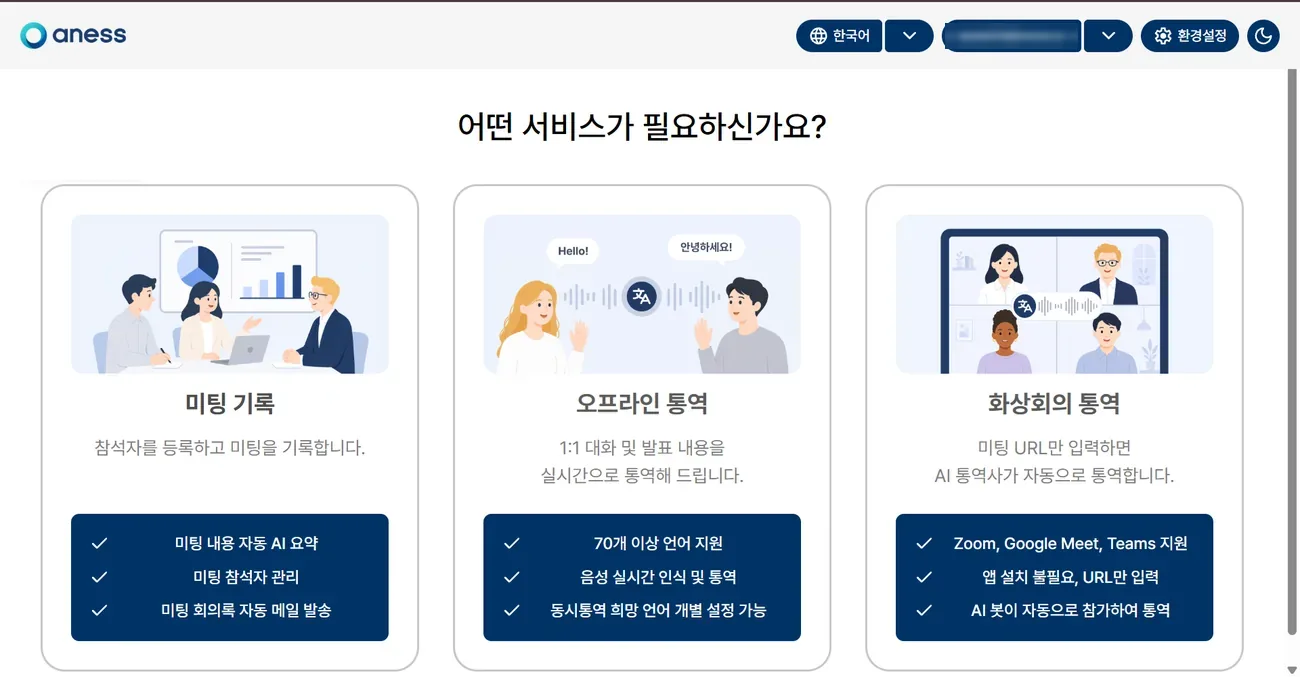
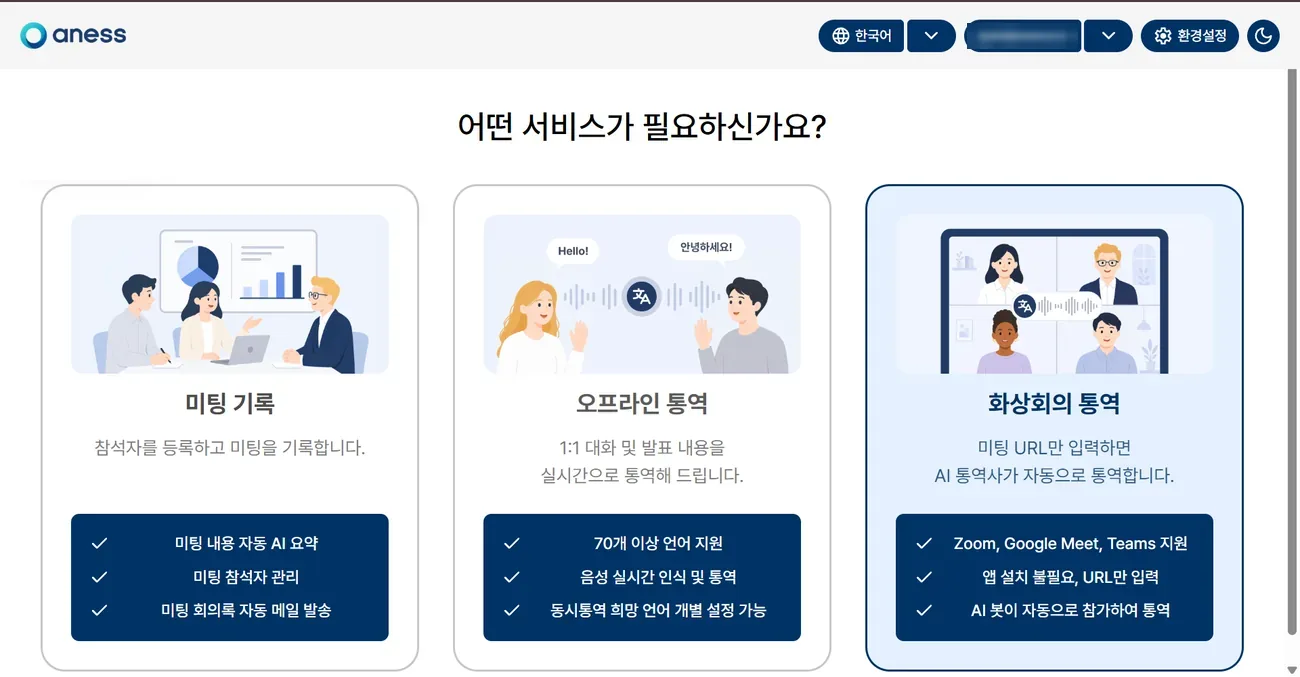
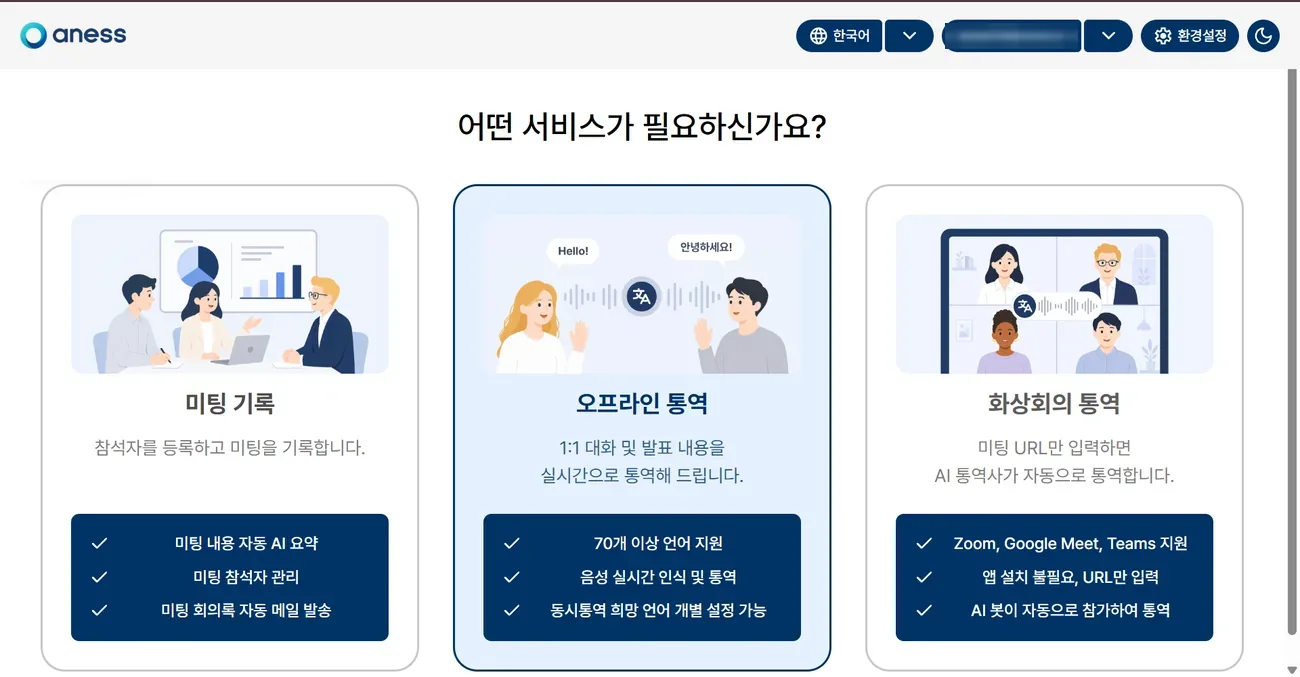
- 3서비스 선택 화면에서 필요한 기능을 선택합니다.
 1
 2
 3
참고미팅 기록 = 참석자 등록 · 회의록 · 오프라인 통역 = 현장 대면 미팅 통역 · 화상회의 통역 = Zoom · Meet · Teams
2
화상 미팅 통역
Zoom · Google Meet · Teams에 AI 통역사를 초대하고, 참석자까지 등록합니다.
AI 통역사 초대하기
- 1서비스 선택 화면에서 [화상회의 통역] 클릭
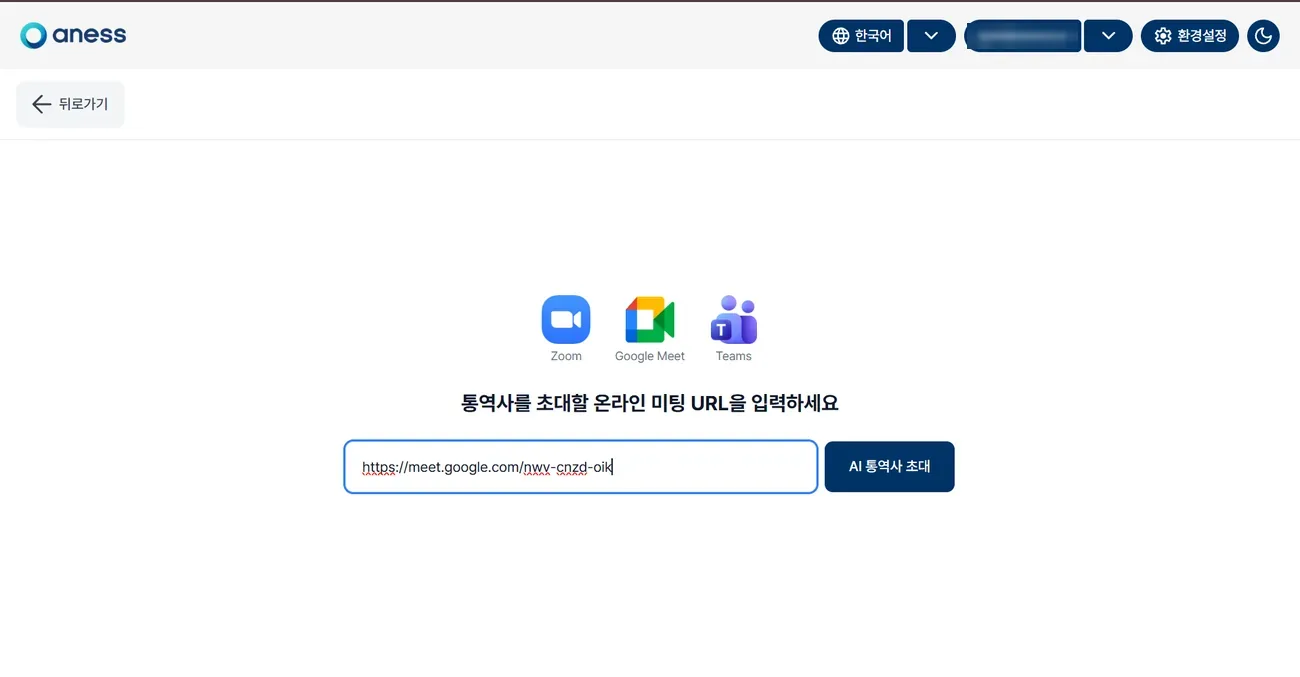
- 2언어 2개를 선택한 뒤 미팅 URL을 붙여넣습니다.
- 3[AI 통역사 초대] 클릭 → 봇이 회의에 참가합니다.
 1
 23
참고Zoom · Google Meet · Teams를 지원하며, 참석자가 별도로 앱을 설치할 필요는 없습니다. 언어 선택 화면은 오프라인 통역과 동일합니다.
참석자 등록하기 — 미팅 전에도, 진행 중에도
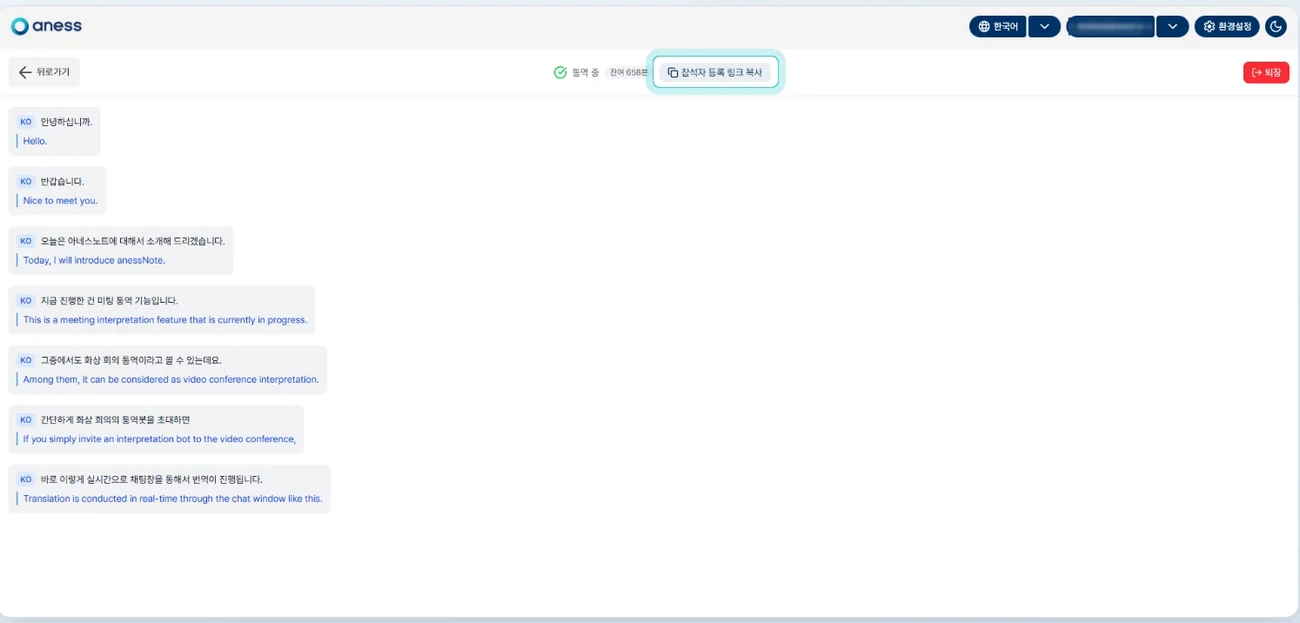
- 1통역 화면 상단의 [참석자 등록 링크 복사] 를 눌러 링크를 참석자에게 전달합니다. 통역이 진행되는 중에도 언제든 누를 수 있습니다.
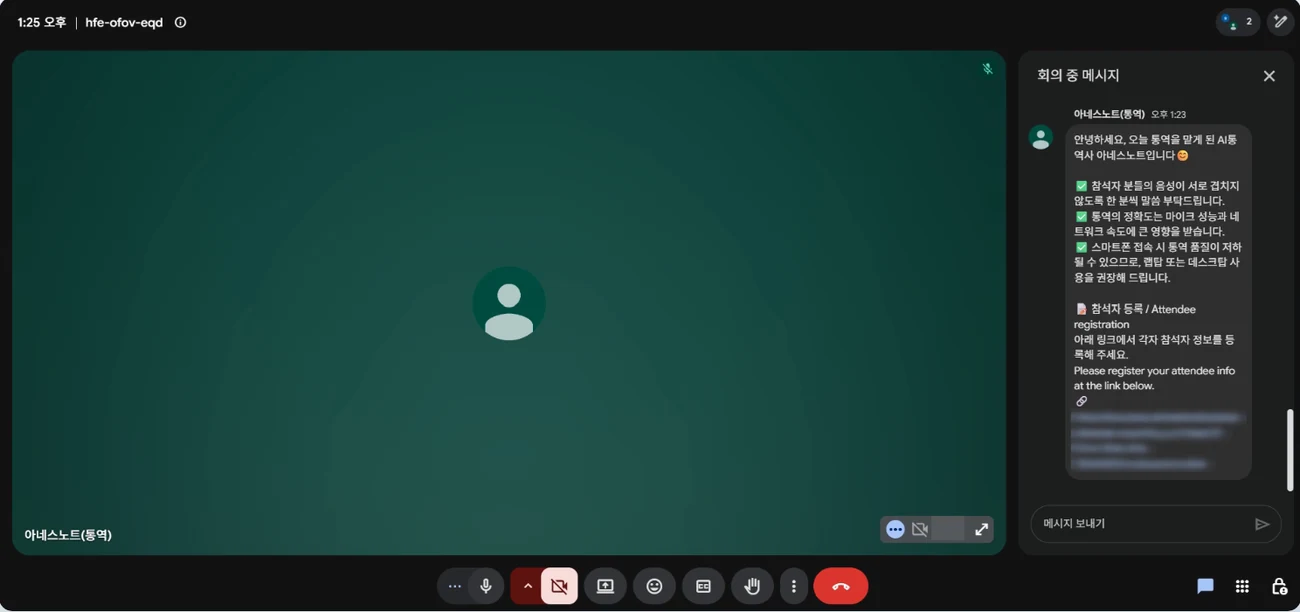
- 2같은 링크를 AI 통역사가 회의 채팅창에도 자동으로 올립니다. 따로 보내지 않아도 참석자가 직접 받아 갈 수 있습니다.
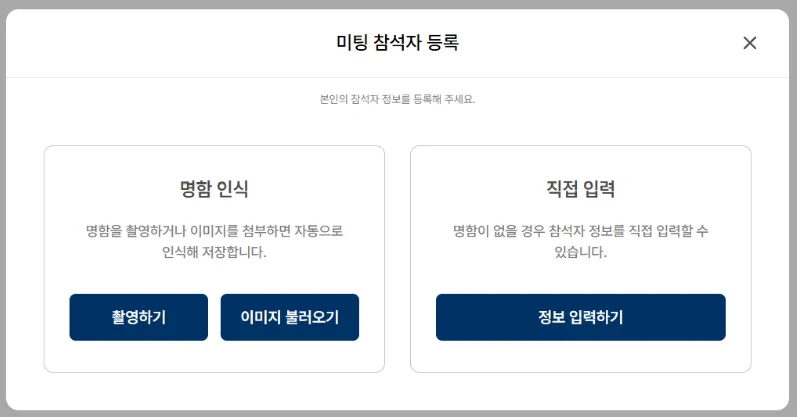
- 3참석자가 링크를 열면 등록 창이 뜹니다. [명함 인식] 으로 명함을 찍거나, [직접 입력] 으로 정보를 적습니다.
- 4등록된 정보는 아네스AI 대시보드의 미팅 기록 으로 자동 연동됩니다.
 1
 2
 3
참고오프라인 미팅도 같습니다 — 통역 종료 팝업의 QR, 그리고 [미팅 기록] 화면 가운데의 QR로 등록합니다.
미팅이 끝난 뒤에도 아네스AI 대시보드에서 참석자를 추가할 수 있습니다.
미팅이 끝난 뒤에도 아네스AI 대시보드에서 참석자를 추가할 수 있습니다.
통역 확인하고 퇴장하기
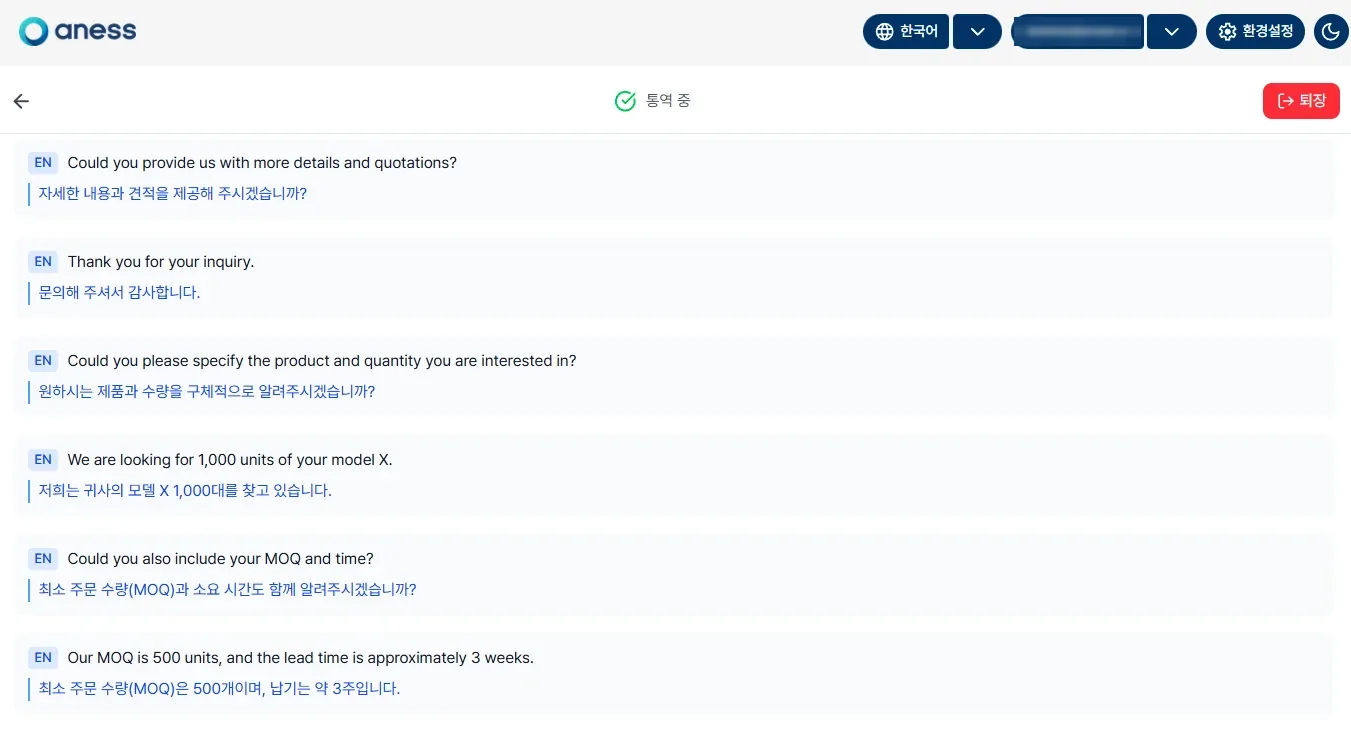
- 1봇이 참가한 뒤 모든 대화가 통역되어 회의 채팅창과 아네스노트 화면에 함께 표시됩니다.
- 2미팅이 끝나면 화면 우측 상단의 [퇴장]을 클릭해 AI 통역사를 내보냅니다.
 12
참고[퇴장] 대신 브라우저만 닫으면 기록이 대시보드에 반영되기까지 몇 시간이 걸릴 수 있습니다. 미팅이 끝나면 반드시 [퇴장]을 눌러주세요.
주의Zoom에서 내보낼 때는 [Zoom에 신고] 체크를 반드시 해제하세요. 체크가 켜진 채로 [제거]를 누르면 AI 통역사 계정이 신고로 접수되어 다음 회의부터 초대되지 않습니다. 문제 해결 ▸ 2. AI 통역사를 내보낼 때 에 화면과 함께 정리해 두었습니다.
3
오프라인 미팅 통역
현장에서 마주 앉아 나누는 대화와 발표를 실시간으로 통역합니다.
언어를 고르고 시작하기
- 1서비스 선택 화면에서 [오프라인 통역] 클릭
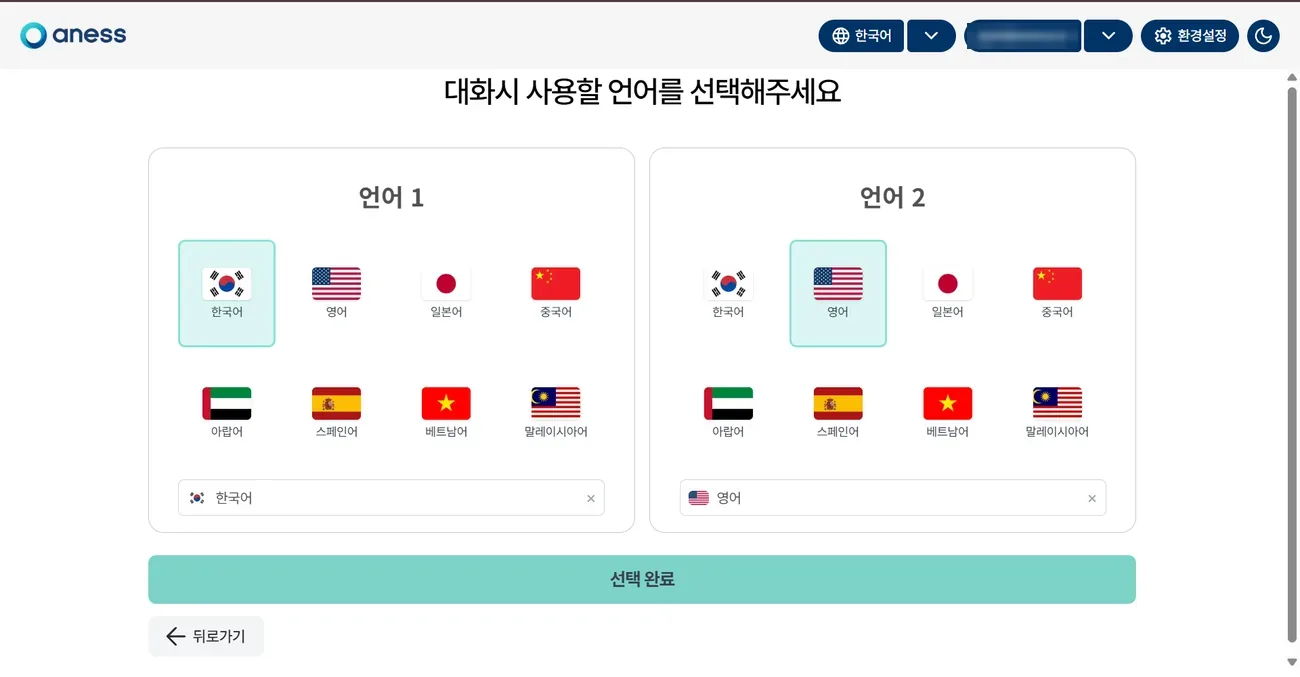
- 2언어 1 · 언어 2를 각각 선택
- 3하단 [선택 완료] 클릭
 1
 23
참고자주 쓰는 언어 조합은 [환경설정 ▸ 화면]의 ‘저장된 통역 언어’에 등록해 두면 매번 선택하지 않아도 됩니다.
대화하고 종료하기
- 1마이크 아이콘이 뜨면 대화를 시작합니다.
- 2원문과 통역문이 좌우에 나란히 표시됩니다.
- 3[일시정지] · [시작]으로 멈추고 다시 이어갑니다.
- 4[종료(나가기)] → [이메일로 보내기]로 원문 · 통역문 엑셀을 받습니다.
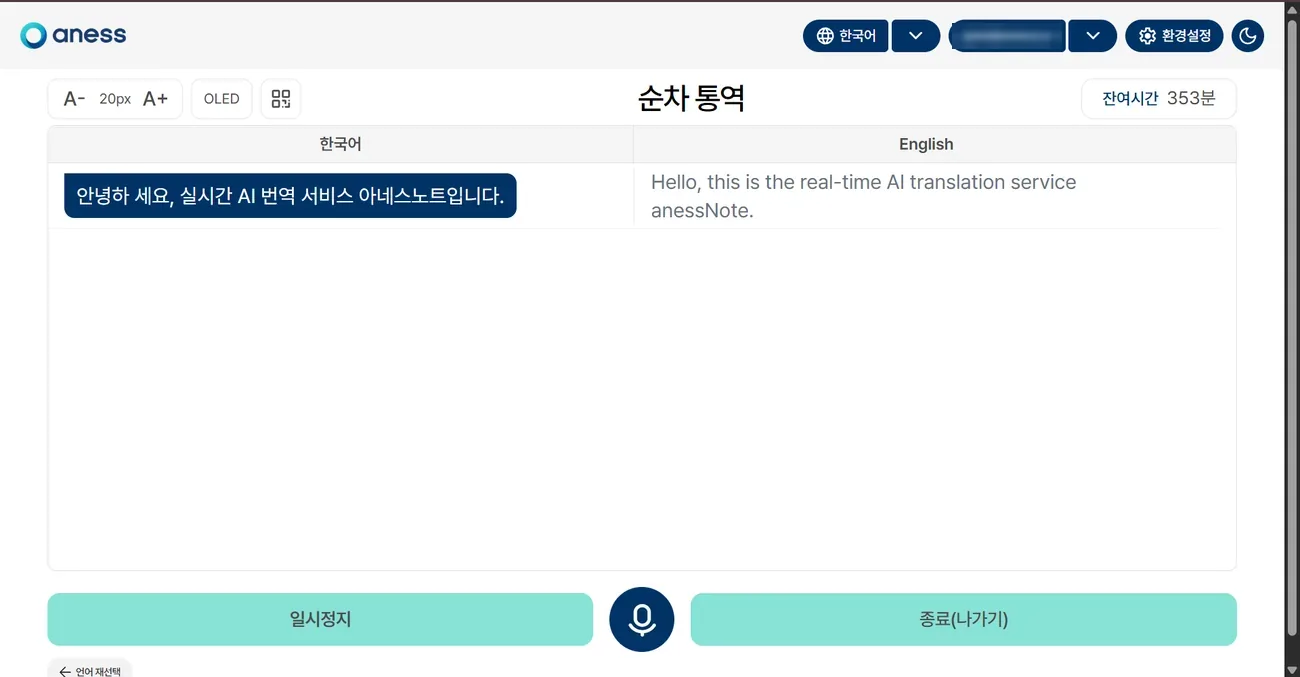 213
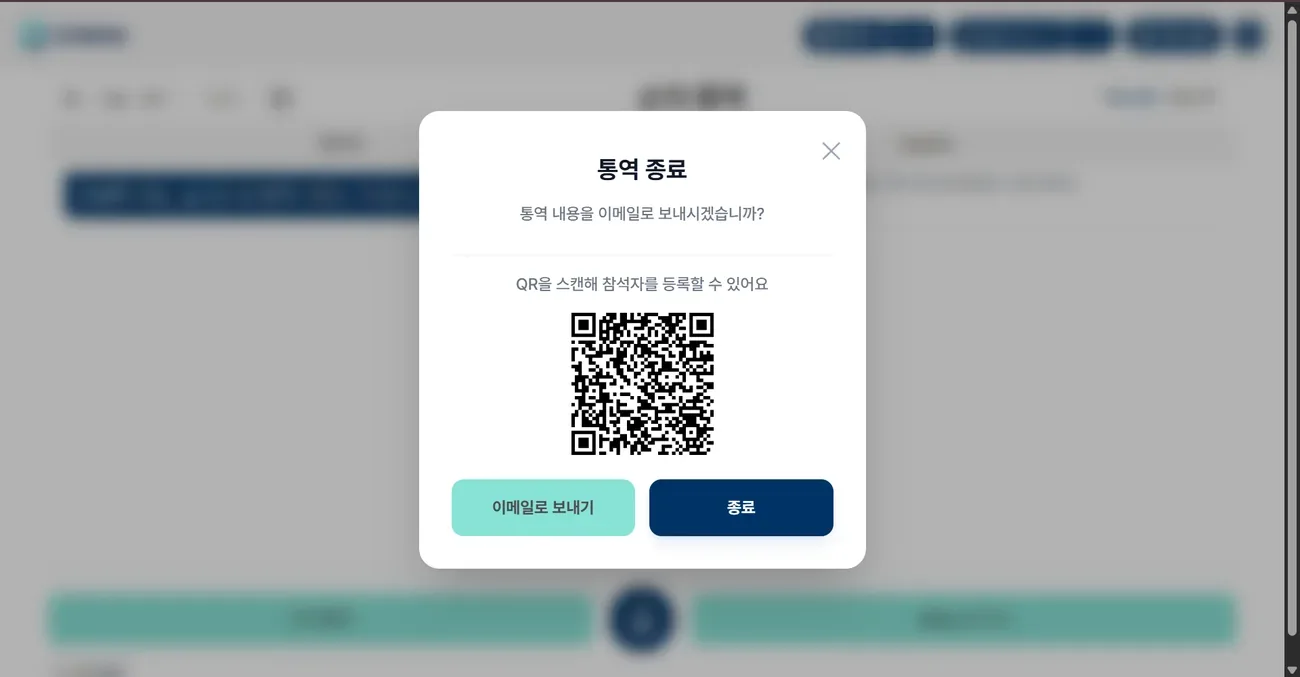 4
참고좌측 상단 A- / A+로 글자 크기를, 우측 상단에서 남은 이용 시간을 확인할 수 있습니다. 종료 팝업의 QR로 참석자도 등록할 수 있습니다.
4
미팅 기록
참석자를 등록하고 미팅을 기록하면 AI 요약이 자동으로 만들어집니다.
- 1서비스 선택 화면에서 [미팅 기록] 클릭
- 2가운데 QR을 참석자가 스캔해 셀러 · 바이어 정보 등록
- 3[시작하기]로 미팅 기록 시작
- 4미팅이 끝나면 [종료(나가기)] 클릭
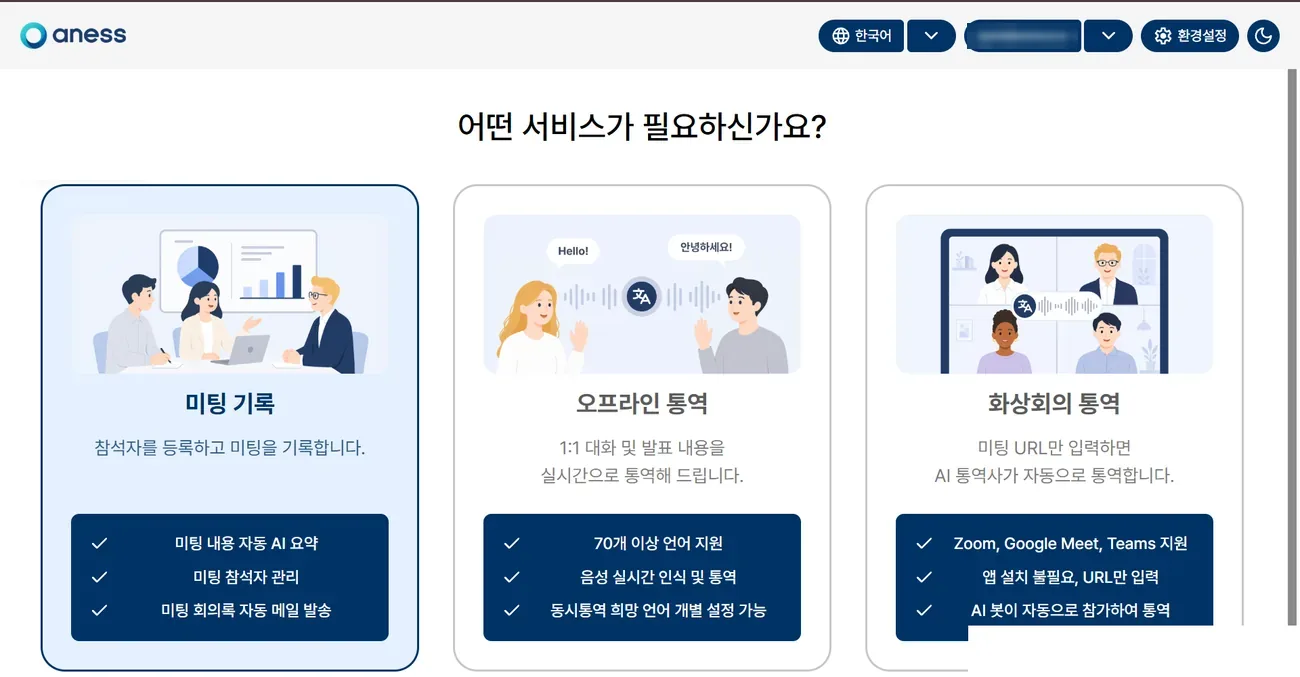 1
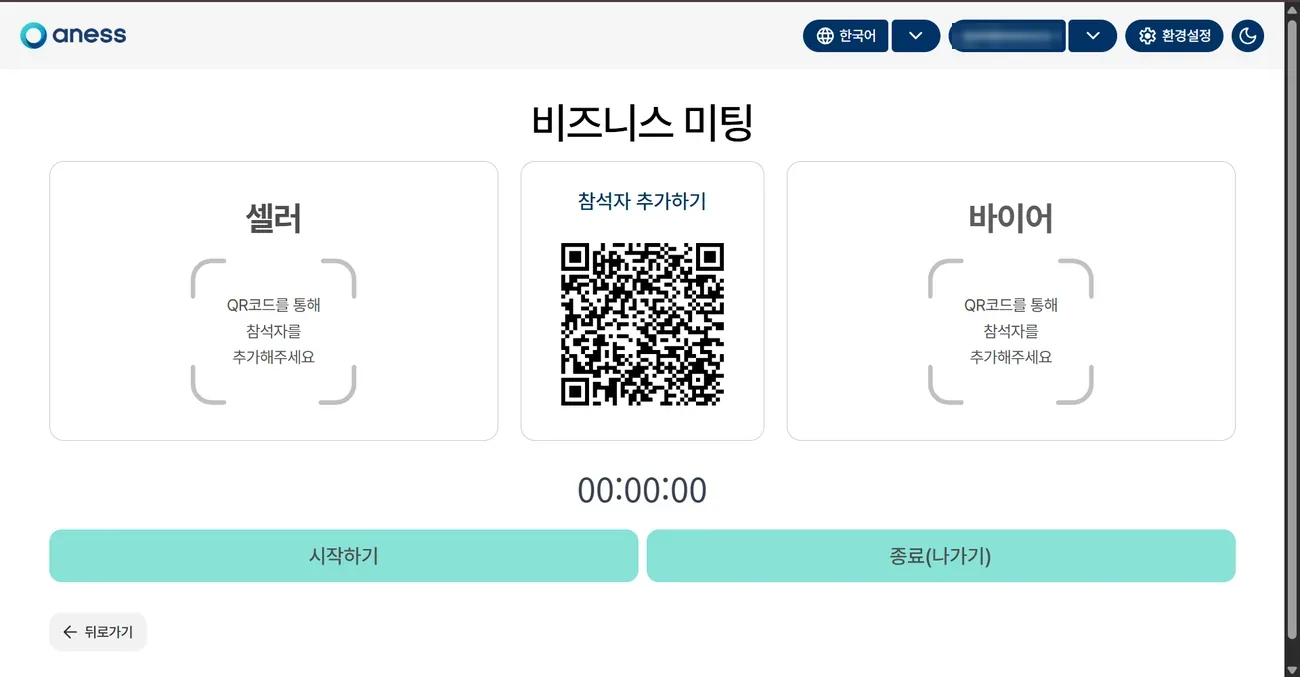 234
참고모바일에서 QR을 스캔하면 명함 촬영만으로 참석자 정보가 자동 입력됩니다. 기록은 AI 요약과 함께 대시보드에 저장됩니다.
참고통역이 끝난 기록은 아네스AI 대시보드 ▸ [미팅 기록] 에서도 다시 열어 볼 수 있습니다.
요약 · 핵심 포인트 · 참석자 · 내려받기까지 한 화면에 있습니다. 아네스AI 도움말 — 통역·미팅 기록 확인하기
요약 · 핵심 포인트 · 참석자 · 내려받기까지 한 화면에 있습니다. 아네스AI 도움말 — 통역·미팅 기록 확인하기