

컨퍼런스 · 강의 통역
행사 예약 (고정 QR)
행사 전에 고정 QR · URL을 만들어 청중에게 미리 배포합니다.
2026년 9월 화면 기준 · 화면을 클릭하면 크게 볼 수 있습니다.
※ 화면 이미지를 클릭하면 크게 볼 수 있습니다.
1
행사 예약 열기
행사 전에 QR · URL을 미리 만들어 배포하면, 통역을 종료 · 재시작해도 같은 주소가 유지됩니다.
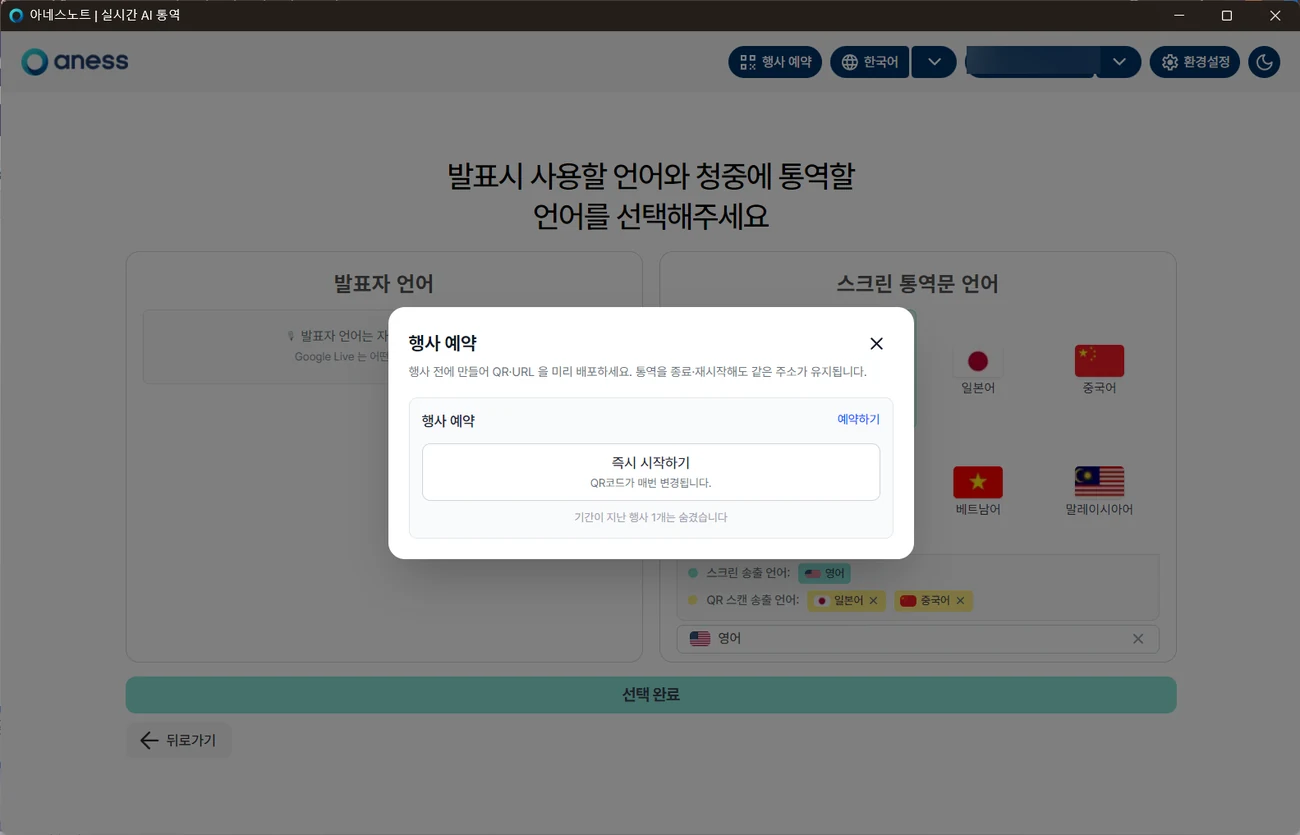
- 1앱 상단 [행사 예약] 클릭
- 2팝업 우측의 파란 글씨 [예약하기] 클릭
 12
[예약하기] 와 [즉시 시작하기] 는 다릅니다
| 버튼 | QR · URL 주소 | 이럴 때 씁니다 |
|---|---|---|
| 예약하기 | 행사마다 하나로 고정됩니다. 통역을 껐다 켜도 같은 주소입니다. | 행사 전에 QR · URL 을 인쇄하거나 배포할 때 |
| 즉시 시작하기 | 시작할 때마다 새로 바뀝니다. | 지금 당장 한 번 쓰고 마는 자리 (사내 시연 등) |
주의안내물에 QR 을 넣을 예정이라면 반드시 [예약하기] 로 만드세요. [즉시 시작하기] 로 통역을 켜면 인쇄한 QR 은 연결되지 않습니다.
행사 당일 현장에서는 되돌릴 방법이 없습니다.
행사 당일 현장에서는 되돌릴 방법이 없습니다.
2
새 행사 만들기
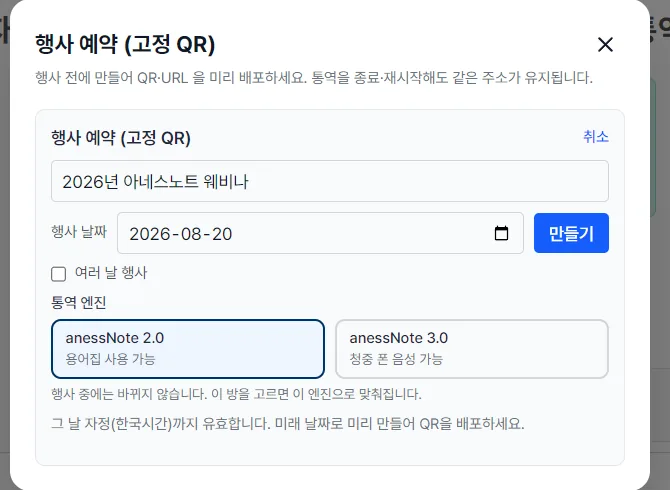
행사명 · 날짜 · 통역 엔진을 정해 고정 QR 방을 만듭니다.
- 1행사명 입력
- 2행사 날짜 선택 — 여러 날 진행이면 [여러 날 행사]를 체크합니다.
- 3통역 엔진 선택 — anessNote 2.0(용어집 사용 가능) 또는 anessNote 3.0(청중 폰 음성 가능)
- 4[만들기] 클릭
 1234
참고통역 엔진은 행사 중에 바꿀 수 없습니다. 예약한 방을 고르면 그 엔진으로 고정됩니다.
행사 날짜 자정(한국시간)까지 유효하므로, 미래 날짜로 미리 만들어 QR을 배포하세요.
행사 날짜 자정(한국시간)까지 유효하므로, 미래 날짜로 미리 만들어 QR을 배포하세요.
참고anessNote 3.0 을 고르면 용어집이 적용되지 않습니다. 연사 이름 · 제품명 · 전문 용어가 중요한 행사라면 2.0 을 고르고, 청중이 이어폰으로 들어야 하면 3.0 을 고릅니다. 두 엔진의 차이는 컨퍼런스 · 강의 통역 ▸ 2. 통역 엔진 고르기 에 표로 정리해 두었습니다.
3
QR · URL 배포하기
만들어진 주소를 안내문 · 현수막 · 초대장에 미리 넣어 배포합니다.
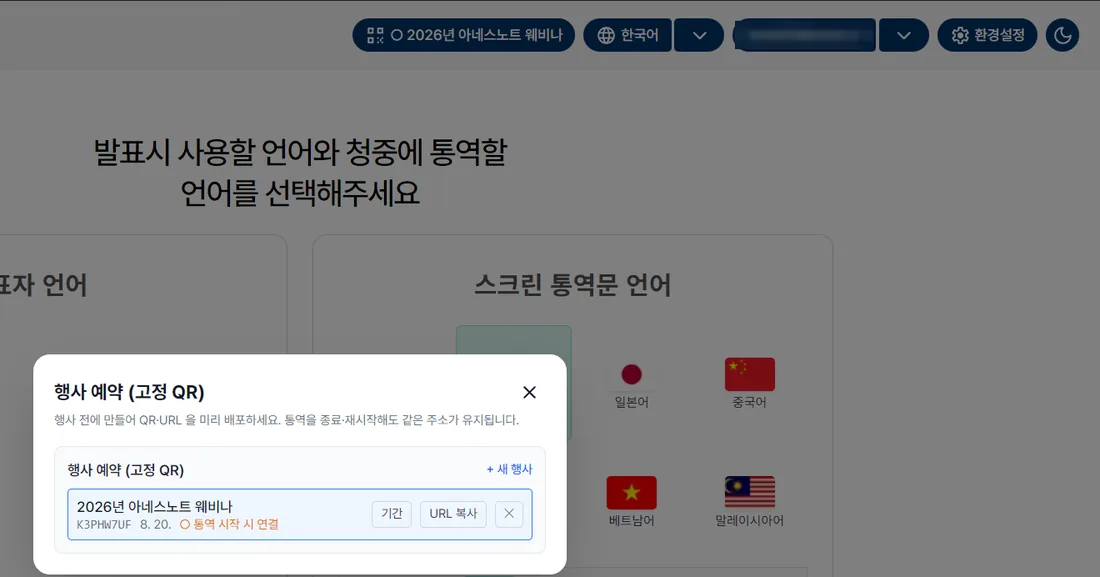
- 1생성된 행사가 목록에 표시됩니다. (행사 코드 · 날짜 · 연결 상태)
- 2[URL 복사]로 주소를 복사해 배포합니다.
- 3[기간]으로 유효 기간을 조정하고, [×]로 삭제합니다.
- 4상단 버튼이 예약한 행사명으로 바뀌며, 통역을 시작하면 이 방에 연결됩니다.
 4123
 12
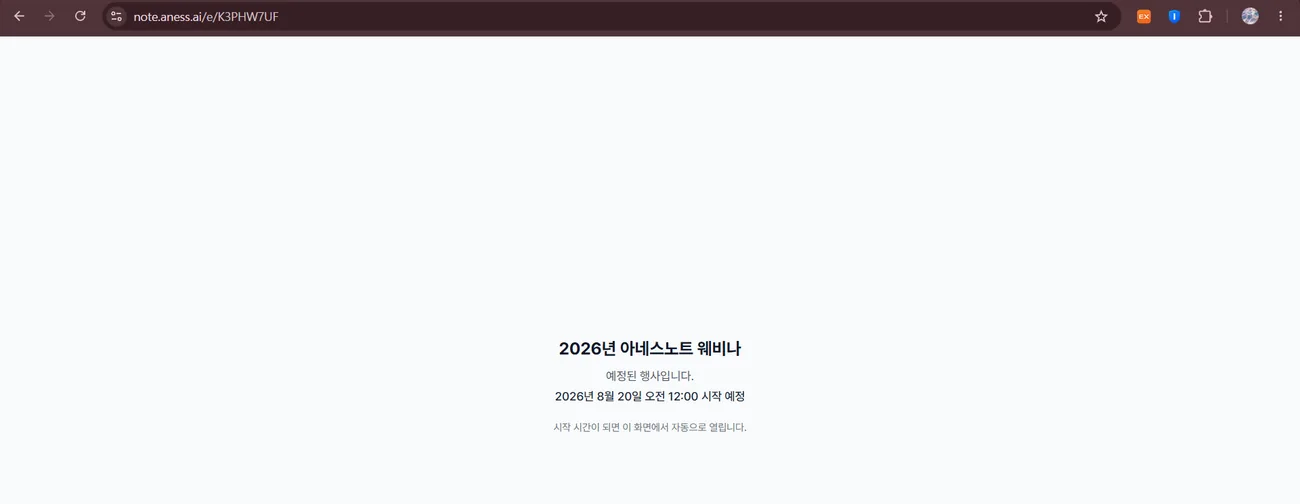
참고청중이 시작 전에 접속하면 “예정된 행사입니다” 대기 화면이 뜨고, 시작 시간이 되면 이 화면에서 통역문이 자동으로 열립니다.
4
행사 당일 체크리스트
무대에 오르기 전에 일곱 가지만 확인하면 됩니다.
- 1QR · URL 을 미리 배포했는지 — 리플릿 · 현수막 · 초대장 · 행사장 안내 슬라이드
- 2행사장 스크린에 참관객 안내를 띄울 준비가 되었는지 (아래 5번에 파일이 있습니다)
- 3통역 엔진이 예약한 행사의 엔진과 맞는지 — 음성이 필요하면 3.0 이어야 합니다.
- 4자막을 띄울 모니터를 골랐는지 — 자막 설정 ▸ 표시 모니터, 또는 Alt + M
- 5리허설에서 단축키를 한 번씩 눌러 봤는지 — 특히 Alt + C(전체 지우기) 와 Alt + S(자막 숨김)
- 6청중 안내에 무음 해제와 이어폰 지참을 넣었는지 — 음성을 쓰는 행사라면
- 7여러 날 행사라면 [여러 날 행사] 를 체크했는지
참고행사 코드는 행사 날짜 자정(한국시간)까지 유효합니다. 오전 · 오후 세션이 같은 날이면 QR 은 하나로 충분합니다.
날짜가 넘어가면 새 행사를 만들거나 [여러 날 행사] 로 만들어 주세요.
날짜가 넘어가면 새 행사를 만들거나 [여러 날 행사] 로 만들어 주세요.