

사용 매뉴얼
컨퍼런스 · 강의 통역
데스크톱 앱 설치부터 통역 진행 · 실시간 자막 수정 · 기록 확인까지 한 번에 정리했습니다.
2026년 9월 화면 기준 · 화면을 클릭하면 크게 볼 수 있습니다.
동영상 매뉴얼 바로가기컨퍼런스 · 강의 동시통역 시연↗※ 화면 이미지를 클릭하면 크게 볼 수 있습니다.
1
데스크톱 앱 설치
컨퍼런스 · 강의 통역은 Windows 데스크톱 앱으로 진행합니다.
- 1aness.ai/conference 접속 후 [Windows용 다운로드] 클릭
- 2Microsoft Store 웹페이지에서 [다운로드] 클릭
- 3Microsoft Store 앱이 열리면 [설치] 클릭 → 설치가 끝나면 [열기]
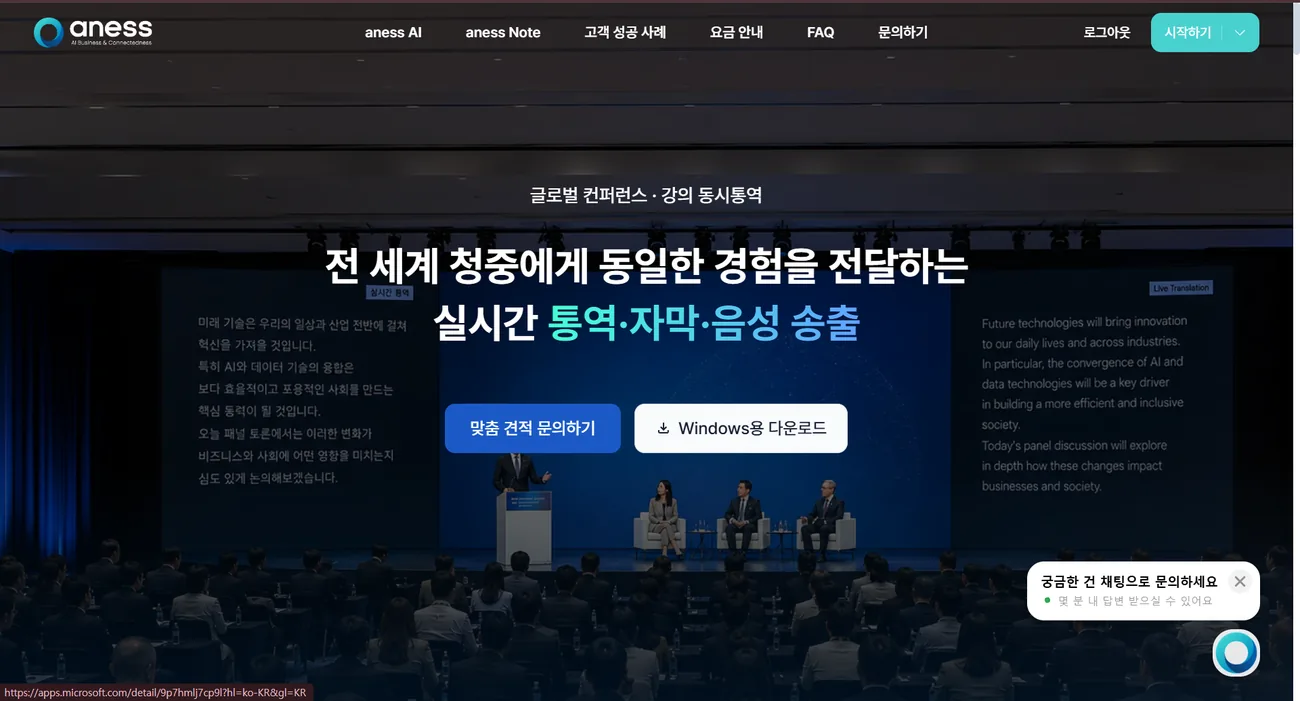 1
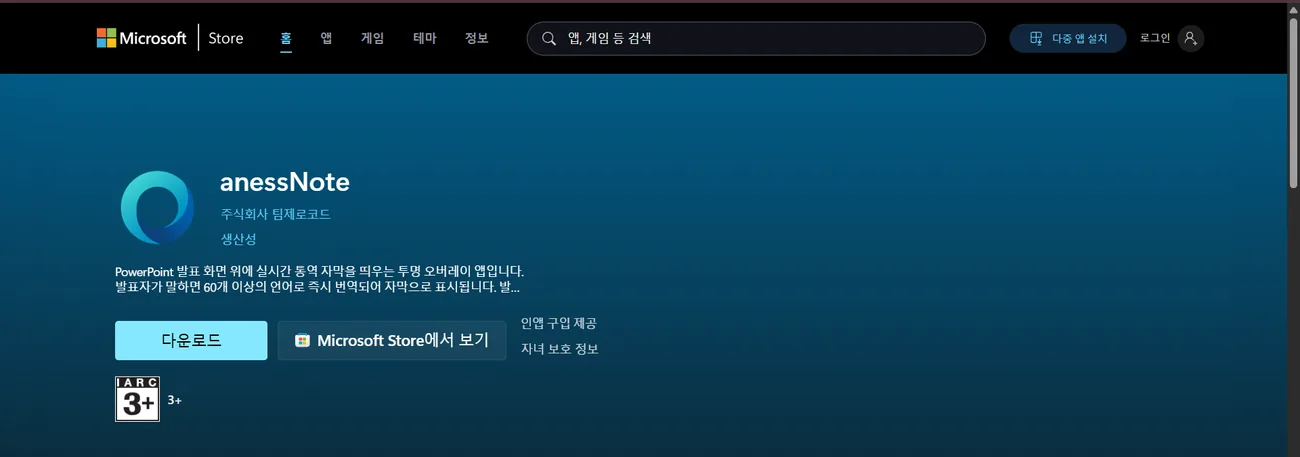 2
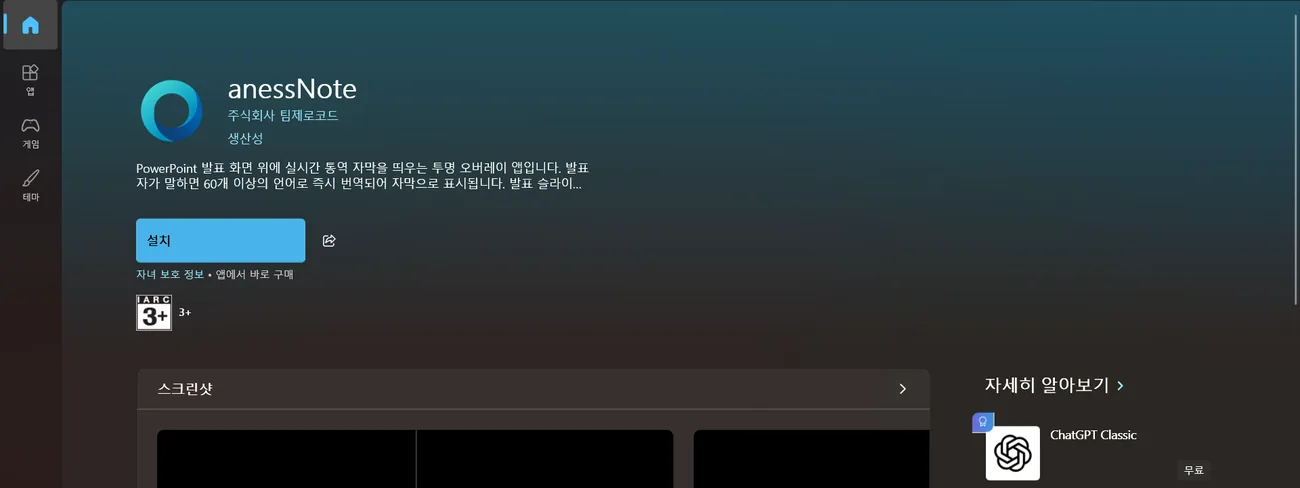 3
참고Microsoft Store에서 anessnote로 직접 검색해도 됩니다. 앱 이름은 anessNote(주식회사 팀제로코드)이며, PowerPoint 발표 화면 위에 실시간 통역 자막을 투명 오버레이로 띄우는 앱입니다. 70개 이상 언어를 지원합니다.
2
통역 엔진 고르기 (2.0 / 3.0)
무엇을 고르느냐에 따라 용어집과 청중 폰 음성(TTS)이 갈립니다. 행사 전에 정해 두세요.
| 항목 | anessNote 2.0 | anessNote 3.0 |
|---|---|---|
| 발표자 언어 | 직접 선택합니다. | 자동으로 감지합니다. 고르는 칸이 없습니다. |
| 통역 정확도 | 더 높습니다. | 표준입니다. |
| 반응 속도 | 표준입니다. | 더 빠릅니다. |
| 용어집 | 사용 가능 | 사용 불가 |
| 청중 폰 음성 (TTS) | 불가 — 통역문을 글로만 봅니다. | 가능 — 청중 화면에 [Voice] 버튼이 생깁니다. |
| 기본값 | 기본값입니다. | 직접 골라야 합니다. |
- 1전문 용어 · 고유명사가 많은 학술 · 기술 행사라면 2.0 — 용어집이 통역 품질을 가장 크게 좌우합니다.
- 2청중이 이어폰으로 들어야 하는 행사라면 3.0 — 음성 재생(TTS)은 3.0에서만 동작합니다.
- 3둘 다 필요하면 2.0을 고르고, 용어는 용어집으로 · 음성 안내는 인쇄물로 보완하는 편이 안전합니다.
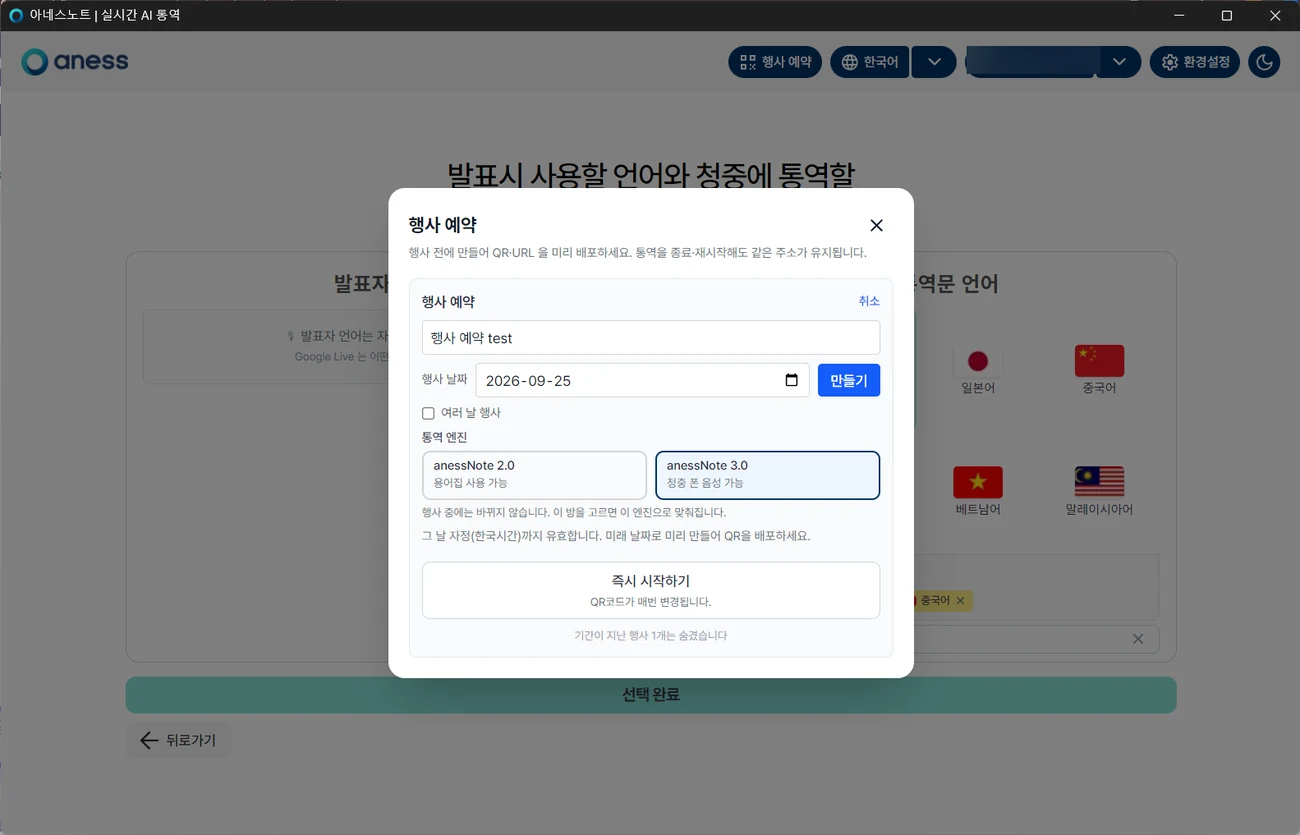
엔진은 두 곳에서 정합니다
- 1환경설정 ▸ 기능 ▸ 통역 모델 — 평소 사용할 기본 엔진입니다.
- 2행사 예약 ▸ 새 행사 ▸ 통역 엔진 — 그 행사에만 적용되며, 행사 중에는 바꿀 수 없습니다.
- 3예약한 행사로 통역을 시작하면 행사 쪽 엔진이 적용됩니다. 두 곳을 같게 맞춰 두면 헷갈리지 않습니다.
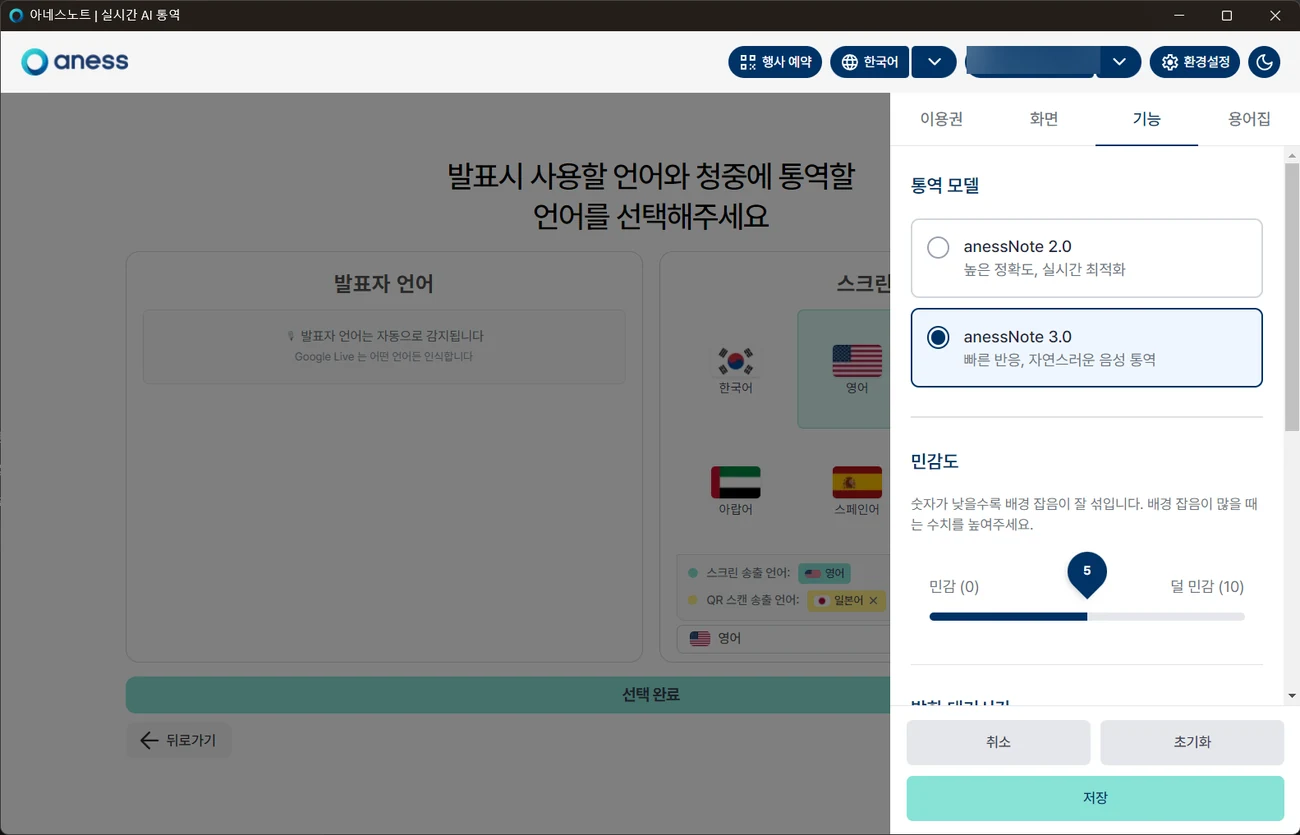 123
 4
참고음성 재생(TTS)을 쓸 계획이라면 두 곳 모두 anessNote 3.0 이어야 합니다. 한 곳이라도 2.0이면 청중 화면 아래에 [Voice] 버튼이 나타나지 않습니다.
3
로그인하고 언어 선택
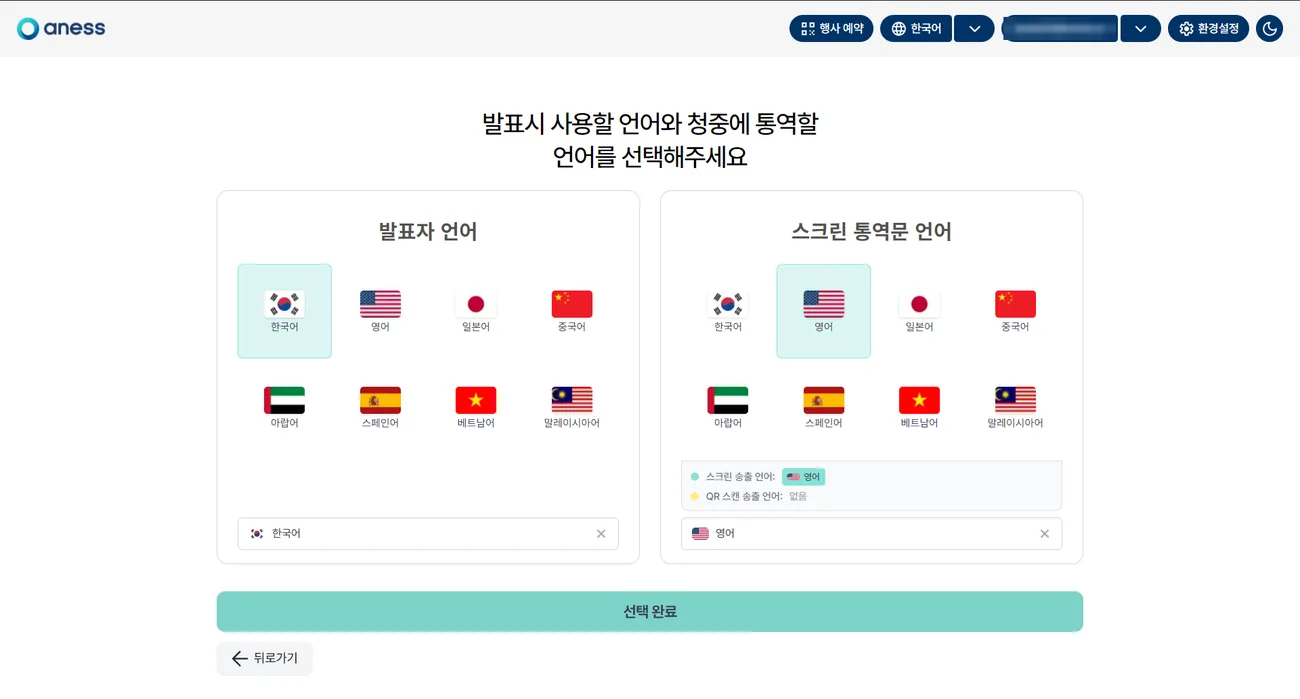
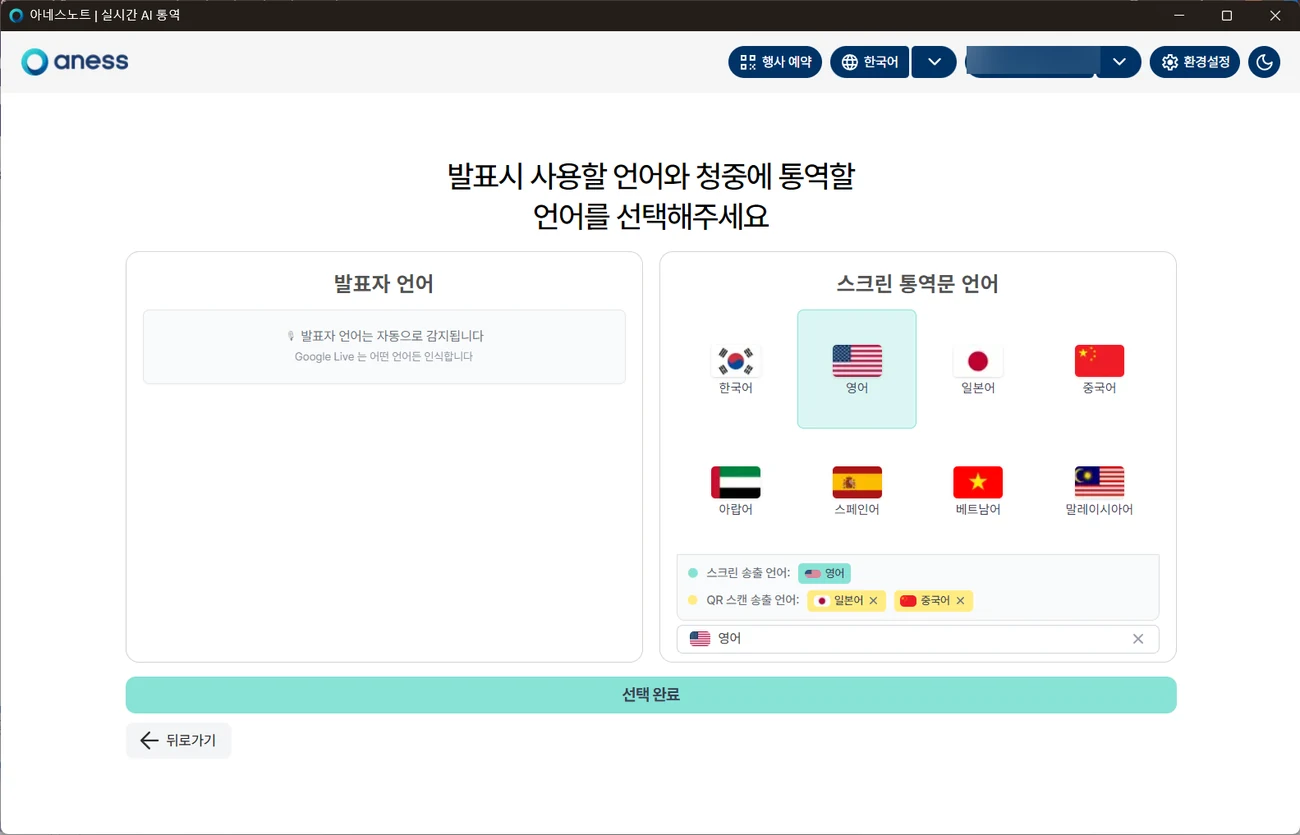
발표자가 말하는 언어와 화면에 띄울 통역문 언어를 각각 고릅니다.
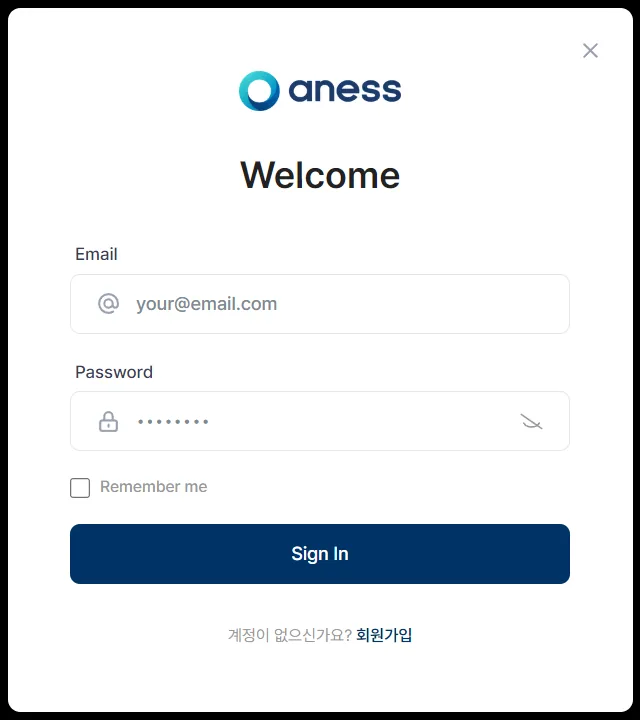
- 1앱 우측 상단 [로그인] 클릭 → 계정 이메일 · 비밀번호를 입력하고 [Sign In]
- 2발표자 언어 — 발표자가 말하는 언어를 선택합니다.
- 3스크린 통역문 언어 — 화면에 띄울 통역 자막 언어를 선택합니다.
- 4[선택 완료] 클릭
 1
 234
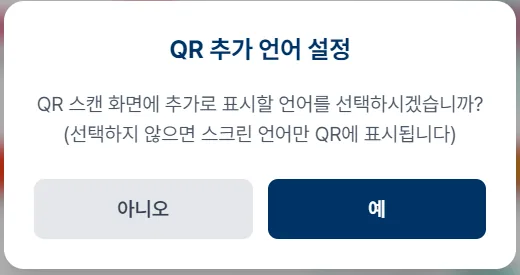
QR 추가 언어 설정
참고왜 설정하나요 — 현장 스크린에는 언어 하나만 띄울 수 있습니다. 여기서 고르는 언어는 청중이 각자의 스마트폰(QR 스캔)으로 직접 볼 자막 · 음성 언어입니다. 선택하지 않으면 스크린과 같은 언어 하나만 QR에 나옵니다.
- 1[선택 완료]를 누르면 QR 추가 언어 설정 팝업이 뜹니다.
- 2[예] — 청중이 QR로 볼 수 있는 언어를 추가로 선택합니다.
- 3[아니오] — 스크린 언어만 QR에 표시됩니다.
 123
참고지원 언어 — 한국어 · 영어 · 일본어 · 중국어 · 아랍어 · 스페인어 · 베트남어 · 말레이시아어
anessNote 3.0에서는 발표자 언어를 고르지 않습니다
- 13.0을 쓰면 왼쪽 발표자 언어 칸이 선택 화면 대신 “발표자 언어는 자동으로 감지됩니다” 안내로 바뀝니다. 고를 것이 없으니 그대로 두시면 됩니다.
- 2스크린 통역문 언어는 2.0과 똑같이 고릅니다. 이 언어가 행사장 스크린에 나갑니다.
- 3아래쪽 QR 스캔 송출 언어 칩에는 청중이 QR로 볼 수 있는 언어가 모여 있습니다. 여기에 없는 언어는 청중 화면 탭에도 나오지 않습니다.
 12
참고2.0에서는 이 자리가 언어 선택 화면입니다. 매뉴얼 화면과 앱 화면이 다르면 어떤 엔진으로 들어왔는지 먼저 확인해 보세요.
4
동시 통역 진행
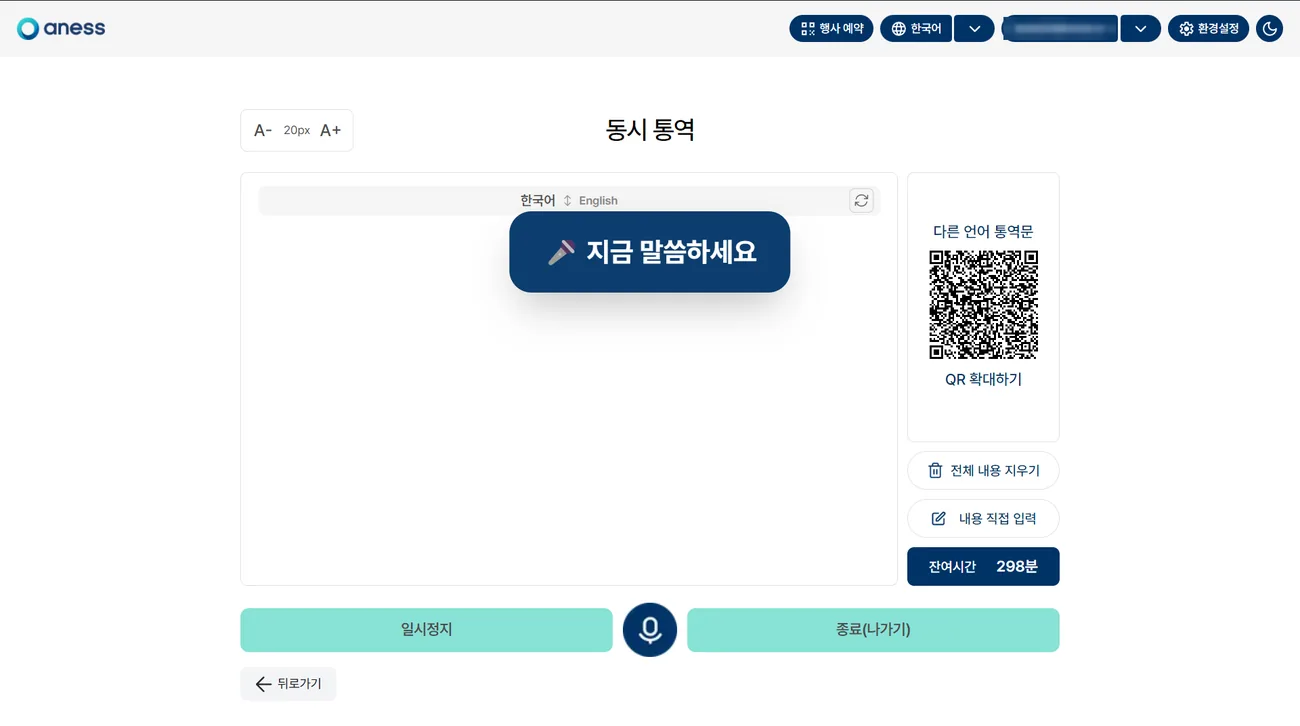
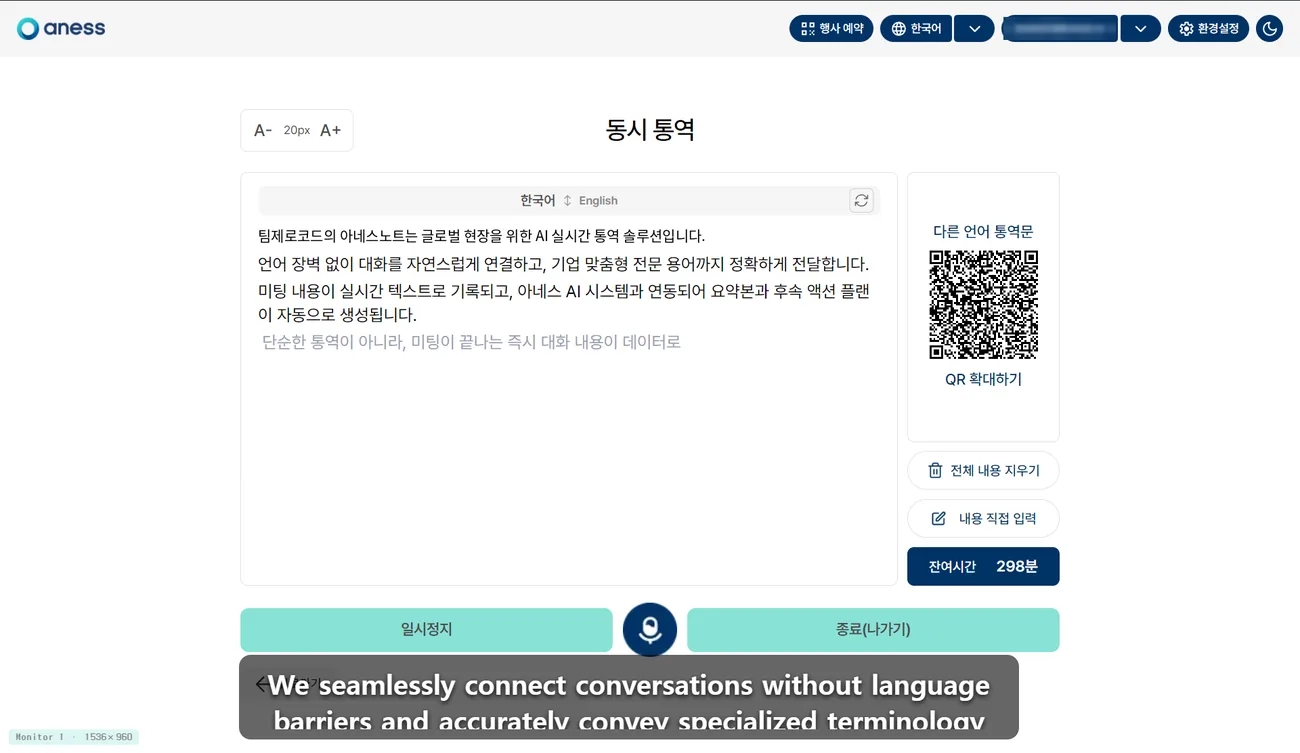
발표자 원문과 통역문이 실시간으로 쌓이고, 발표 화면 위에 자막이 겹쳐 표시됩니다.
- 1[지금 말씀하세요] 안내가 뜨면 발표를 시작합니다. 원문과 통역문이 화면에 실시간으로 표시됩니다.
- 2좌측 상단 A- / A+ 로 자막 글자 크기를 조절합니다. (기본 20px)
- 3우측 다른 언어 통역문 QR — 청중이 스캔하면 각자 휴대폰에서 통역문을 봅니다. [QR 확대하기]로 크게 띄울 수 있습니다.
- 4잔여시간으로 남은 통역 시간을 확인합니다.
- 5발표 화면 위에는 통역 자막이 투명 오버레이로 겹쳐 표시됩니다.
 1234
 5
참고[일시정지] 잠시 멈췄다가 이어서 진행 · [전체 내용 지우기] 화면 기록 초기화 · [내용 직접 입력] 인식되지 않은 문장을 직접 입력
5
자막 설정과 단축키
발표 중에는 마우스를 쓰기 어렵습니다. 리허설 때 단축키로 한 번씩 눌러 보세요.
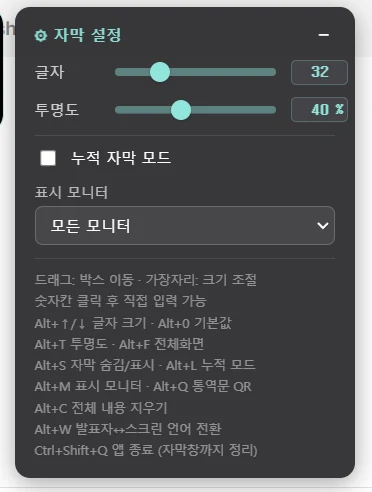
- 1글자 — 자막 글자 크기입니다. 슬라이더로 조절하거나 Alt + ↑ / Alt + ↓ 로 키우고 줄입니다. Alt + 0 을 누르면 기본 크기로 돌아갑니다.
- 2투명도 — 자막 배경이 발표 자료를 얼마나 가릴지 결정합니다. Alt + T 로도 바꿀 수 있습니다.
수치가 낮으면 자료가 잘 보이고, 높으면 글자가 또렷해집니다. - 3누적 자막 모드 — 체크하면 지나간 문장이 지워지지 않고 위로 쌓입니다. 늦게 입장한 청중이 앞 내용을 따라잡아야 할 때 켜세요.
- 4표시 모니터 — 자막을 어느 화면에 띄울지 지정합니다. 기본값은 기본 (현재 모니터) 이며, 노트북 화면과 행사장 스크린을 함께 쓰는 듀얼 모니터 환경에서 스크린 쪽으로 바꿔 줍니다.
- 5박스 조작과 종료 — 자막 박스 안쪽을 드래그하면 위치 이동, 가장자리를 끌면 크기 조절입니다.
숫자 칸을 클릭해 값을 직접 입력할 수도 있고, Ctrl + Shift + Q 로 자막을 종료합니다.
 12345
참고단축키 요약 · 글자 크기 Alt + ↑ / Alt + ↓ (기본값 Alt + 0) · 투명도 Alt + T · 자막 종료 Ctrl + Shift + Q — 발표 중에는 마우스를 쓰기 어려우므로, 리허설 때 단축키로 조절해 보시는 것을 권합니다. 설정은 패널 우측 상단의 [−] 로 접어 두면 발표 화면을 가리지 않습니다.
단축키 한눈에
| 단축키 | 하는 일 |
|---|---|
Alt + ↑ / Alt + ↓ | 자막 글자 크기 |
Alt + 0 | 글자 크기 기본값으로 |
Alt + T | 자막 배경 투명도 |
Alt + F | 자막 전체화면 |
Alt + S | 자막 숨김 / 표시 |
Alt + L | 누적 자막 모드 |
Alt + M | 자막을 띄울 모니터 바꾸기 |
Alt + Q | 통역문 QR 띄우기 |
Alt + C | 전체 내용 지우기 |
Alt + W | 발표자 ↔ 스크린 언어 바꾸기 |
Ctrl + Shift + Q | 앱 종료 (자막창까지 정리) |
참고Alt + C(전체 내용 지우기)와 Alt + S(자막 숨김)는 행사 중에 가장 자주 씁니다. 세션이 바뀔 때 화면을 비우거나, 질의응답처럼 자막이 필요 없는 순간에 잠깐 감출 때입니다.
6
실시간 자막(스크립트) 수정
송출 중인 발화문에 오타가 생기면, 무대 뒤에서 고쳐 곧바로 청중 화면에 반영합니다.
참고별도 권한이 필요한 기능입니다. 이 기능은 별도 문의를 통해 수정 권한을 부여받은 계정에서만 사용할 수 있습니다.
일반 계정으로 로그인하면 [실시간 스크립트 수정] 버튼이 보이지 않습니다. 행사에서 사용하실 예정이라면 미리 문의해 권한을 받아 두시기 바랍니다.
일반 계정으로 로그인하면 [실시간 스크립트 수정] 버튼이 보이지 않습니다. 행사에서 사용하실 예정이라면 미리 문의해 권한을 받아 두시기 바랍니다.
실시간 스크립트 수정 열기
- 1아네스노트(note.aness.ai)에 접속하면 화면 좌측 상단에 [실시간 스크립트 수정] 버튼이 있습니다. 클릭합니다.
- 2원격 자막 수정 화면에 발화자 회의 목록(최근 24시간)이 표시됩니다. 진행 중인 회의는 [LIVE] 로 표시됩니다.
- 3수정할 회의의 [편집 →] 을 클릭합니다. 종료된 회의는 [기록 보기 →] 로 열람만 됩니다.
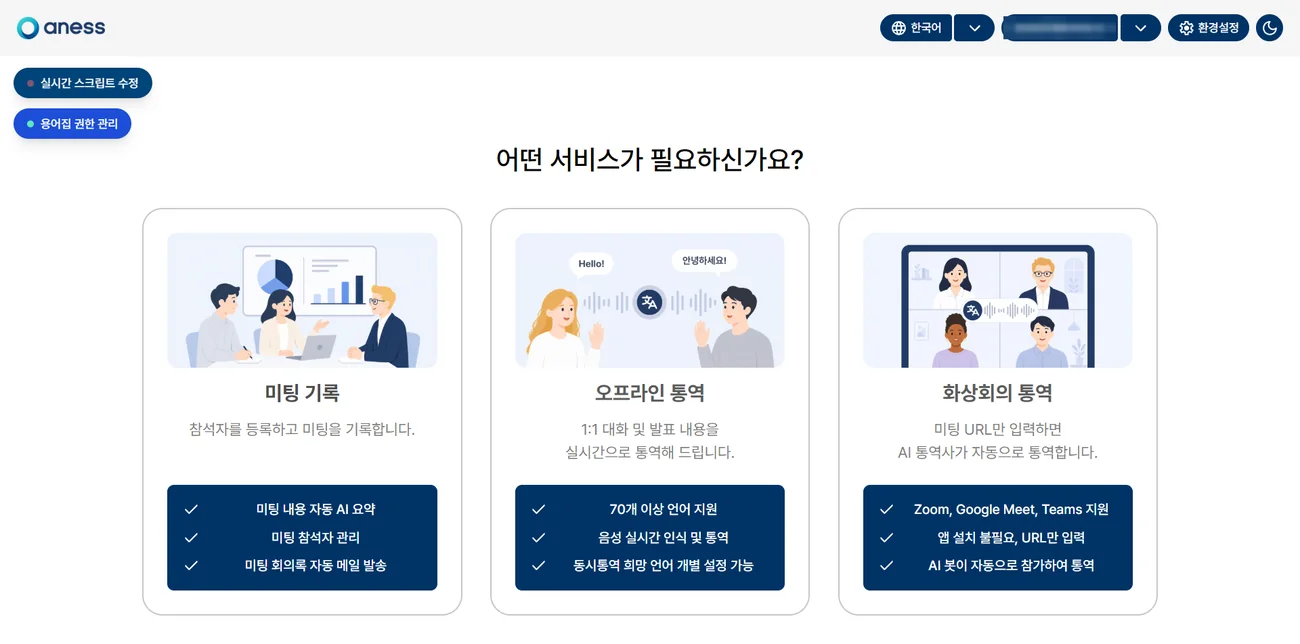 1
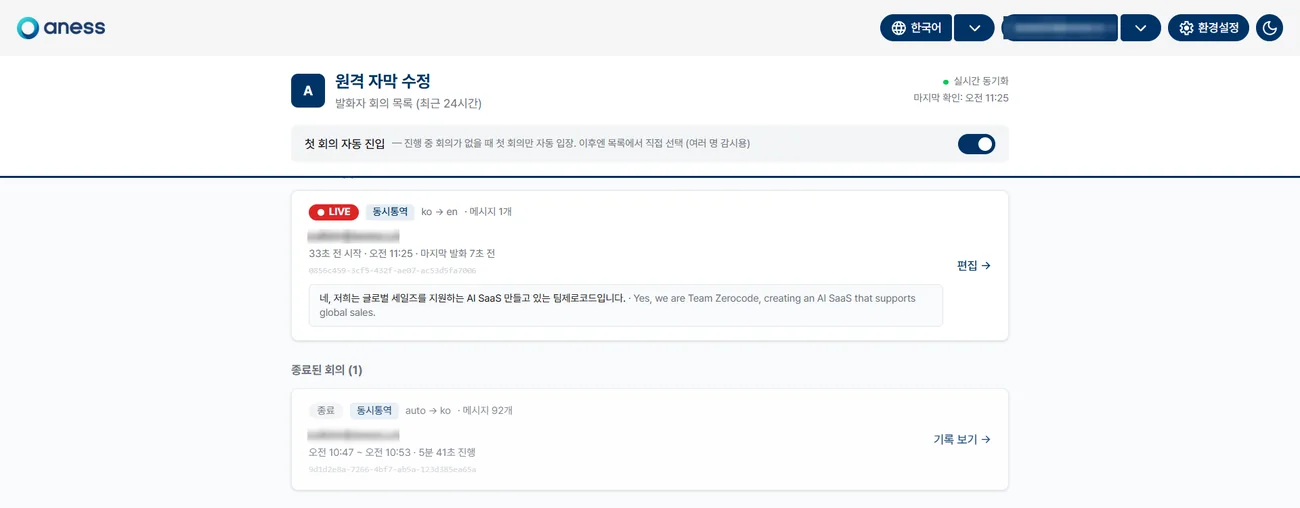 23
참고첫 회의 자동 진입 — 켜 두면 진행 중인 회의가 없을 때 첫 회의로 자동 입장합니다. 여러 명이 나눠 감시할 때는 끄고 목록에서 직접 고르세요.
발화문 확인하고 수정하기
- 1좌측 — 발화자 언어 (편집) : 발표자가 말한 원문이 시각과 함께 실시간으로 쌓입니다. 고치는 칸은 이쪽입니다.
- 2우측 — 스크린 송출 언어 (편집 가능 · 고정됨) : 청중 화면과 QR 페이지로 나가는 통역문입니다.
- 3수정이 필요한 문장을 클릭해 고친 뒤 Enter 를 누릅니다. 곧바로 재번역되어 청중 화면에 즉시 반영됩니다.
오타가 있는 부분만 손보면 되고, 통역을 멈출 필요가 없습니다. - 4편집하는 동안 상단에 [편집 중 (자동 스크롤 OFF)] 이 표시되어, 새 발화가 들어와도 화면이 따라 내려가지 않습니다.
편집을 마치면 자동 스크롤이 다시 켜집니다.
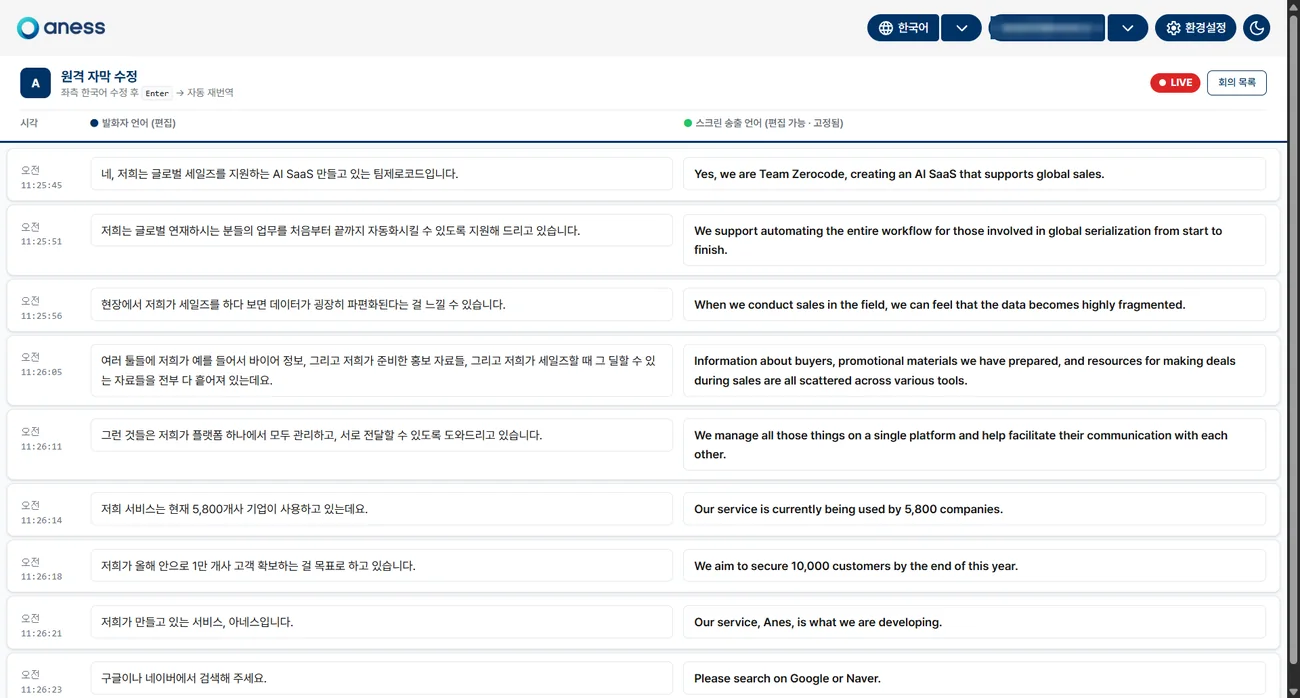 12
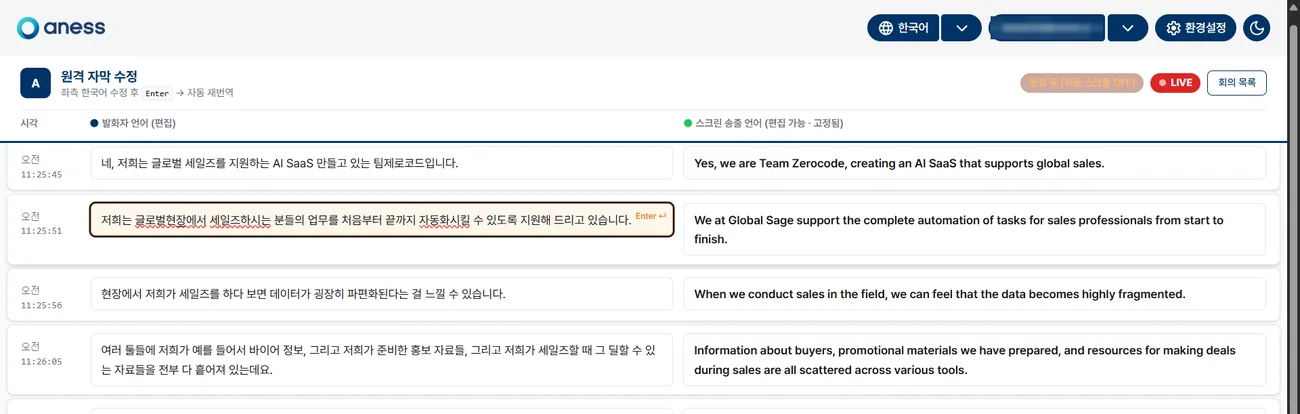 34
참고상단 [회의 목록] 으로 다른 회의로 옮겨 갈 수 있고, [LIVE] 표시로 아직 진행 중인지 확인합니다.
무대 뒤 운영 담당자가 발표를 들으면서 오타만 잡아 주면, 청중은 무엇이 고쳐졌는지 알아채지 못합니다.
무대 뒤 운영 담당자가 발표를 들으면서 오타만 잡아 주면, 청중은 무엇이 고쳐졌는지 알아채지 못합니다.
7
통역 종료하고 기록 확인
종료하면 통역 내용이 아네스AI 대시보드에 자동으로 저장됩니다.
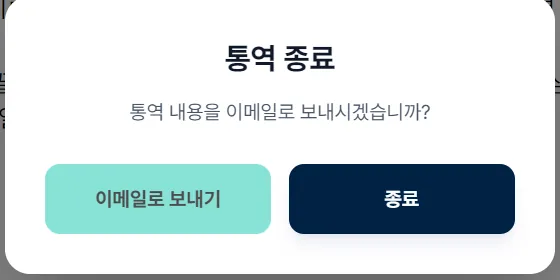
- 1[종료(나가기)] 클릭 → “통역 내용을 이메일로 보내시겠습니까?” 팝업이 뜹니다.
- 2[이메일로 보내기] 또는 [종료] 선택
- 3아네스AI 대시보드 [미팅 기록]에 세미나 유형으로 저장됩니다.
- 4기록을 열면 미팅 요약 · 핵심 포인트 · 액션 아이템을 확인하고, 우측 상단 아이콘으로 내려받습니다.
 12
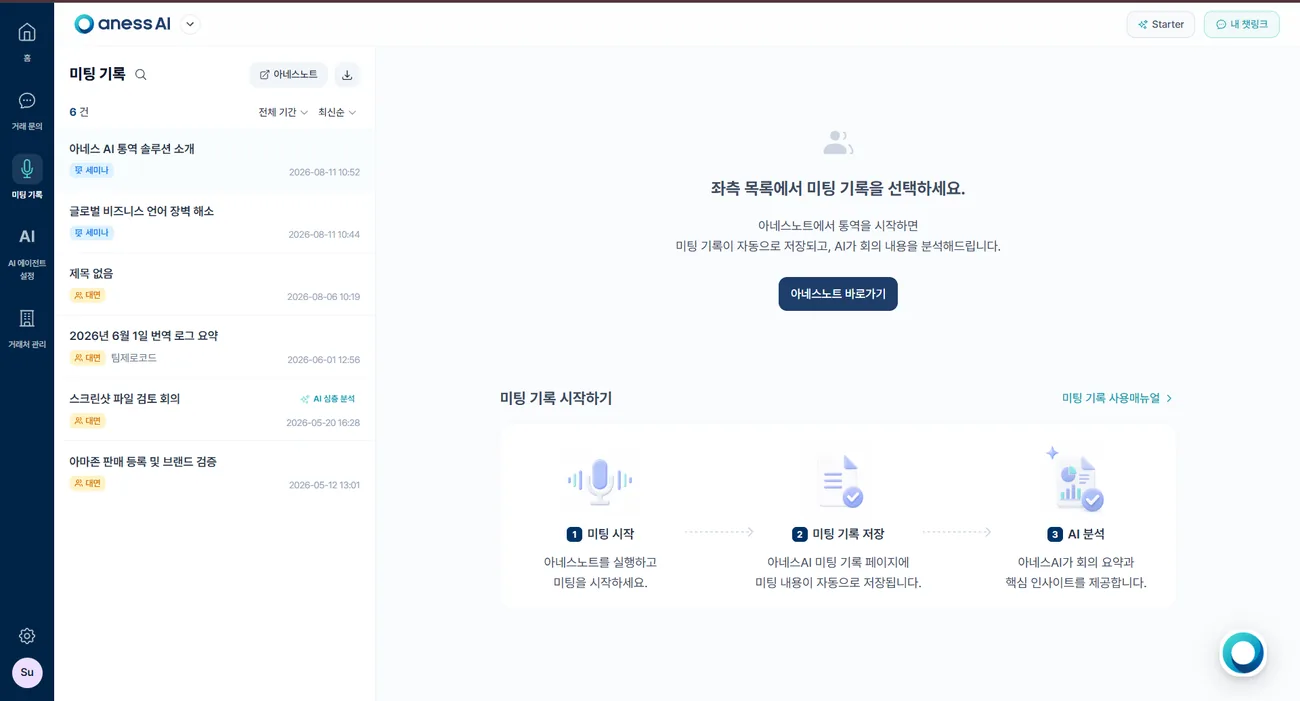 3
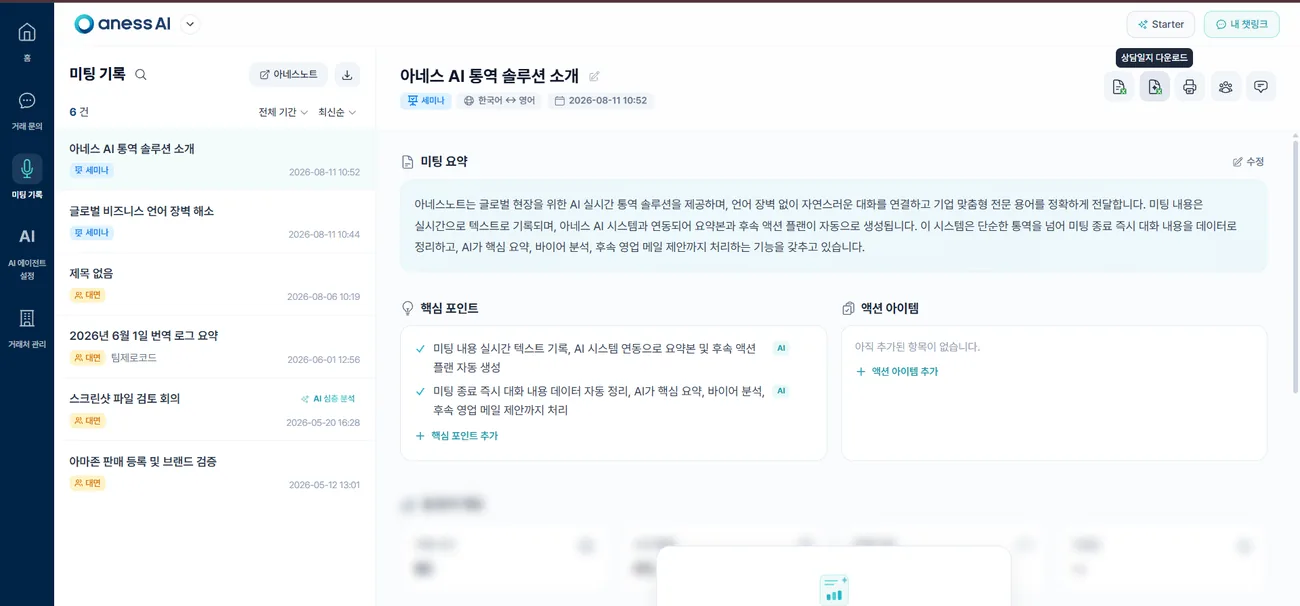 4
참고통역이 끝난 기록은 아네스AI 대시보드 ▸ [미팅 기록] 에서도 다시 열어 볼 수 있습니다.
요약 · 핵심 포인트 · 참석자 · 내려받기까지 한 화면에 있습니다. 아네스AI 도움말 — 통역·미팅 기록 확인하기
요약 · 핵심 포인트 · 참석자 · 내려받기까지 한 화면에 있습니다. 아네스AI 도움말 — 통역·미팅 기록 확인하기