

ミーティング通訳
トラブルシューティング
AI通訳者が会議に入れない、通訳が表示されないときに、画面の文言ごとに対処法を探せます。
2026年8月の新UIに準拠 ・ 画面をクリックすると拡大表示されます。
※ 画面イメージをクリックすると拡大表示されます。
1
AI通訳者が会議に入れないとき
画面に表示された文言を下の表から探し、原因と対処法を確認します。
エラー文言は画面の2か所に表示されます
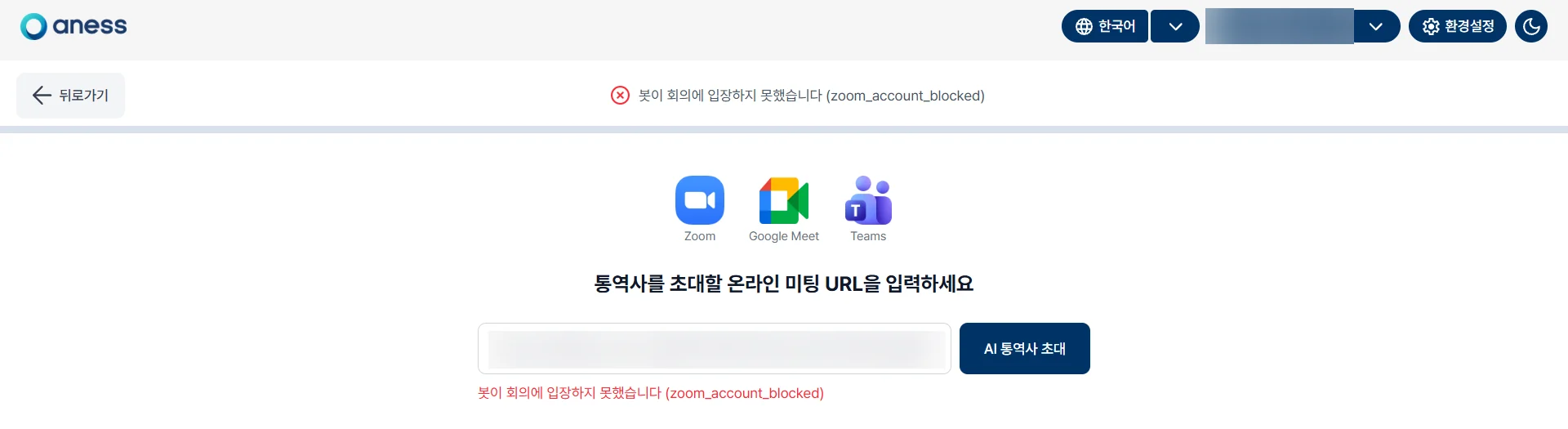 12
エラー文言ごとの原因と対処法
| 画面に表示される文言・コード | 原因 | 対処法 |
|---|---|---|
会議に事前登録が必要ですzoom_registration_required | Zoom の 登録 機能が有効になっているため、参加者は氏名・メールアドレスを登録しないと入室できません。AI通訳者はこの登録手続きを通過できません。 | 会議を作成するときに [登録] のチェックを外し、新しい会議リンクで招待してください。下記 4. 事前登録がオンの会議 に確認する画面があります。 |
会議のパスワードが正しくありませんzoom_password_incorrect | 貼り付けたリンクにパスワードが含まれていません。ランチャーリンクをコピーした場合に最も多く発生します。 | Zoom の [招待のコピー] で取得した完全なリンクを貼り付けてください。下記 5. ミーティングリンクの貼り付け をご確認ください。 |
ホストがまだ会議を開始していませんzoom_waiting_for_host | 会議室は作成済みですが、ホストがまだ入室していません。 | ホストが会議を開始したあとに [AI通訳者を招待] を押します。 |
待機室で承認されませんでしたtimeout_waiting_to_join_call | 待機室が有効になっているのに、ホストがAI通訳者を承認せず時間切れになりました。 | 参加者一覧に アネスノート(通訳) が表示されたら [許可] を押して入室させます。毎回の承認が手間な場合は、会議設定で待機室を無効にしても構いません。 |
ホストが入室を拒否、または退出させましたdenied_by_host bot_kicked_from_call | 入室リクエストが拒否されたか、会議中にAI通訳者が退出させられました。 | 会議を新しく作成して再度招待してください。退出させたあとに招待できない場合は、下記 2 番の項目をご確認ください。 |
会議がロックされていますmeeting_locked | ホストが会議をロックしているため、新しい参加者は入室できません。 | Zoom 下部の [セキュリティ] で 会議のロック を解除したうえで再度招待します。 |
ボットが会議に入室できませんでしたzoom_account_blocked | 以前の会議でAI通訳者を退出させる際に [Zoomに報告] が有効なまま削除されたため、Zoom がそのアカウントの再入室を禁止しています。 | 下記 2 番・3 番を順に実行してください。本マニュアルで最も多い事例です。 |
| ボット接続エラーが発生しました (英字コード) | アネスノートがまだ案内文言を持っていない新しい事由です。括弧内の英字コードが原因を示しています。 | 括弧内のコードを そのまま 記載してお問い合わせください。画面キャプチャも添えていただくと最も早く対応できます。 |
補足Google Meet・Teams は Zoom と異なり、詳細な事由に分かれず共通の文言が1つだけ表示されます。
この場合は、ホストが会議を開始しているか、リンクが完全な招待リンクかをまずご確認ください。
この場合は、ホストが会議を開始しているか、リンクが完全な招待リンクかをまずご確認ください。
2
AI通訳者を退出させるとき — [Zoomに報告] のチェックを外す
確認画面のチェックボックスが有効なまま退出させると、次の会議から招待できなくなります。
注意Zoom の参加者削除の確認画面にある [Zoomに報告] は 既定で有効になっています。そのまま [削除] を押すとAI通訳者のアカウントが Zoom に報告として受理され、Zoom がそのアカウントの再入室を禁止します。以後の招待で「ボットが会議に入室できませんでした (zoom_account_blocked)」 が表示される理由です。
- 1Zoom 下部の [参加者] を開き、アネスノート(通訳) の横の [詳細] をクリックします。
- 2[削除] を選びます。[報告] は押しません。
- 3確認画面で [Zoomに報告] のチェックを必ず外したうえで [削除] を押します。
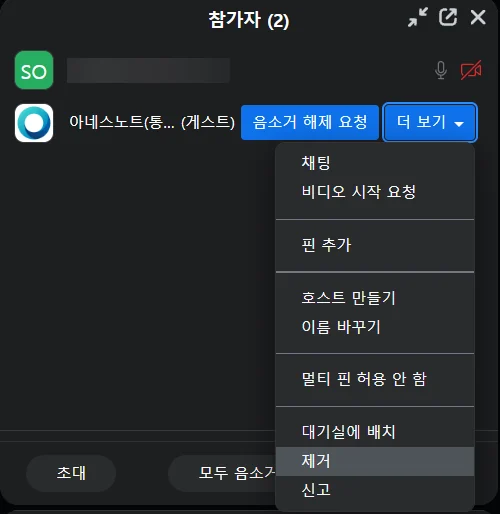 2
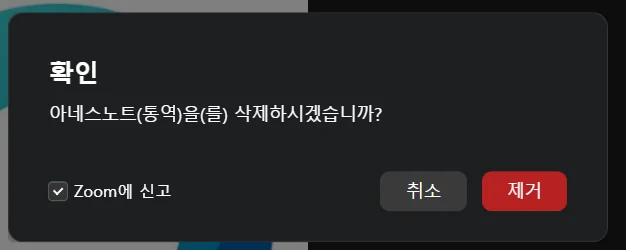 3
すでに [報告] 画面が開いている場合
- 1[送信] を押さず [報告しない] をクリックします。
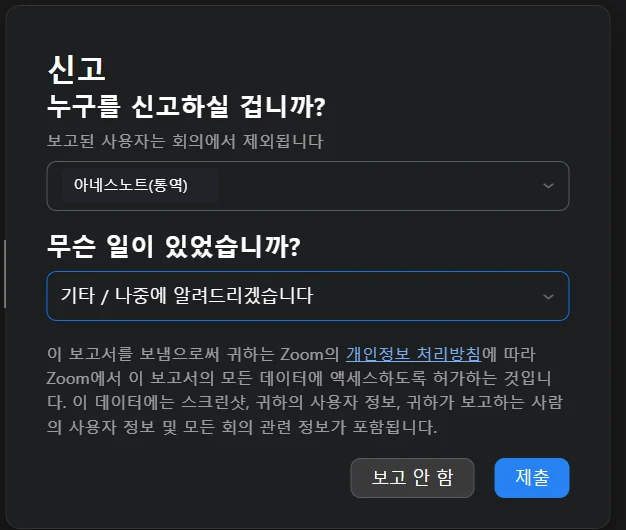 1
補足すでに報告が受理されたあとは、この章だけでは元に戻せません。次の 3. 退出させたAI通訳者を再び招待するには に続けて進んでください。
3
退出させたAI通訳者を再び招待するには
Zoom の設定を1か所有効にし、会議を新しく作成する必要があります。
- 1Zoom のウェブサイトにログインし、[設定] ▸ [ミーティング] ▸ [ミーティング中(基本)] へ移動します。
- 2[削除された参加者の再参加を許可] を 有効にします。
- 3開いている会議を 終了 し、新しい会議を作成します。
- 4新しい会議の招待リンクで [AI通訳者を招待] を再度実行します。
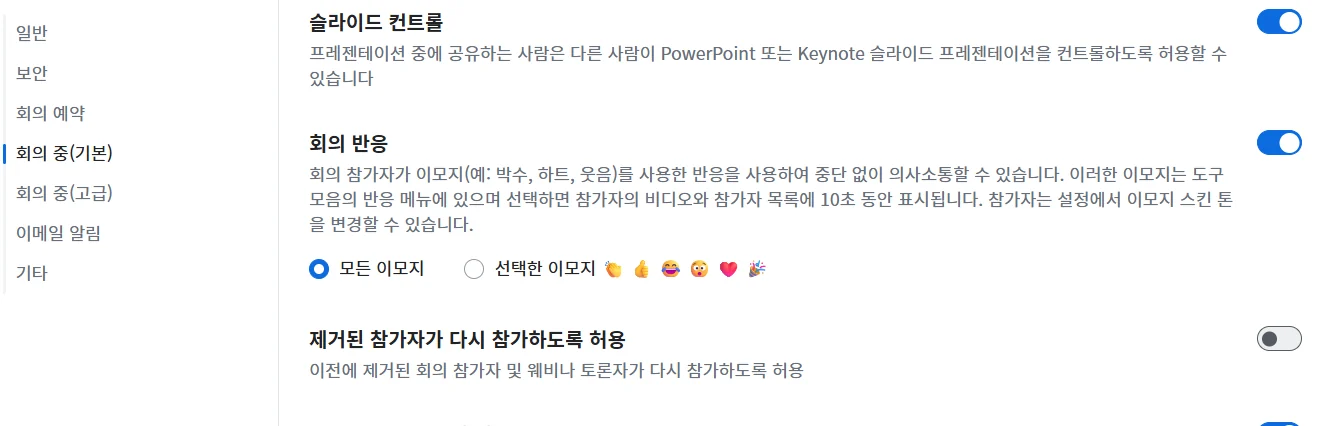 12
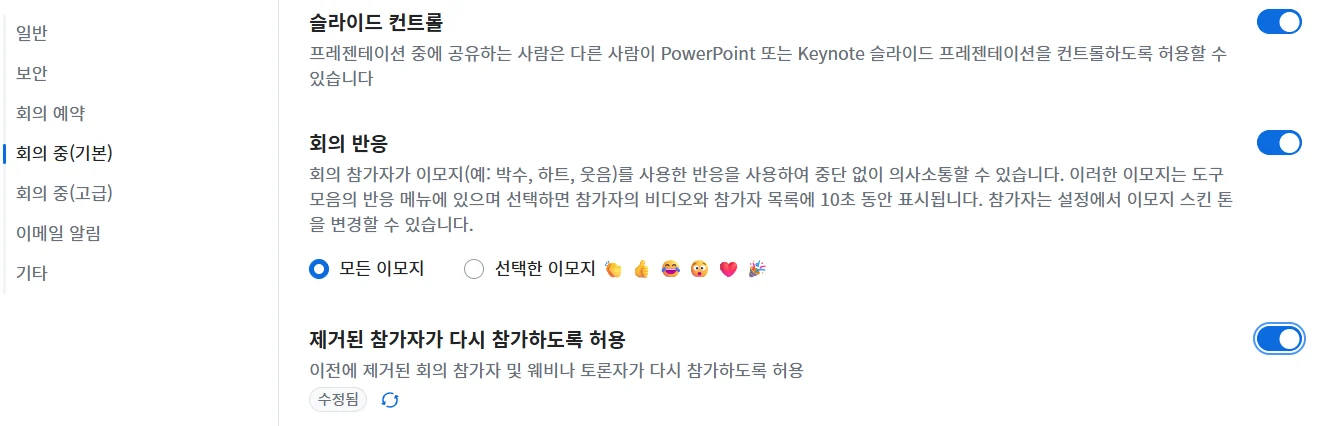
注意設定を変更しても、すでに開いている会議には適用されません。Zoom はこの設定を 会議を作成する時点 で確定するためです。設定を有効にしたあとは 必ず会議を終了して新しく作成 しないと、削除 → 再招待は正常に動作しません。(2026年9月に自社で再現確認)
補足会社アカウントで Zoom をご利用の場合、この設定が アカウント管理者によってロック されていることがあります。
スイッチがグレーで操作できない場合は、Zoom 管理者に解除を依頼してください。
スイッチがグレーで操作できない場合は、Zoom 管理者に解除を依頼してください。
4
事前登録がオンの会議
Zoom の [登録] 機能が有効になっていると、AI通訳者は入室できません。
なぜ入室できないのか
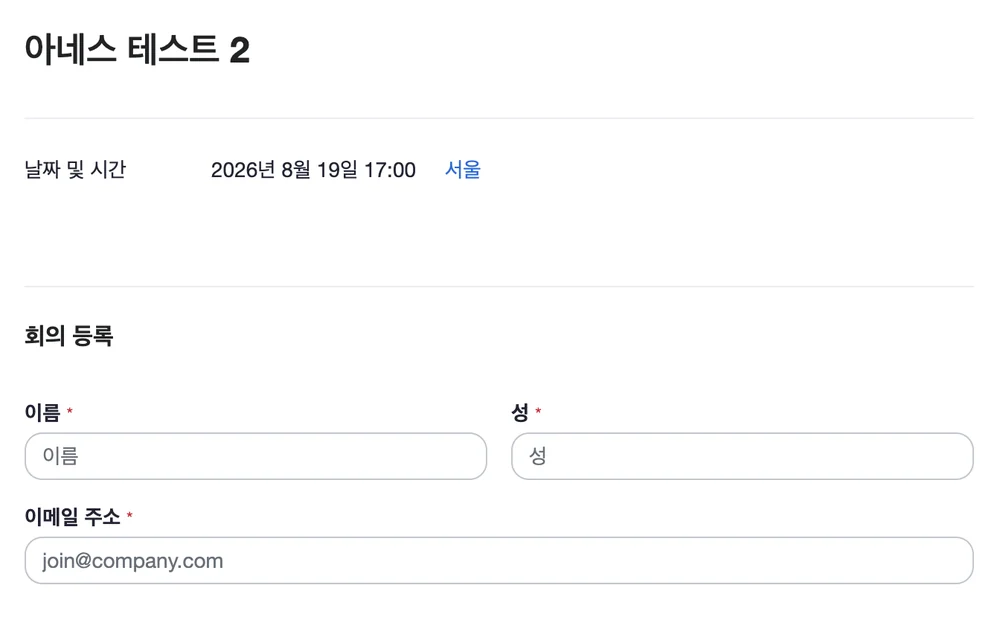
補足AI通訳者はこの欄を入力できません。そのため招待しても登録画面で止まり、アネスノートには 「会議に事前登録が必要です (zoom_registration_required)」 が表示されます。
オンになっているか確認する場所
- 1Zoom のウェブサイトで [ミーティング] ▸ 該当の会議を開き、[登録] タブを見ます。
- 2[登録] タブと 登録者の管理 が表示されていれば、その会議は事前登録がオンです。
- 3通訳が必要な会議は 登録をオフにして作り直し 招待します。すでに作成した会議の登録設定をオフにしても 既存のリンクには適用されません。
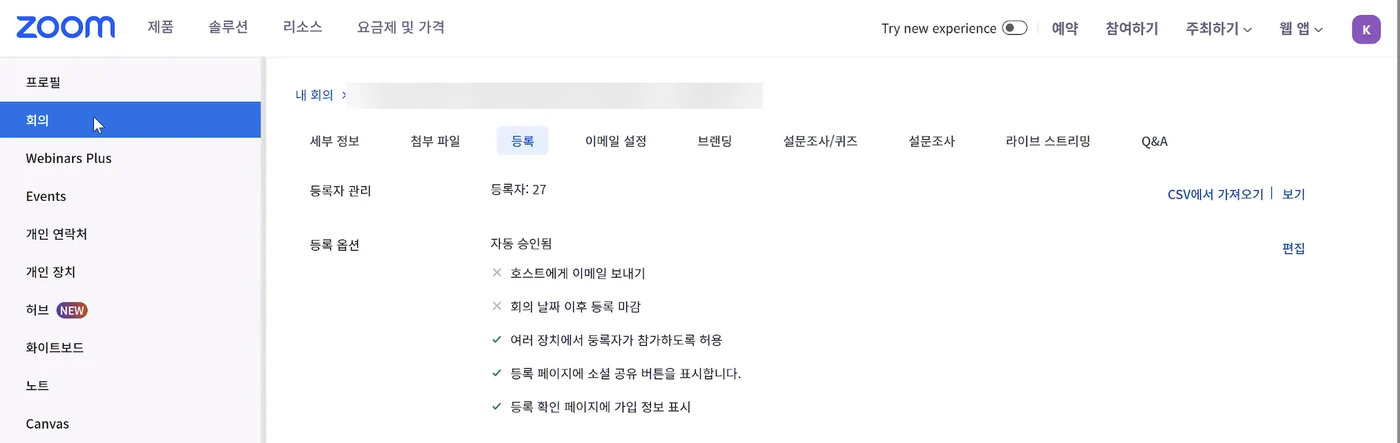 12
補足セミナー・説明会のように 登録が必須の行事 であれば登録をオフにせず、カンファレンス・講義通訳 をご利用ください。
聴衆は QR · URL で通訳文だけを受け取るため、会議参加の登録とは無関係です。
聴衆は QR · URL で通訳文だけを受け取るため、会議参加の登録とは無関係です。
5
ミーティングリンクを貼り付けるとき
同じ会議でも、リンクの形式によってはパスワードが欠落して入室に失敗します。
- 1Zoom の会議画面で [参加者] ▸ [招待] ▸ [招待リンクをコピー] からリンクを取得します。
- 2アネスノートの ビデオ会議通訳 の入力欄にそのまま貼り付け、[AI通訳者を招待] を押します。
使う
https://us05web.zoom.us/j/00000000000?pwd=…会議番号とパスワード(pwd)が両方含まれた完全な招待リンクです。
避ける
https://us05web.zoom.us/launch/jc/00000000000ブラウザーのアドレスバーからコピーしたランチャーリンクです。パスワードが含まれていないため、パスワード付きの会議では入室に失敗します。
補足Google Meet・Teams も同様に、アドレスバーをコピーせず 会議アプリが提供する招待リンクをご利用ください。
6
通訳されない、または記録が空のとき
入室はできたのに結果が出てこない場合です。
| 症状 | 原因 | 対処法 |
|---|---|---|
| AI通訳者は入室しており 「通訳中」 と表示されているのに、通訳文が1行も表示されません。 | 通訳者が会議の音声に接続できていない状態です。画面表示は正常に見えます。 | AI通訳者を 退出させたうえで([Zoomに報告] のチェックを外す!)再度招待します。繰り返す場合は会議を新しく作成して招待してください。 |
| ミーティング記録は作成されたのに 内容がまったくありません。 | AI通訳者が会議に入室できなかった場合も記録は作成されます。空の記録は入室失敗の痕跡です。 | 上の 1 番の表で当時のエラー文言を確認し、原因に対処してから再度実行します。空の記録は削除しても構いません。 |
| エラー文言が 一瞬表示されて消え、内容を確認できませんでした。 | 通知の文言は少し経つと自動的に閉じ、短時間に複数表示されると後のものが前のものを上書きします。 | 入力欄の 下に残っている赤い文言 をご確認いただくと、同じ内容がそのまま残っています。 |
| 残りの通訳時間が不足 していると表示され、通訳が開始されません。 | 利用券の残り通訳時間をすべて使い切っています。 | [環境設定] ▸ [利用券] タブで残り時間を確認し、担当者にお問い合わせください。 |
| 対面通訳で マイクが検出されません。 | 外部マイクが認識されていない、またはブラウザーのマイク権限が無効になっています。 | ブラウザーのアドレスバーからマイク権限を許可に変更し、[環境設定] ▸ [機能] タブで使用するマイクを再選択します。 |
7
それでも解決しないとき
下記の6点をご確認のうえ、チャネルトーク(help.aness.ai) または info@aness.ai までお問い合わせください。
- 1ご利用の 会議プラットフォーム — Zoom・Google Meet・Teams のいずれか
- 2画面に表示された エラー文言の全文 — 括弧内の英字コードまで そのまま
- 3発生した日付と時刻(分単位まで)
- 4貼り付けた ミーティングリンクの形式 —
/j/か/launch/jc/か - 5ホストかどうか と Zoom アカウントの種類(無料・有料・会社アカウント)
- 6画面キャプチャ — エラー文言が見える画面全体
補足上記の項目のうち 括弧内の英字コード が最も重要です。