
使用マニュアル
ミーティング通訳
ログインからビデオ会議・対面ミーティングの通訳まで、順番どおりに進めるだけです。
2026年8月の新UIに準拠 ・ 画面をクリックすると拡大表示されます。
動画マニュアルを見る対面ミーティング・ビデオ会議通訳のデモ↗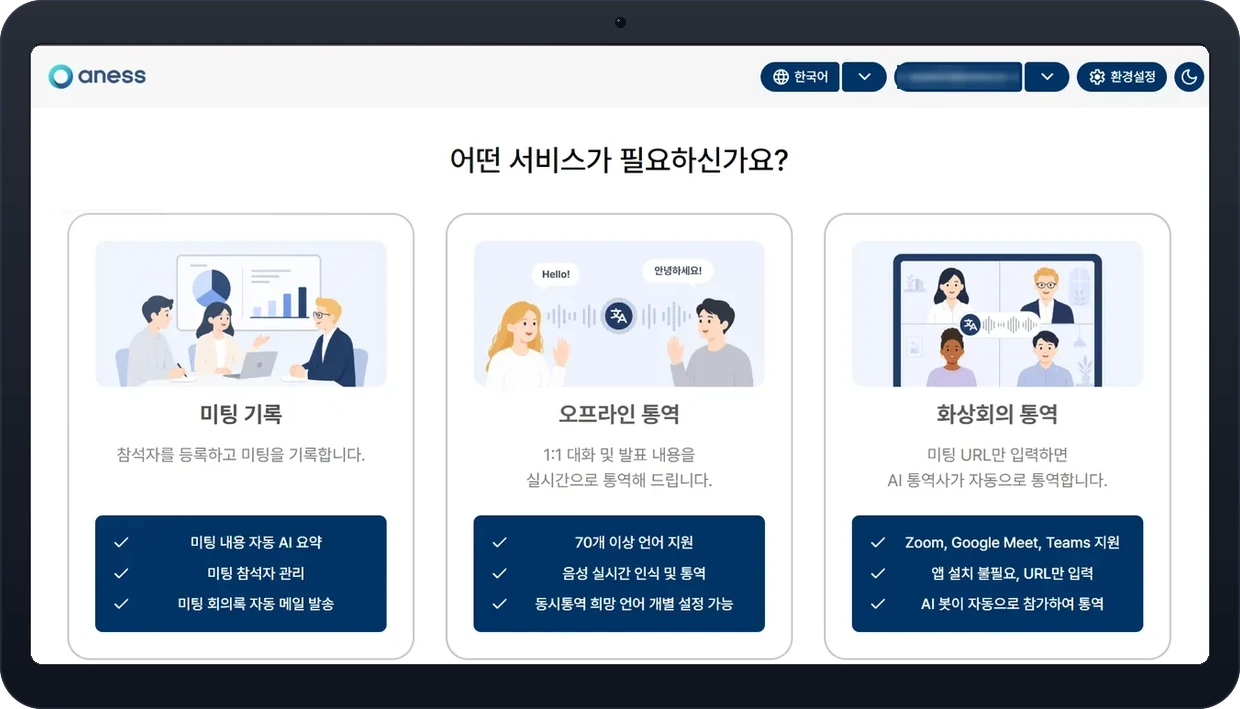
※ 画面イメージをクリックすると拡大表示されます。
1
はじめに
付与されたアカウントでログインし、サービス選択画面に進みます。
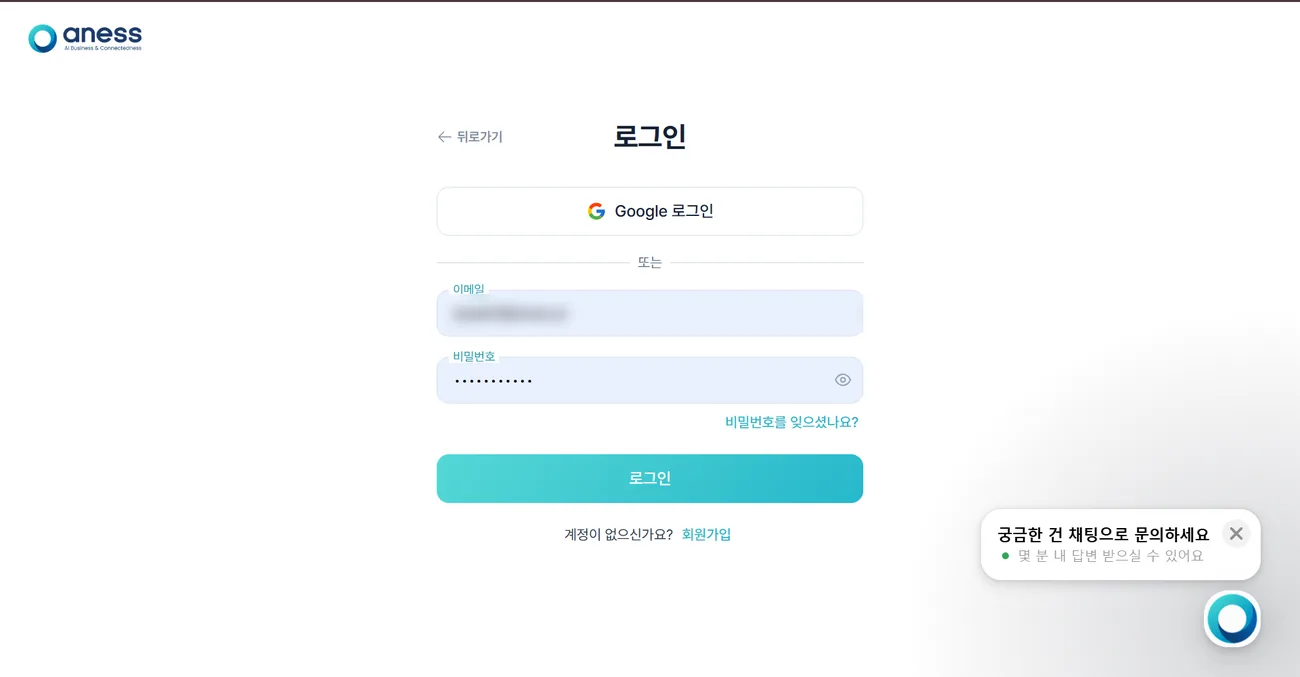
- 1付与されたアカウントで aness.ai にログインします。
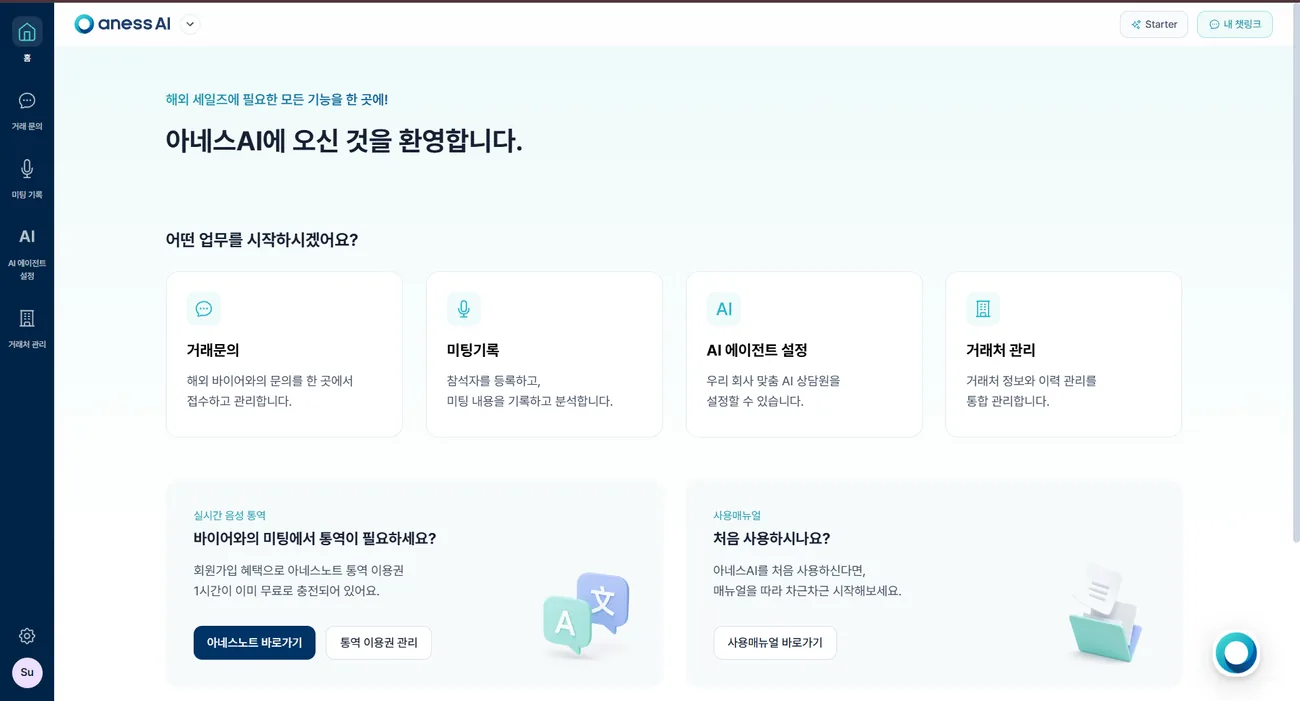
- 2anessAI ダッシュボードで [anessNote へ移動] をクリックします。
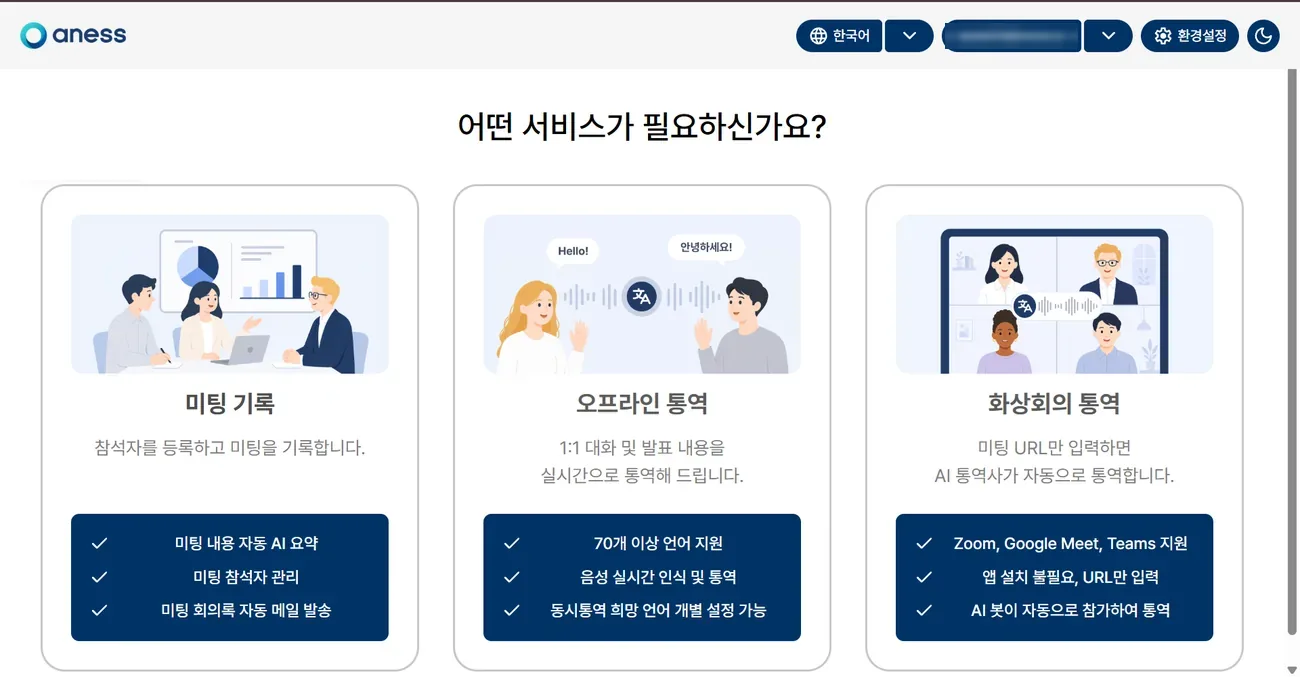
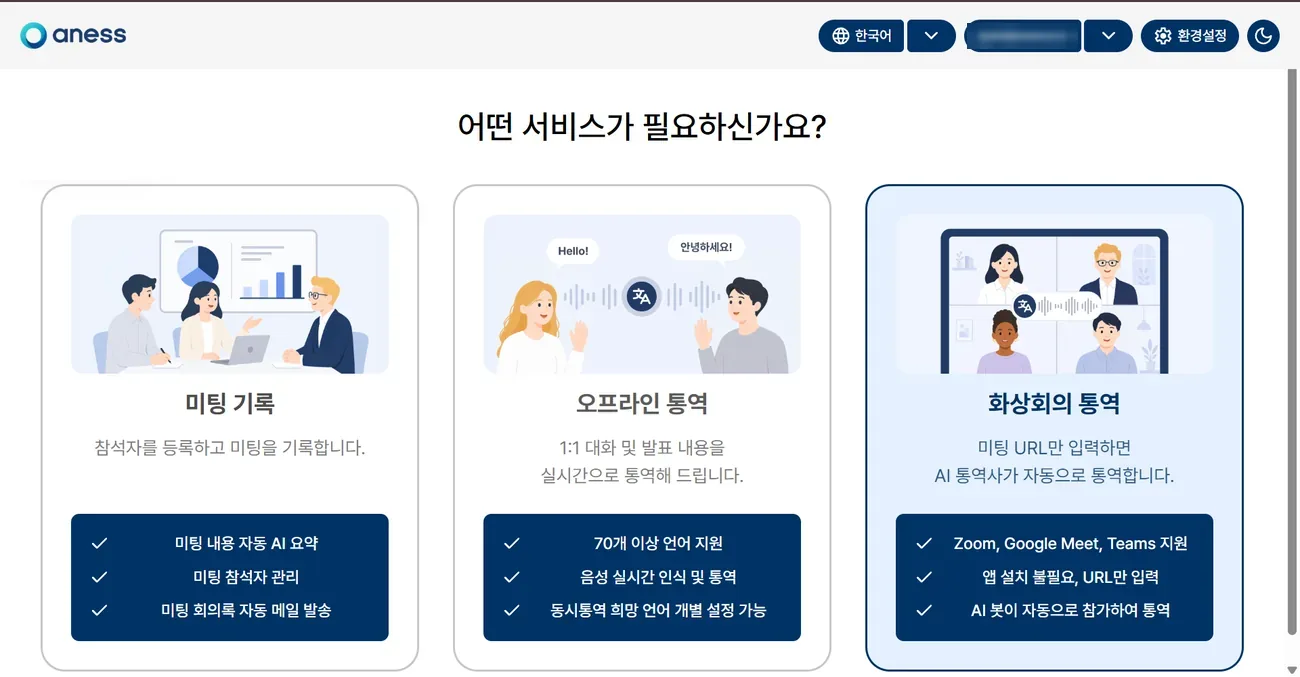
- 3サービス選択画面で必要な機能を選びます。
 1
 2
 3
補足ミーティング記録 = 参加者登録・議事録 · 対面通訳 = 現場での対面ミーティング通訳 · ビデオ会議通訳 = Zoom・Meet・Teams
2
ビデオ会議通訳
Zoom・Google Meet・Teams に AI 通訳者を招待し、参加者も登録します。
AI通訳者を招待する
- 1サービス選択画面で [ビデオ会議通訳] をクリックします。
- 2言語を2つ選び、ミーティングURLを貼り付けます。
- 3[AI通訳者を招待] をクリックすると、ボットが会議に参加します。
 1
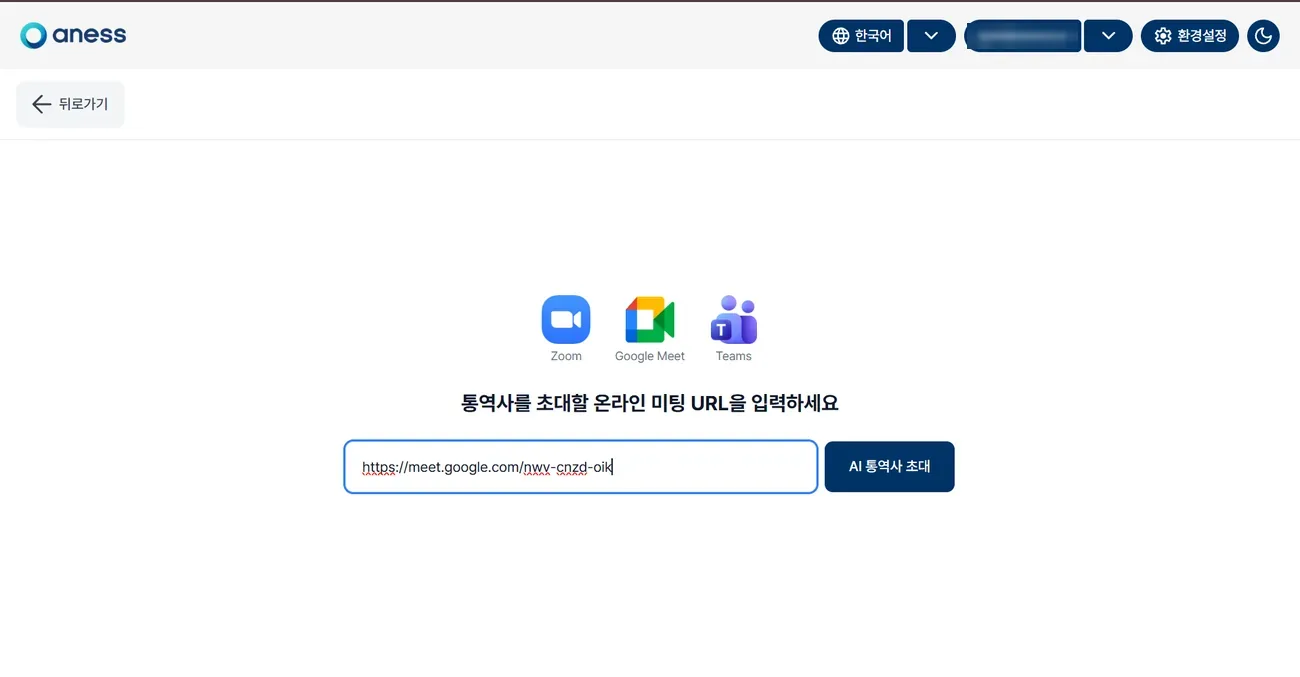 23
補足Zoom・Google Meet・Teams に対応しており、参加者が別途アプリをインストールする必要はありません。
言語選択画面は対面通訳と同じです。
言語選択画面は対面通訳と同じです。
参加者を登録する — ミーティング前でも進行中でも
- 1通訳画面の上部にある [参加者登録リンクのコピー] を押して、参加者にリンクを送ります。通訳中でもいつでも押せます。
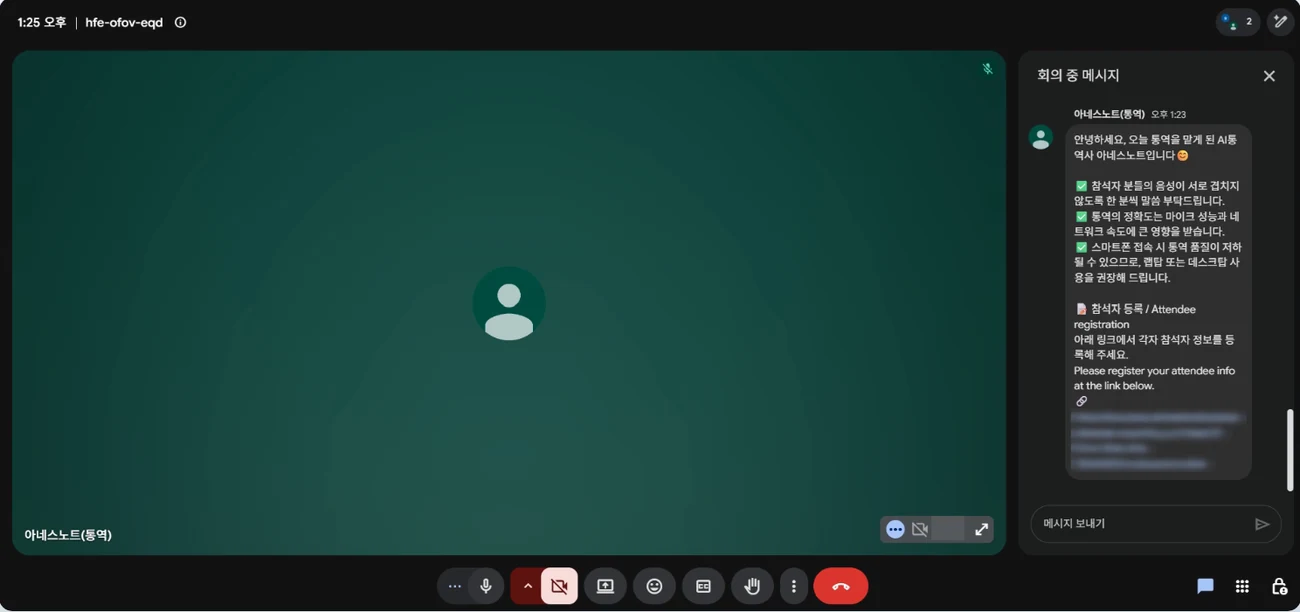
- 2同じリンクは AI通訳者が会議のチャットにも自動で投稿します。送らなくても参加者が自分で受け取れます。
- 3リンクを開くと登録画面が表示されます。[名刺認識] で名刺を撮るか、[直接入力] で情報を入力します。
- 4登録された情報は anessAI ダッシュボードのミーティング記録 に自動連携されます。
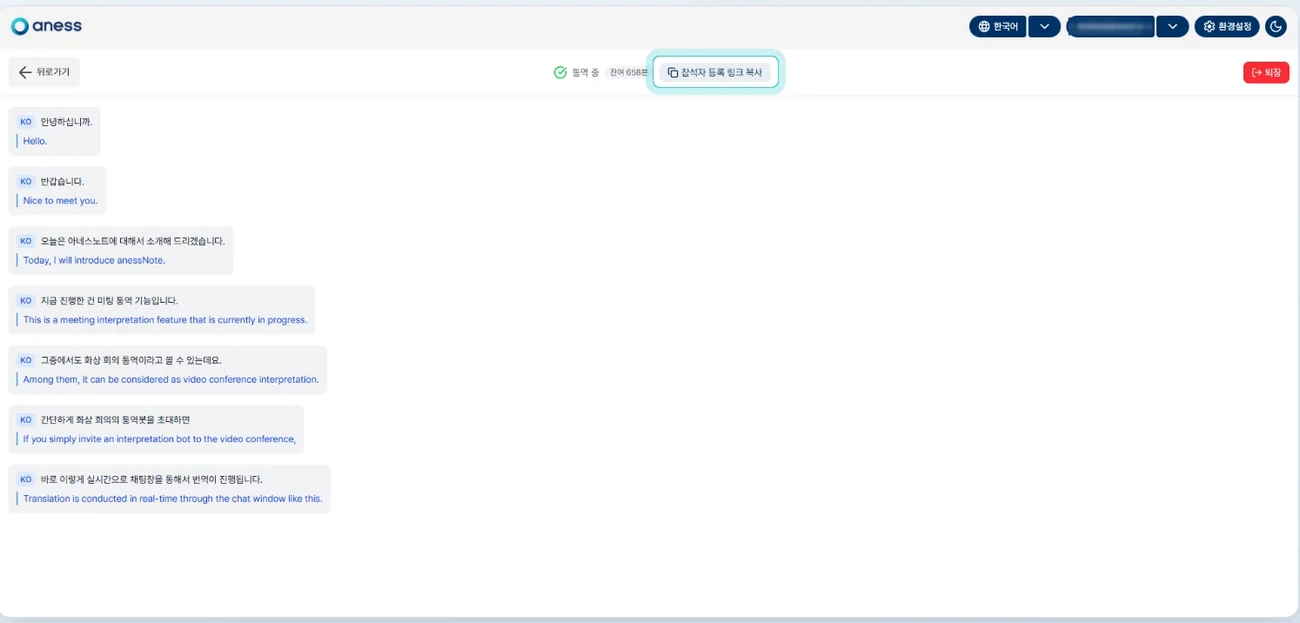 1
 2
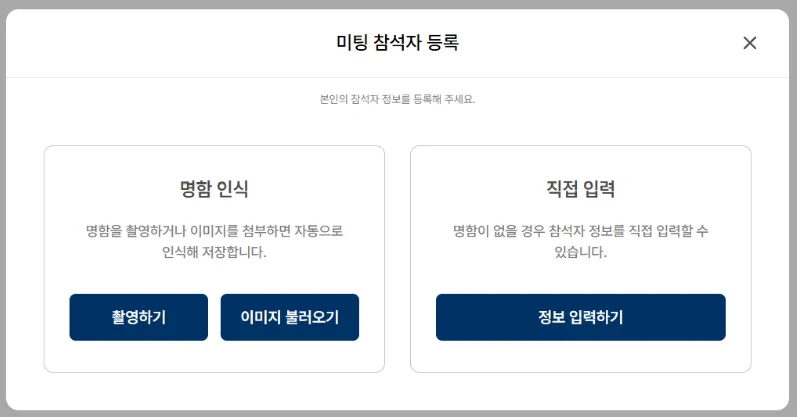 3
補足対面ミーティングも同じです — 通訳終了ポップアップのQR、および [ミーティング記録] 画面中央のQRから登録します。
終了後でも anessAI ダッシュボードから参加者を追加できます。
終了後でも anessAI ダッシュボードから参加者を追加できます。
通訳を確認して退出する
- 1ボットが参加すると、すべての会話が通訳され、会議のチャット欄と anessNote の画面に同時に表示されます。
- 2ミーティングが終わったら、画面右上の [退出] をクリックして AI 通訳者を退出させます。
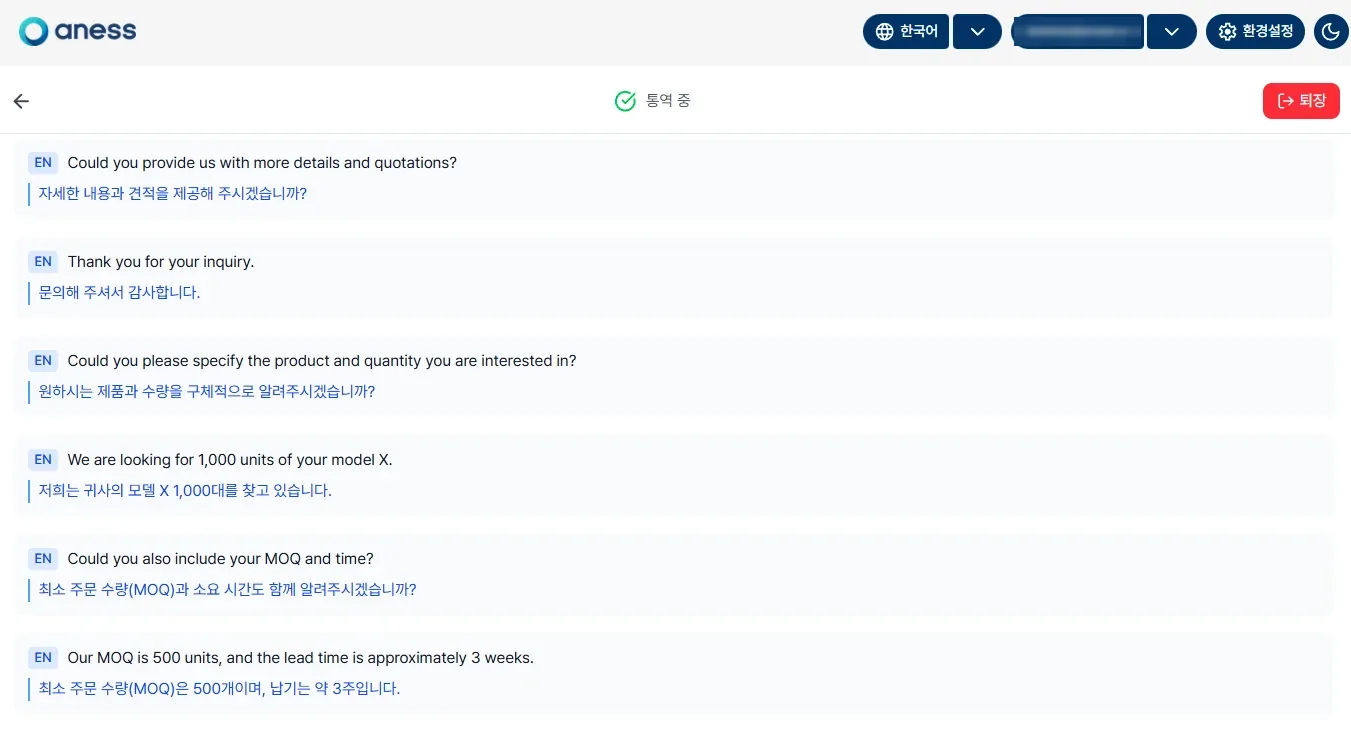 12
補足[退出] を押さずにブラウザーを閉じただけの場合、記録がダッシュボードに反映されるまで数時間かかることがあります。
ミーティングが終わったら必ず [退出] を押してください。
ミーティングが終わったら必ず [退出] を押してください。
注意Zoom から退出させるときは [Zoom に報告] のチェックを必ず外して ください。
チェックが入ったまま [削除] を押すと AI 通訳者のアカウントが報告として受理され、次回以降の会議に参加できなくなります。
トラブルシューティング ▸ 2. AI通訳者を退出させるとき に画面つきでまとめています。
チェックが入ったまま [削除] を押すと AI 通訳者のアカウントが報告として受理され、次回以降の会議に参加できなくなります。
トラブルシューティング ▸ 2. AI通訳者を退出させるとき に画面つきでまとめています。
3
対面ミーティング通訳
現場で向かい合って交わす会話やプレゼンテーションを、リアルタイムに通訳します。
言語を選んで開始する
- 1サービス選択画面で [対面通訳] をクリックします。
- 2言語1・言語2 をそれぞれ選びます。
- 3下部の [選択完了] をクリックします。
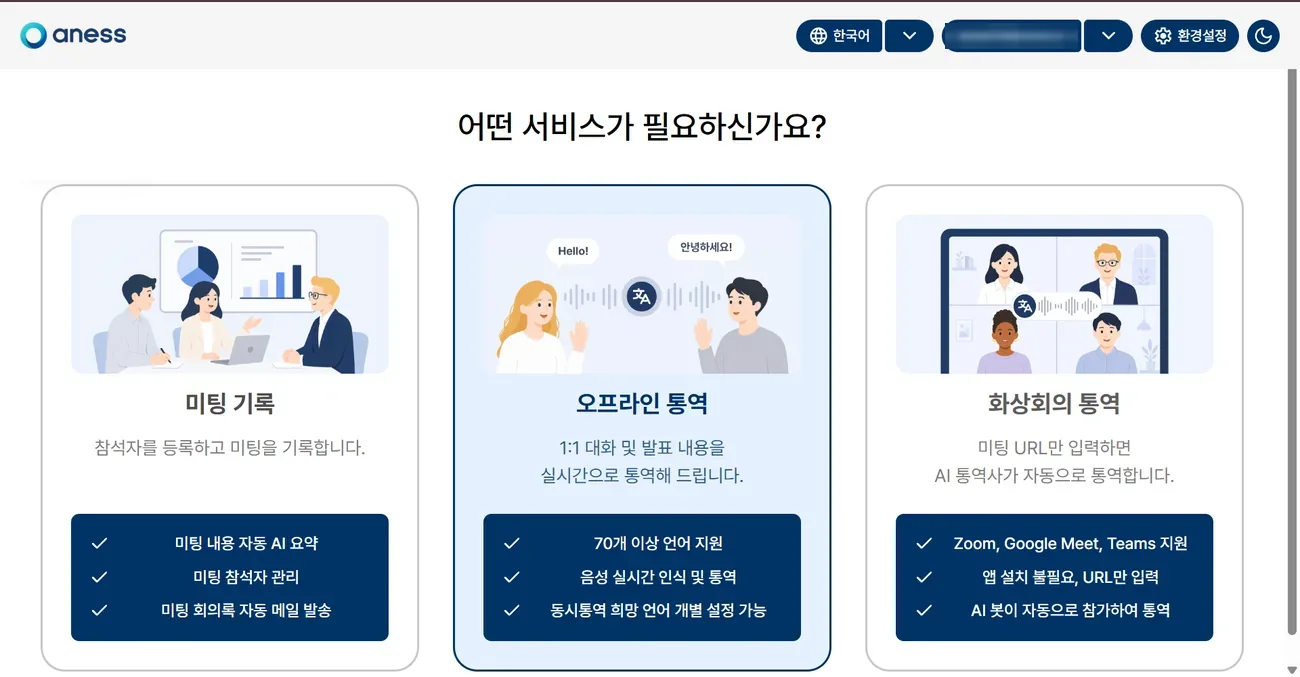 1
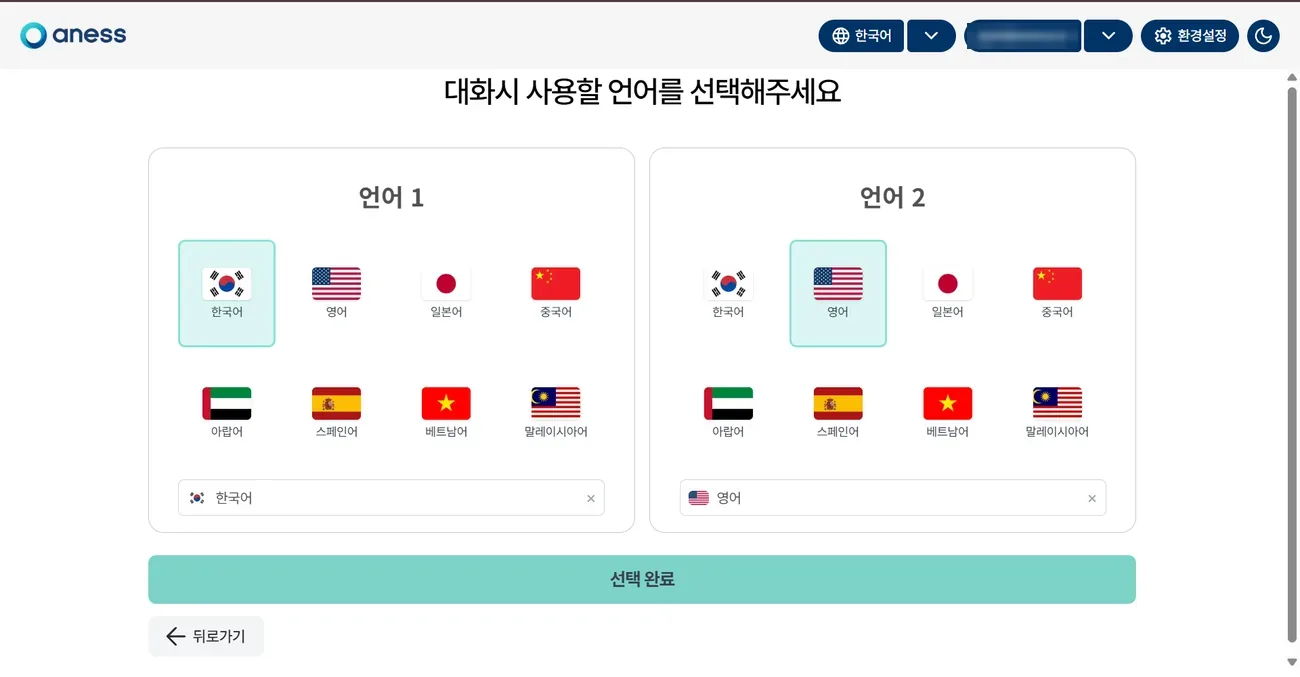 23
補足よく使う言語の組み合わせは [環境設定 ▸ 画面] の「保存された通訳言語」に登録しておくと、毎回選ぶ必要がなくなります。
会話して終了する
- 1マイクのアイコンが表示されたら会話を始めます。
- 2原文と通訳文が左右に並んで表示されます。
- 3[一時停止]・[開始] で中断し、再開できます。
- 4[終了(退出)] → [メールで送信] で、原文と通訳文の Excel ファイルを受け取れます。
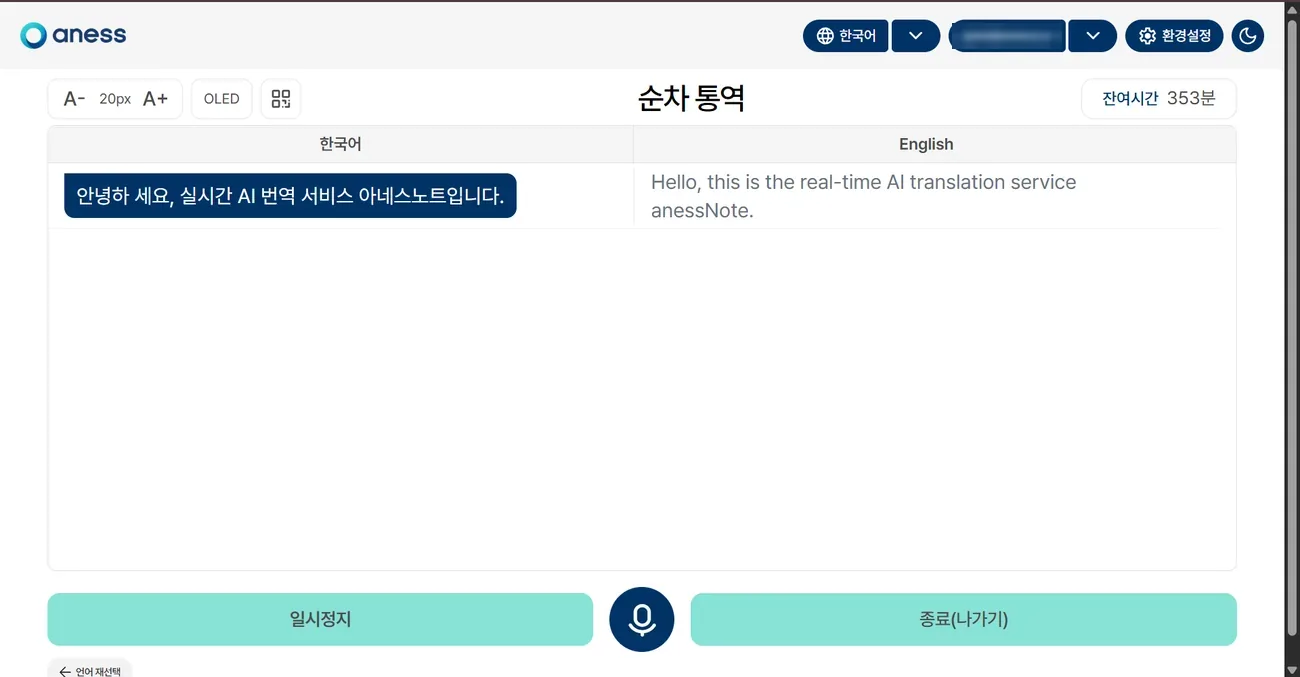 213
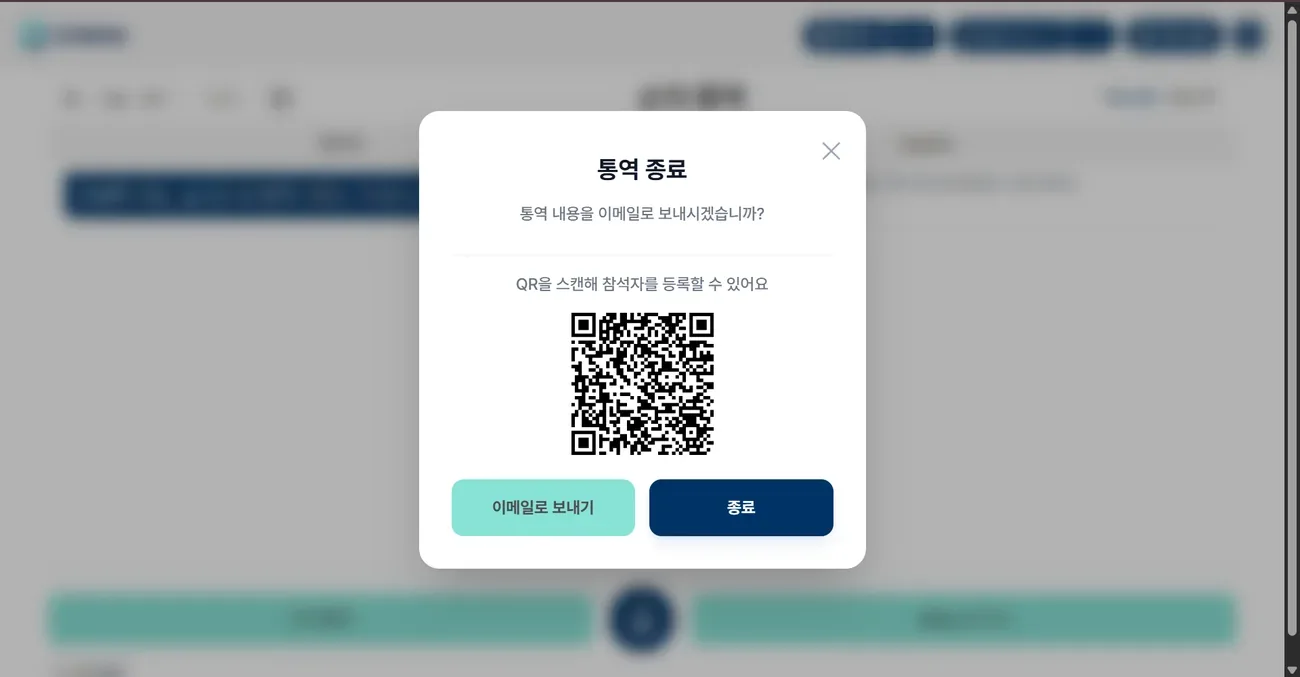 4
補足左上の A- / A+ で文字サイズを、右上で 残りの利用時間 を確認できます。終了ダイアログのQRコードから参加者登録も行えます。
4
ミーティング記録
参加者を登録してミーティングを記録すると、AI要約が自動で作成されます。
- 1サービス選択画面で [ミーティング記録] をクリックします。
- 2中央のQRコードを参加者がスキャンし、セラー・バイヤー情報を登録します。
- 3[開始] でミーティング記録を始めます。
- 4ミーティングが終わったら [終了(退出)] をクリックします。
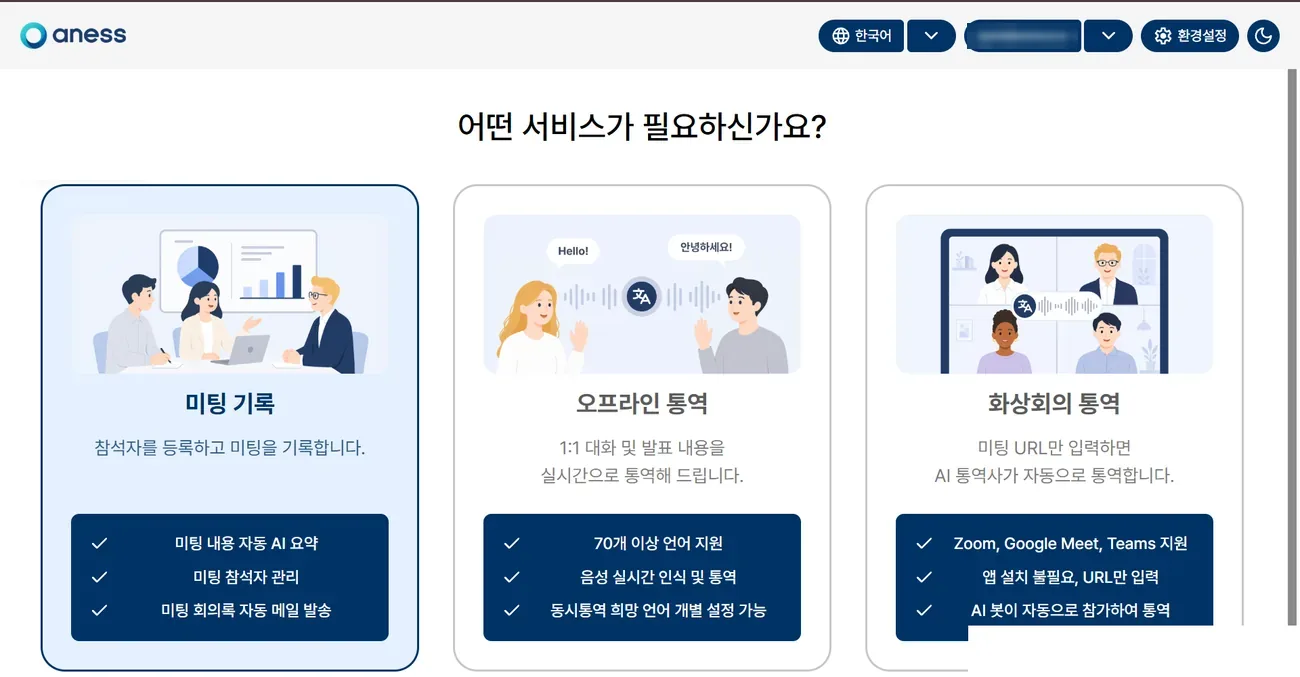 1
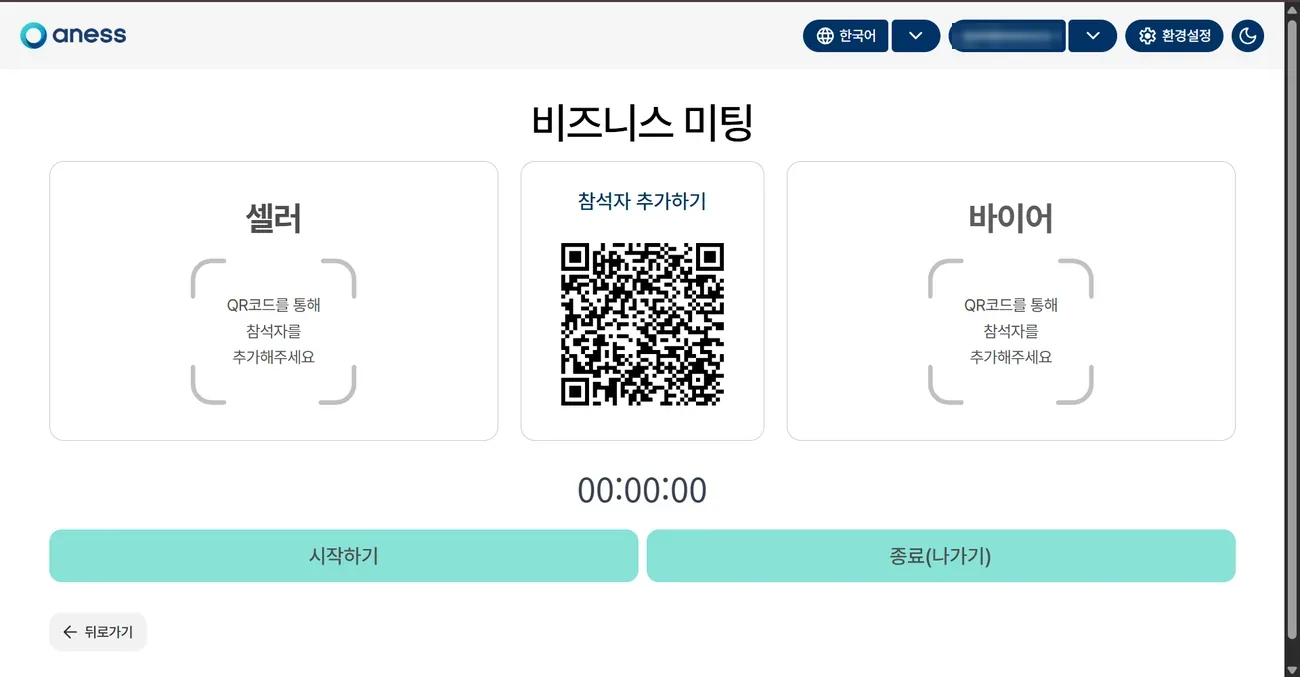 234
補足モバイルでQRコードをスキャンすると、名刺を撮影するだけで参加者情報が自動入力されます。
記録はAI要約とともにダッシュボードに保存されます。
記録はAI要約とともにダッシュボードに保存されます。
補足終了した記録は anessAI ダッシュボード ▸ [ミーティング記録] からも開けます。
要約・重要ポイント・参加者・ダウンロードが1画面にまとまっています。
anessAI ヘルプ — 通訳・ミーティング記録の確認
要約・重要ポイント・参加者・ダウンロードが1画面にまとまっています。
anessAI ヘルプ — 通訳・ミーティング記録の確認