

カンファレンス・講演通訳
イベント予約(固定QR)
イベント前に固定のQR・URLを作成し、聴衆へあらかじめ配布します。
2026年9月の画面に準拠 ・ 画面をクリックすると拡大表示されます。
※ 画面イメージをクリックすると拡大表示されます。
1
イベント予約を開く
イベント前にQR・URLをあらかじめ作成して配布しておけば、通訳を終了・再開しても同じアドレスが維持されます。
- 1アプリ上部の [イベント予約] をクリックします。
- 2ポップアップ右側の青い文字 [予約する] をクリックします。
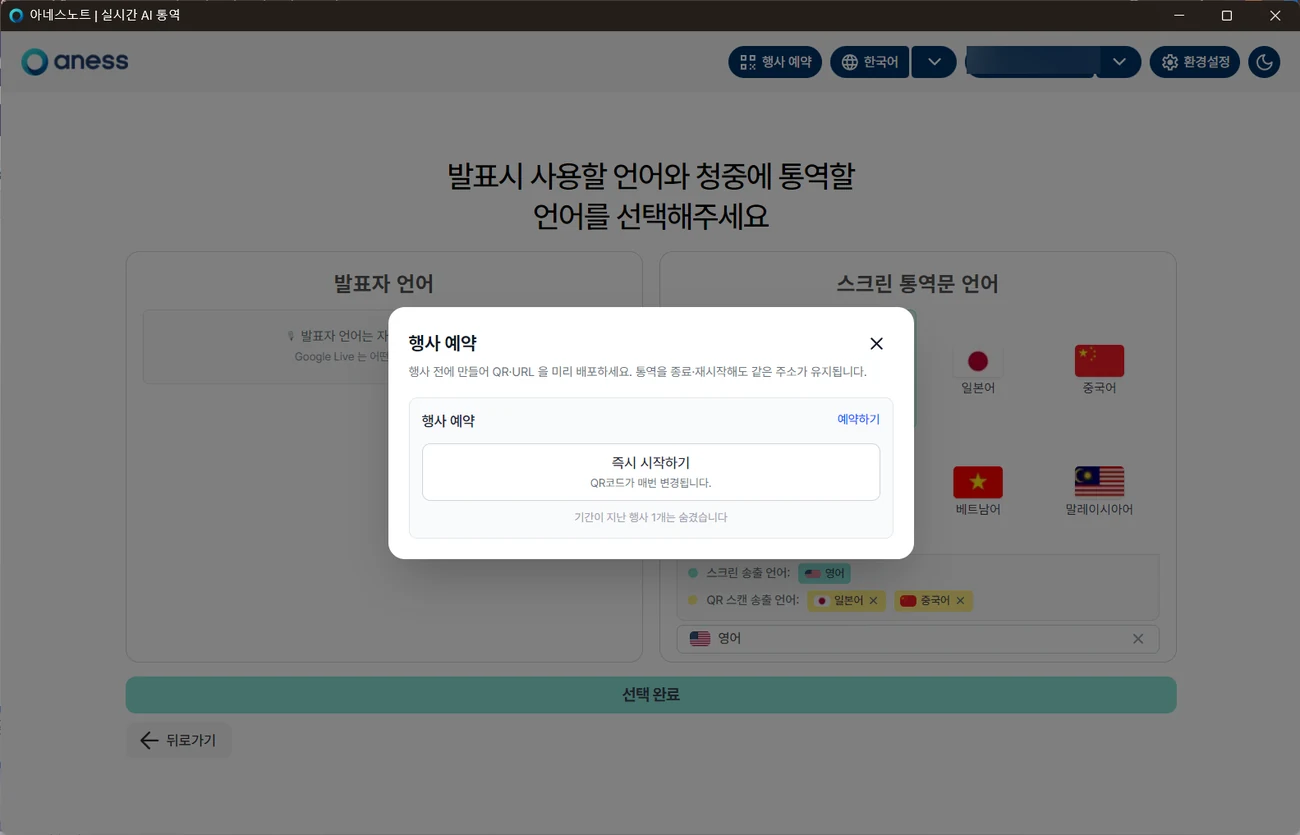 12
[予約する] と [今すぐ開始] は違います
| ボタン | QR・URLアドレス | 使う場面 |
|---|---|---|
| 予約する | イベントごとに 1つに固定 されます。通訳を終了・再開しても同じアドレスです。 | イベント前にQR・URLを 印刷・配布 するとき |
| 今すぐ開始 | 開始のたびに 新しく変わります。 | 今すぐ一度だけ使う場面(社内デモなど) |
注意案内物にQRを載せる予定なら 必ず [予約する] で作成してください。[今すぐ開始] で通訳を開始すると 印刷したQRはつながりません。 当日の現場では元に戻せません。
2
新しいイベントを作成
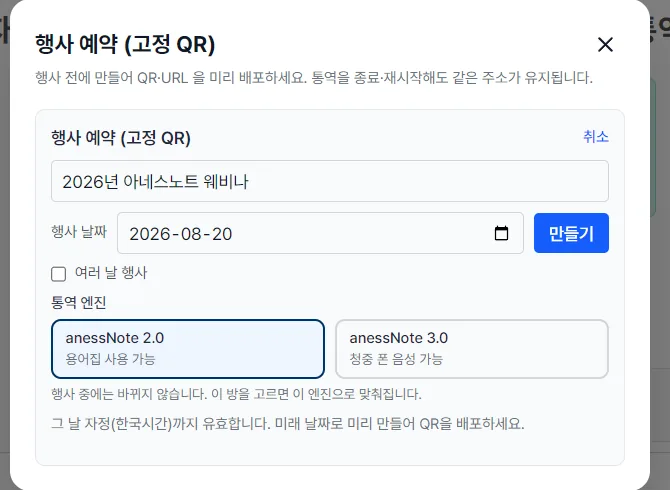
イベント名・日付・通訳エンジンを決めて、固定QRのルームを作成します。
- 1イベント名 を入力します。
- 2イベント日 を選びます — 複数日にわたる場合は [複数日イベント] にチェックを入れます。
- 3通訳エンジン を選びます — anessNote 2.0(用語集が使用可能)または anessNote 3.0(聴衆のスマートフォンで音声が利用可能)
- 4[作成] をクリックします。
 1234
補足通訳エンジンは イベント中に変更できません。 予約したルームを選ぶと、そのエンジンで固定されます。
イベント当日の 24時(韓国時間) まで有効ですので、先の日付であらかじめ作成してQRを配布してください。
イベント当日の 24時(韓国時間) まで有効ですので、先の日付であらかじめ作成してQRを配布してください。
補足anessNote 3.0 を選ぶと 用語集は適用されません。 登壇者名・製品名・専門用語が重要なイベントでは 2.0 を、聴衆がイヤホンで聞く必要がある場合は 3.0 を選びます。2つのエンジンの違いは カンファレンス通訳 ▸ 2. 通訳エンジンを選ぶ に表でまとめています。
3
QR・URLを配布する
作成されたアドレスを、案内文・横断幕・招待状にあらかじめ記載して配布します。
- 1作成したイベントが一覧に表示されます。(イベントコード・日付・接続状態)
- 2[URLをコピー] でアドレスをコピーして配布します。
- 3[期間] で有効期間を調整し、[×] で削除します。
- 4上部のボタンが予約したイベント名に変わり、通訳を開始するとこのルームに接続されます。
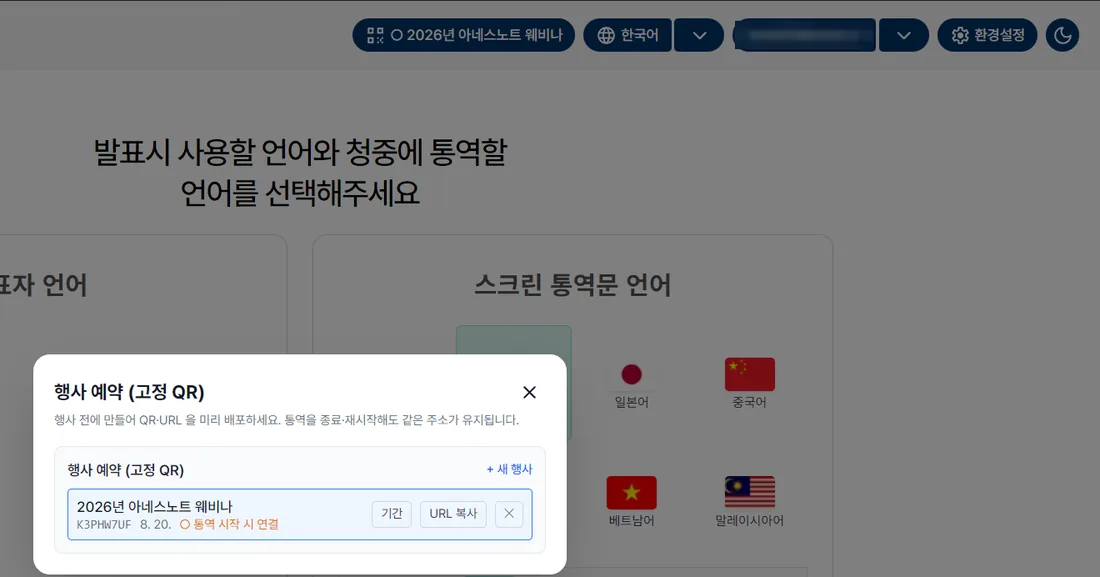 4123
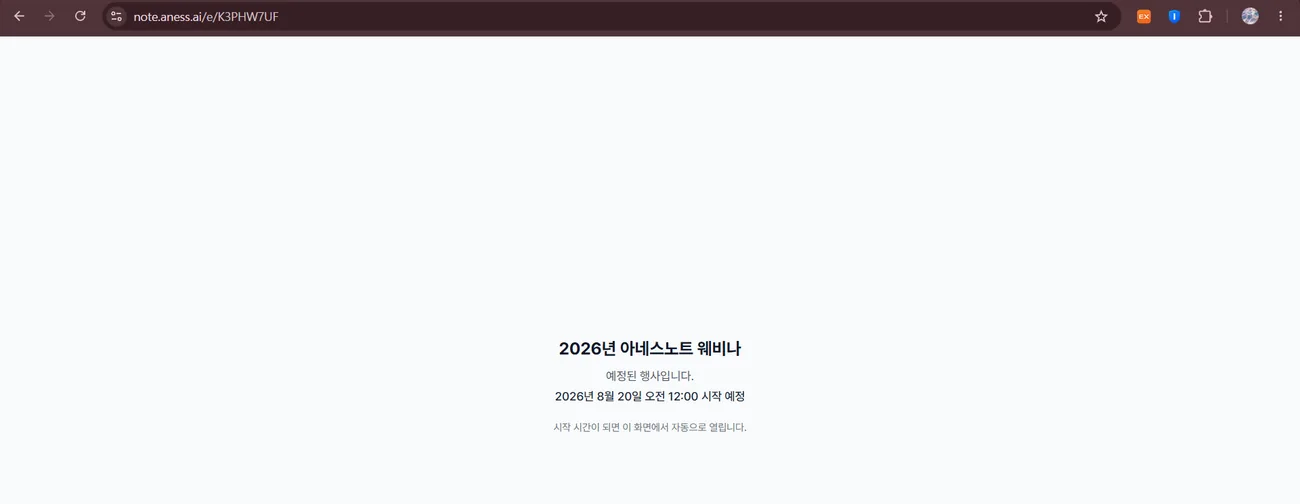 12
補足聴衆が開始前にアクセスすると 「予定されているイベントです」 という待機画面が表示され、開始時刻になるとこの画面に通訳文が自動で開きます。
4
当日のチェックリスト
本番前に確認するのは7つだけです。
- 1QR・URLを 事前に配布 したか — リーフレット・横断幕・招待状・会場の案内スライド。
- 2会場スクリーンに 参加者向け案内 を映す準備ができているか(聴衆タブの5番にファイルがあります)。
- 3通訳エンジン が予約したイベントと一致しているか — 音声が必要なら 3.0 である必要があります。
- 4字幕を表示する モニター を選んだか — 字幕設定 ▸ 表示モニター、または Alt + M。
- 5リハーサルで ショートカット を一度ずつ試したか — 特に Alt + C(全消去)と Alt + S(字幕の非表示)。
- 6参加者案内に マナーモード解除 と イヤホン持参 を入れたか — 音声を使うイベントの場合。
- 7複数日のイベントなら [複数日イベント] にチェックを入れたか。
補足イベントコードは 開催日の24時(韓国時間)まで 有効です。 同じ日の午前・午後のセッションなら QRは1つで足ります。
日付をまたぐ場合は新規イベントを作成するか、[複数日イベント] をご利用ください。
日付をまたぐ場合は新規イベントを作成するか、[複数日イベント] をご利用ください。