

使用マニュアル
カンファレンス・講演通訳
デスクトップアプリのインストールから、通訳の実施・リアルタイム字幕の修正・記録の確認までを一度に整理しました。
2026年9月の画面に準拠 ・ 画面をクリックすると拡大表示されます。
動画マニュアルを見るカンファレンス・講義の同時通訳デモ↗※ 画面イメージをクリックすると拡大表示されます。
1
デスクトップアプリのインストール
カンファレンス・講演通訳は、Windows 版デスクトップアプリで行います。
- 1aness.ai/conference にアクセスし、[Windows版をダウンロード] をクリックします。
- 2Microsoft Store のWebページで [ダウンロード] をクリックします。
- 3Microsoft Store アプリが開いたら [インストール] をクリックし、完了後に [開く] を押します。
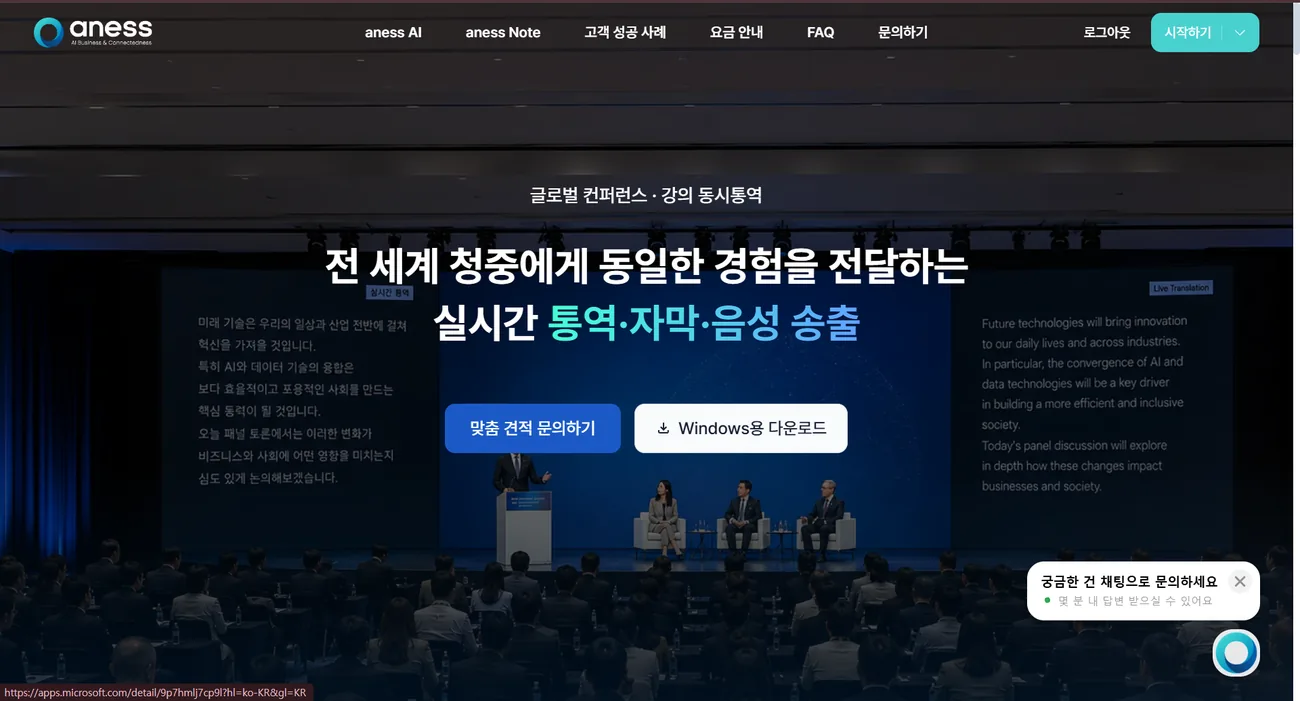 1
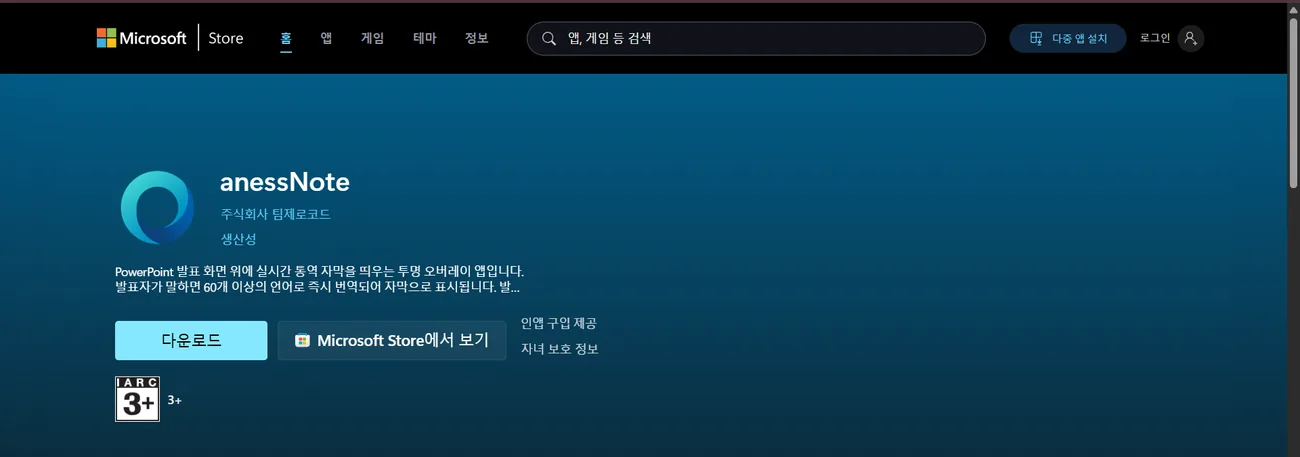 2
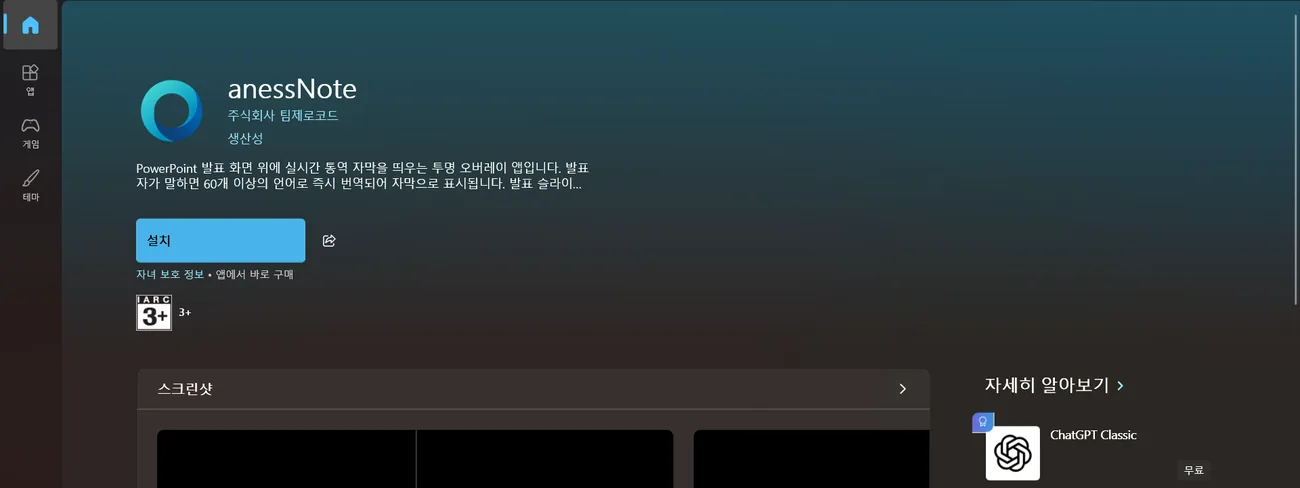 3
補足Microsoft Store で anessnote と直接検索してもかまいません。 アプリ名は anessNote(株式会社 TEAM XEROCODE)で、PowerPoint の発表画面の上にリアルタイム通訳字幕を 透過オーバーレイ で表示するアプリです。
70以上の言語に対応しています。
70以上の言語に対応しています。
2
通訳エンジンを選ぶ(2.0 / 3.0)
選んだエンジンによって 用語集 と 聴衆スマホの音声(TTS) の可否が変わります。イベント前に決めておきましょう。
| 項目 | anessNote 2.0 | anessNote 3.0 |
|---|---|---|
| 発表者の言語 | 自分で選択します。 | 自動で検出されます。選択欄はありません。 |
| 通訳の精度 | より高いです。 | 標準です。 |
| 応答速度 | 標準です。 | より速いです。 |
| 用語集 | 利用できます | 利用できません |
| 聴衆スマホの音声(TTS) | 不可 — 通訳文は文字だけで確認します。 | 可能 — 聴衆の画面に [Voice] ボタンが表示されます。 |
| 既定値 | これが既定値です。 | 自分で選ぶ必要があります。 |
- 1専門用語・固有名詞が多い 学術・技術系イベント なら 2.0 — 用語集が通訳品質を最も大きく左右します。
- 2聴衆が イヤホンで聞く必要があるイベント なら 3.0 — 音声再生(TTS)は3.0でのみ動作します。
- 3両方必要な場合は 2.0 を選び、音声の代わりに印刷物で案内するのが安全です。
エンジンは2か所で決まります
- 1環境設定 ▸ 機能 ▸ 通訳モデル — ふだん使う既定のエンジンです。
- 2イベント予約 ▸ 新規イベント ▸ 通訳エンジン — そのイベントにのみ適用され、イベント中は変更できません。
- 3予約したイベントから通訳を開始すると イベント側のエンジン が適用されます。2か所を同じにしておくと混乱しません。
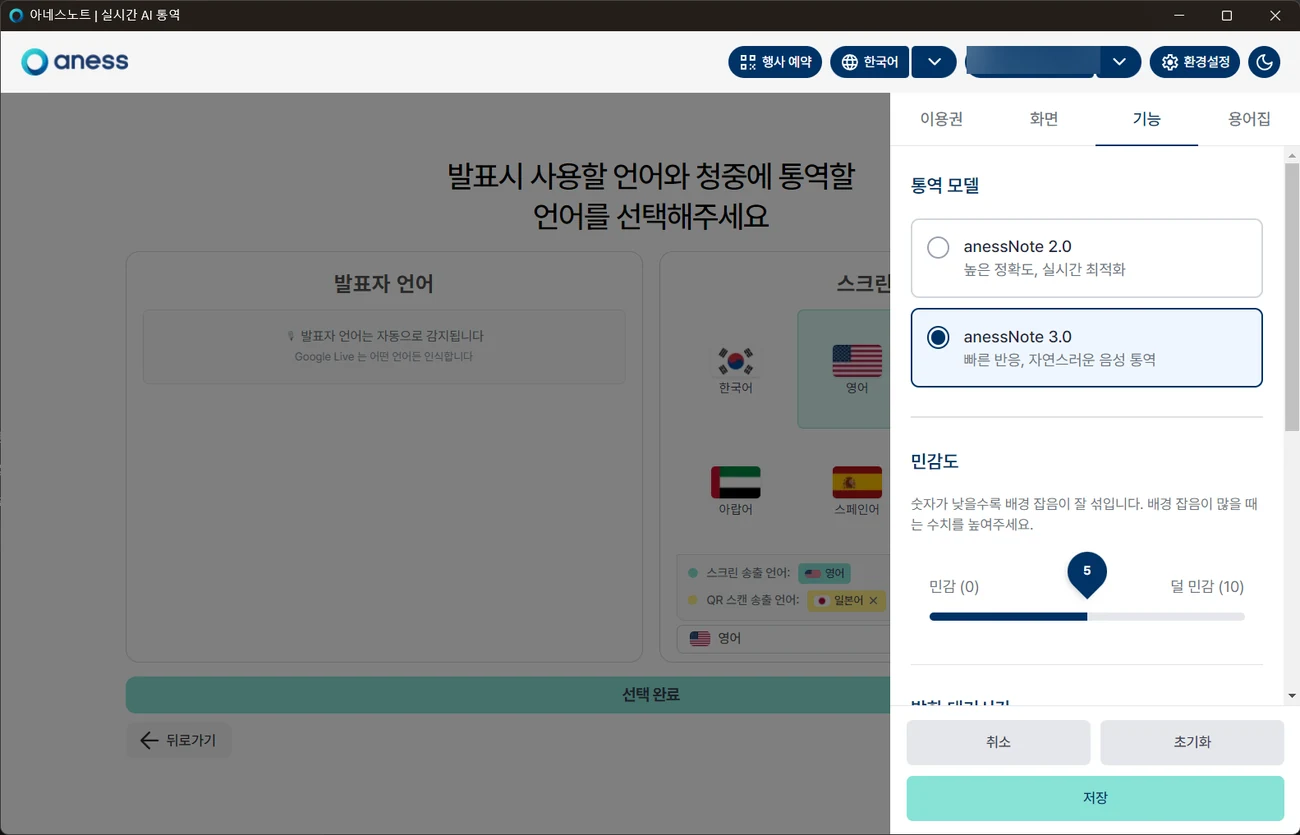 123
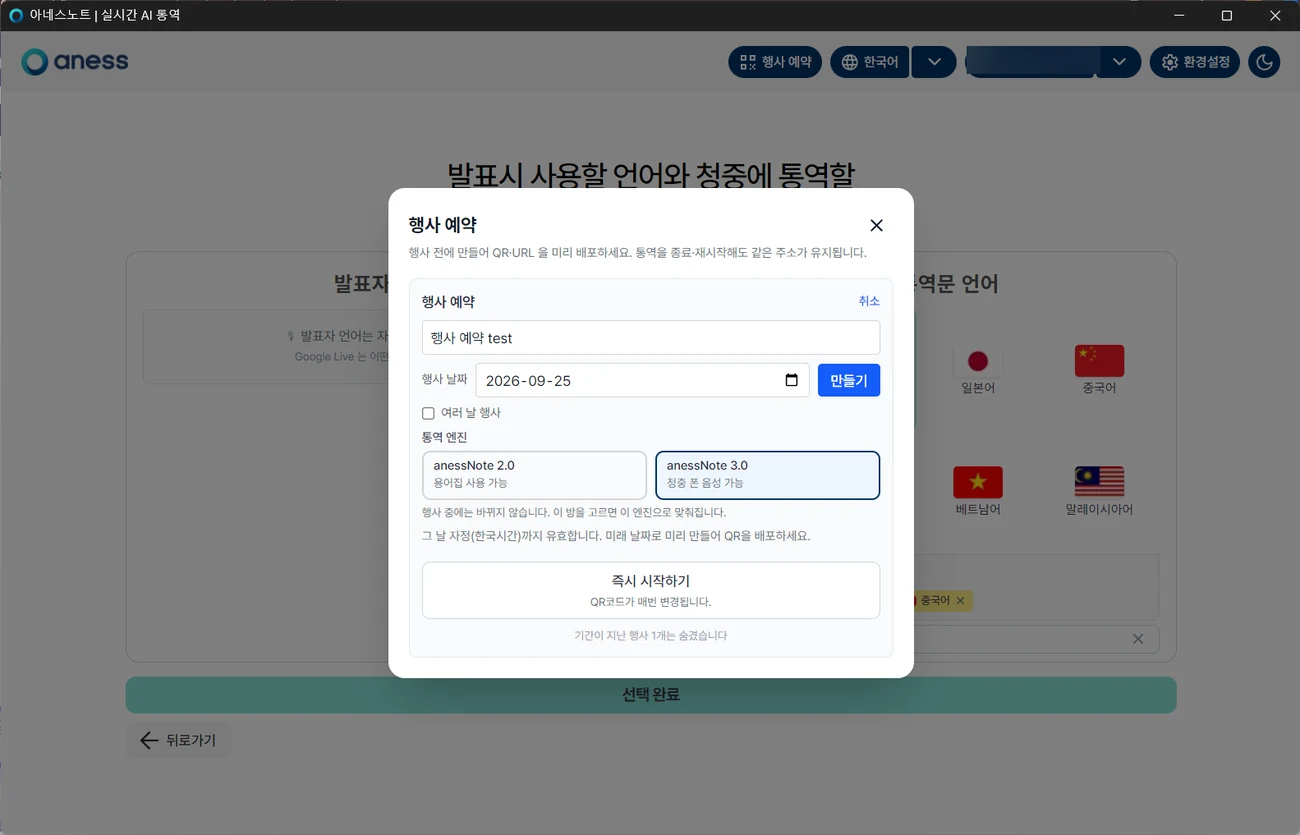 4
補足音声再生(TTS)を使う予定なら 2か所とも anessNote 3.0 である必要があります。
どちらか一方でも 2.0 だと、聴衆の画面に [Voice] ボタンが表示されません。
どちらか一方でも 2.0 だと、聴衆の画面に [Voice] ボタンが表示されません。
3
ログインして言語を選択
発表者が話す言語と、画面に表示する通訳文の言語をそれぞれ選びます。
- 1アプリ右上の [ログイン] をクリックし、アカウントのメールアドレスとパスワードを入力して [Sign In] を押します。
- 2発表者の言語 — 発表者が話す言語を選びます。
- 3スクリーン通訳文の言語 — 画面に表示する通訳字幕の言語を選びます。
- 4[選択完了] をクリックします。
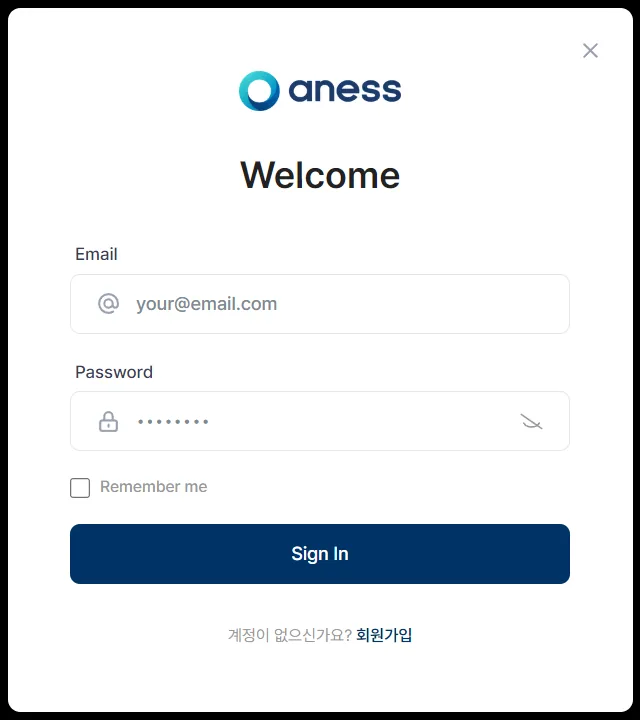 1
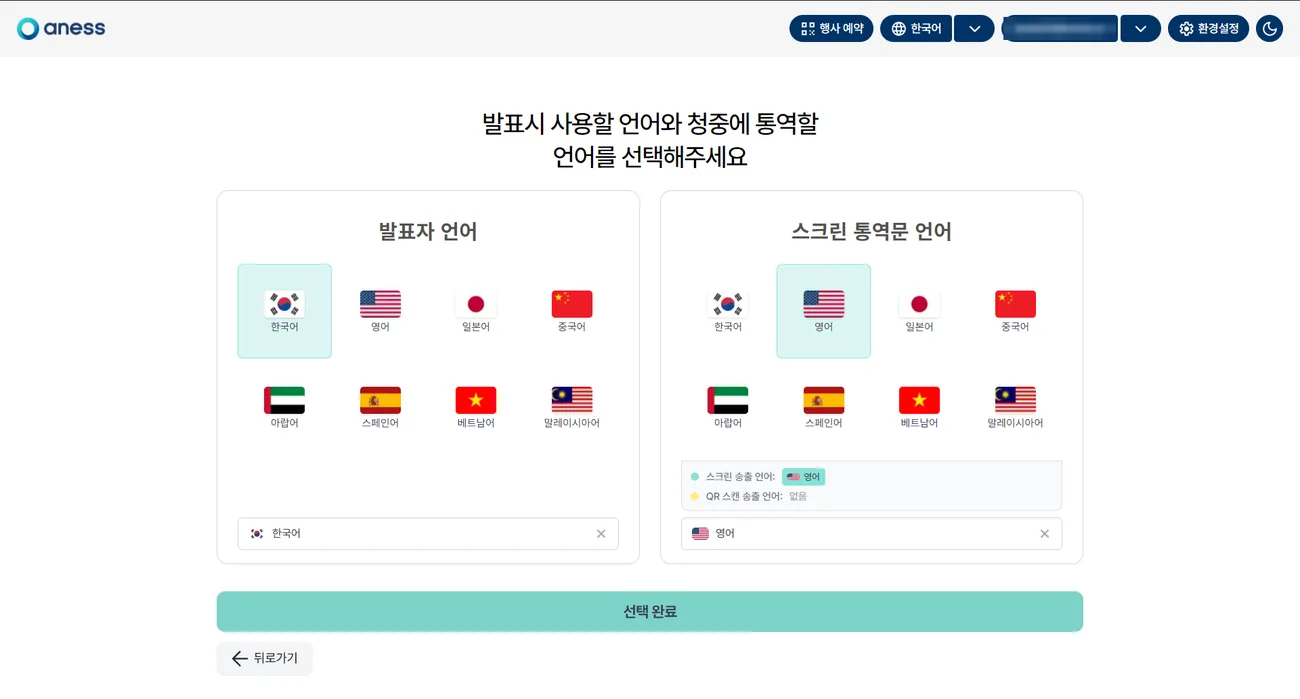 234
QRの追加言語設定
補足なぜ設定するのか — 会場スクリーンには1言語しか表示できません。ここで選ぶ言語は 聴衆がQRを読み取って自分のスマホで見る 字幕・音声の言語です。選択しない場合は、スクリーンと同じ1言語のみがQRに表示されます。
- 1[選択完了] を押すと、QRの追加言語設定 のダイアログが表示されます。
- 2[はい] — 聴衆がQRから閲覧できる言語を追加で選びます。
- 3[いいえ] — スクリーンの言語のみがQRに表示されます。
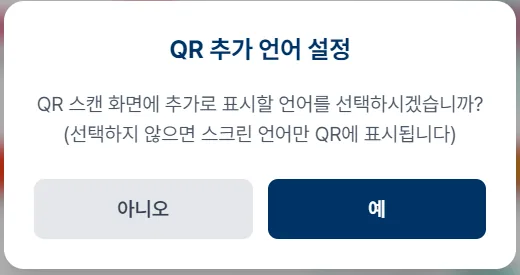 123
補足対応言語 — 韓国語・英語・日本語・中国語・アラビア語・スペイン語・ベトナム語・マレー語
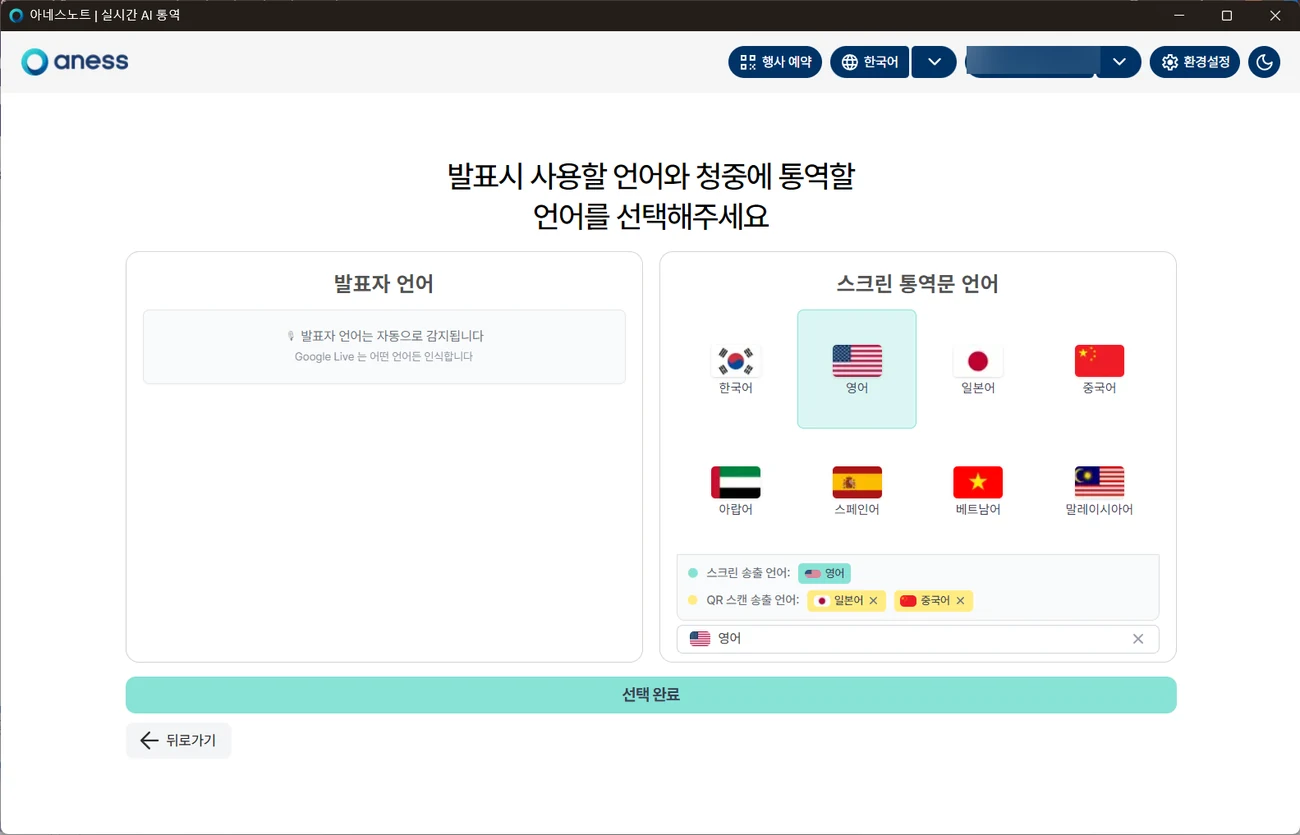
anessNote 3.0 では発表者の言語を選びません
- 13.0 を使うと、左の 発表者の言語 欄は選択画面ではなく 「発表者の言語は自動で検出されます」 という案内に変わります。
選ぶ項目はありません。 - 2スクリーン通訳文の言語 は 2.0 と同じように選びます。この言語が会場スクリーンに表示されます。
- 3下の QRスキャン送出言語 チップに、聴衆がQRで見られる言語がまとまっています。
ここにない言語は聴衆側のタブにも表示されません。
 12
補足2.0 ではこの場所が言語選択画面になります。アプリとマニュアルの画面が違う場合は、まず どのエンジンで開始したか を確認してください。
4
同時通訳の実施
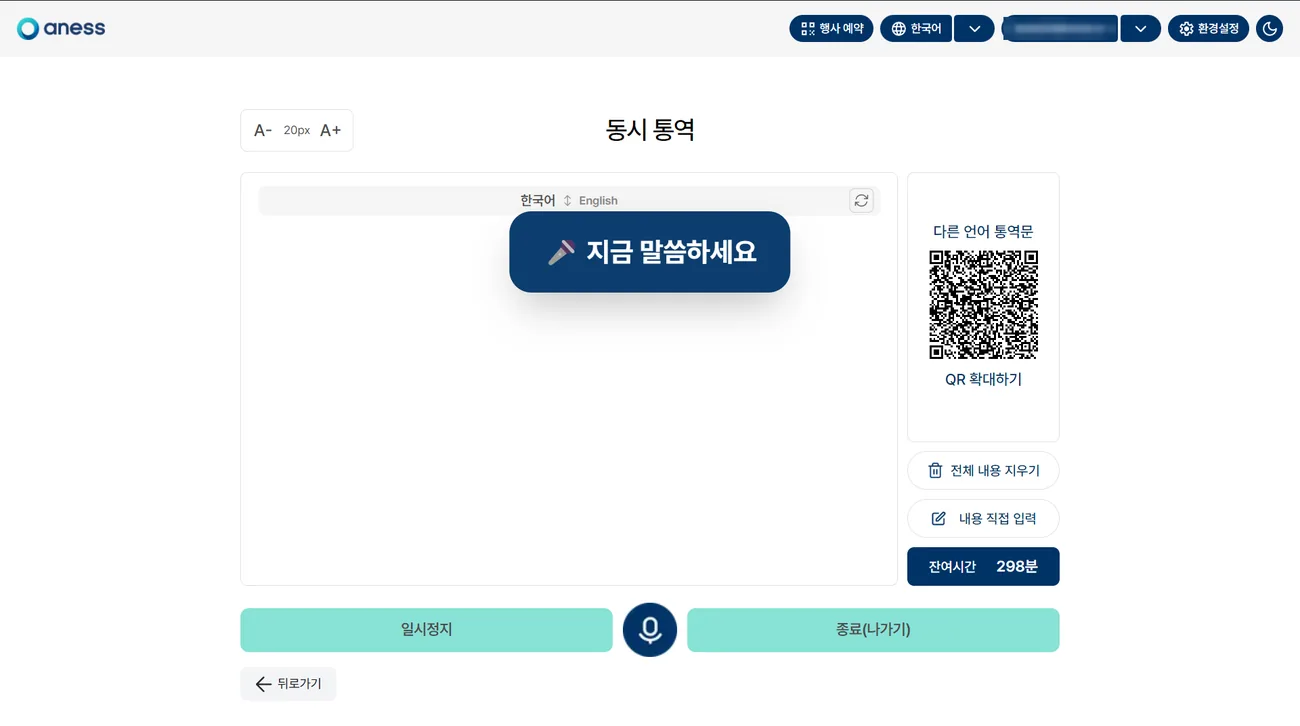
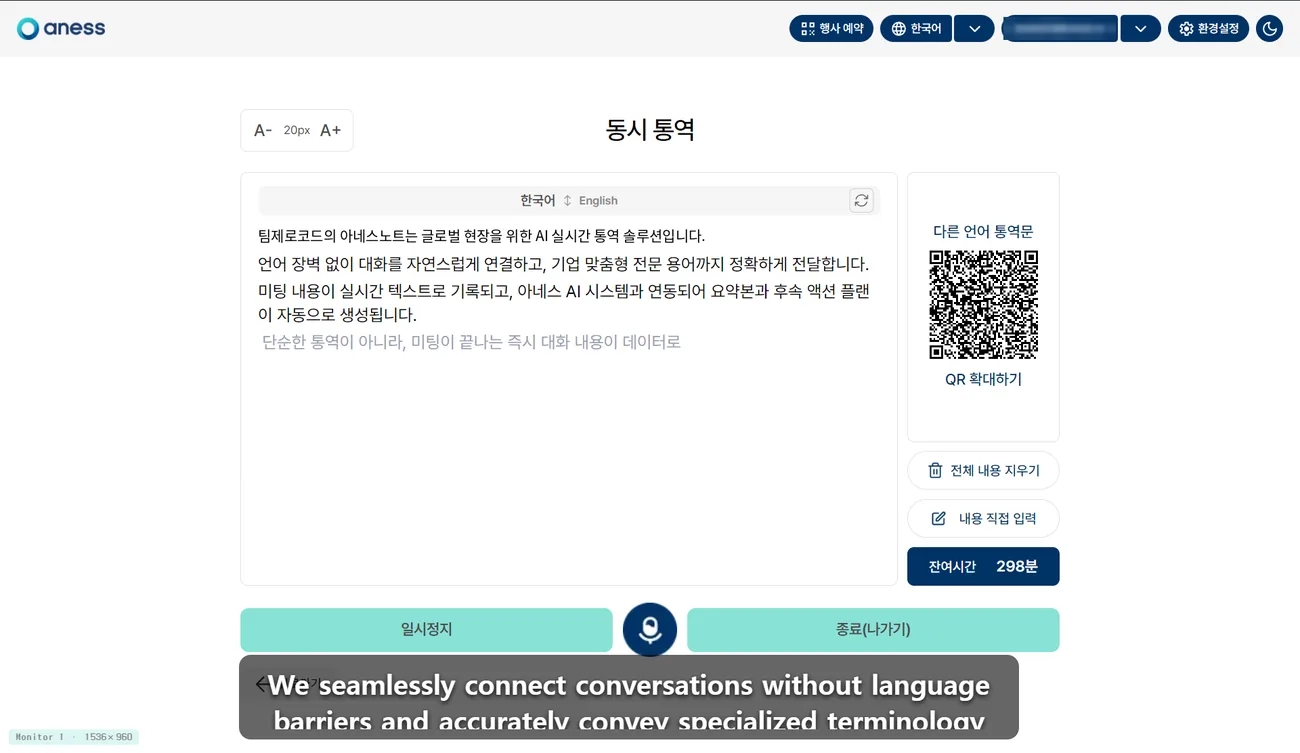
発表者の原文と通訳文がリアルタイムに積み上がり、発表画面の上に字幕が重ねて表示されます。
- 1[お話しください] という案内が表示されたら発表を始めます。原文と通訳文が画面にリアルタイムで表示されます。
- 2左上の A- / A+ で字幕の文字サイズを調整します。(初期値20px)
- 3右側の 他の言語の通訳文 QR — 聴衆がスキャンすると、各自のスマートフォンで通訳文を閲覧できます。
[QRを拡大] で大きく表示できます。 - 4残り時間 で、通訳の残り時間を確認します。
- 5発表画面の上には、通訳字幕が 透過オーバーレイ で重ねて表示されます。
 1234
 5
補足[一時停止] 少し止めてから続けて進行 · [すべての内容を消去] 画面の記録を初期化 · [内容を直接入力] 認識されなかった文を手入力
5
字幕の設定とショートカット
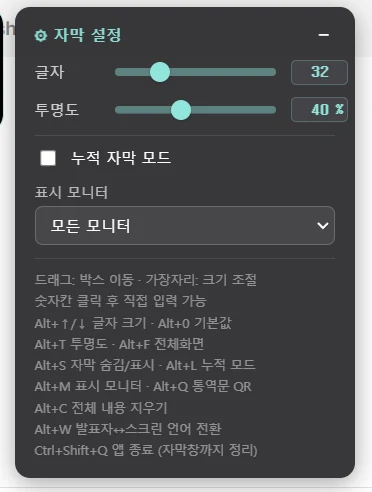
発表中はマウスを使いにくいものです。リハーサルで一度ずつショートカットを試しておきましょう。
- 1文字 — 字幕の文字サイズです。 スライダーで調整するか、Alt + ↑ / Alt + ↓ で拡大・縮小します。
Alt + 0 を押すと既定のサイズに戻ります。 - 2透明度 — 字幕の背景が発表資料をどれだけ覆うかを決めます。 Alt + T でも変更できます。
数値が低いほど資料が見やすく、高いほど文字がはっきりします。 - 3累積字幕モード — チェックすると、過ぎた文が消えずに上へ積み上がります。
遅れて入場した聴衆が前の内容に追いつく必要があるときにお使いください。 - 4表示モニター — 字幕をどの画面に表示するかを指定します。初期値は 基本(現在のモニター) で、ノートパソコンの画面と会場スクリーンを併用するデュアルモニター環境では、スクリーン側に変更します。
- 5ボックスの操作と終了 — 字幕ボックスの 内側をドラッグすると位置を移動、縁をドラッグするとサイズを調整できます。
数値欄をクリックして値を直接入力することもでき、Ctrl + Shift + Q で字幕を終了します。
 12345
補足ショートカット一覧 · 文字サイズ Alt + ↑ / Alt + ↓(既定値 Alt + 0) · 透明度 Alt + T · 字幕の終了 Ctrl + Shift + Q — 発表中はマウスを使いにくいため、リハーサルでショートカットを試しておくことをおすすめします。
設定パネルは右上の [−] で折りたたんでおけば、発表画面を覆いません。
設定パネルは右上の [−] で折りたたんでおけば、発表画面を覆いません。
ショートカット一覧
| ショートカット | 動作 |
|---|---|
Alt + ↑ / Alt + ↓ | 字幕の文字サイズ |
Alt + 0 | 文字サイズを既定に戻す |
Alt + T | 字幕背景の透明度 |
Alt + F | 字幕の全画面表示 |
Alt + S | 字幕の非表示 / 表示 |
Alt + L | 累積字幕モード |
Alt + M | 字幕を表示するモニターの切り替え |
Alt + Q | 通訳文QRの表示 |
Alt + C | 全内容の消去 |
Alt + W | 発表者 ↔ スクリーン言語の入れ替え |
Ctrl + Shift + Q | アプリ終了(字幕ウィンドウも整理) |
補足Alt + C(全内容の消去)と Alt + S(字幕の非表示)は当日に最もよく使います。
セッションの切り替えで画面を空にするとき、質疑応答のように字幕が不要なときです。
セッションの切り替えで画面を空にするとき、質疑応答のように字幕が不要なときです。
6
リアルタイム字幕(スクリプト)の修正
配信中の発話文に誤字が出たときは、バックステージで直せばそのまま聴衆の画面に反映されます。
補足別途の権限が必要な機能です。 この機能は 別途のお問い合わせにより修正権限を付与されたアカウント でのみご利用いただけます。 一般のアカウントでログインした場合、[リアルタイムスクリプト修正] ボタンは表示されません。
イベントでご利用の予定がある場合は、あらかじめお問い合わせのうえ権限を取得しておいてください。
イベントでご利用の予定がある場合は、あらかじめお問い合わせのうえ権限を取得しておいてください。
リアルタイムスクリプト修正を開く
- 1anessNote(note.aness.ai)にアクセスすると、画面の 左上 に [リアルタイムスクリプト修正] ボタンがあります。
これをクリックします。 - 2遠隔字幕修正 の画面に 発話者の会議一覧(直近24時間) が表示されます。進行中の会議は [LIVE] と表示されます。
- 3修正したい会議の [編集 →] をクリックします。終了した会議は [記録を見る →] で閲覧のみ可能です。
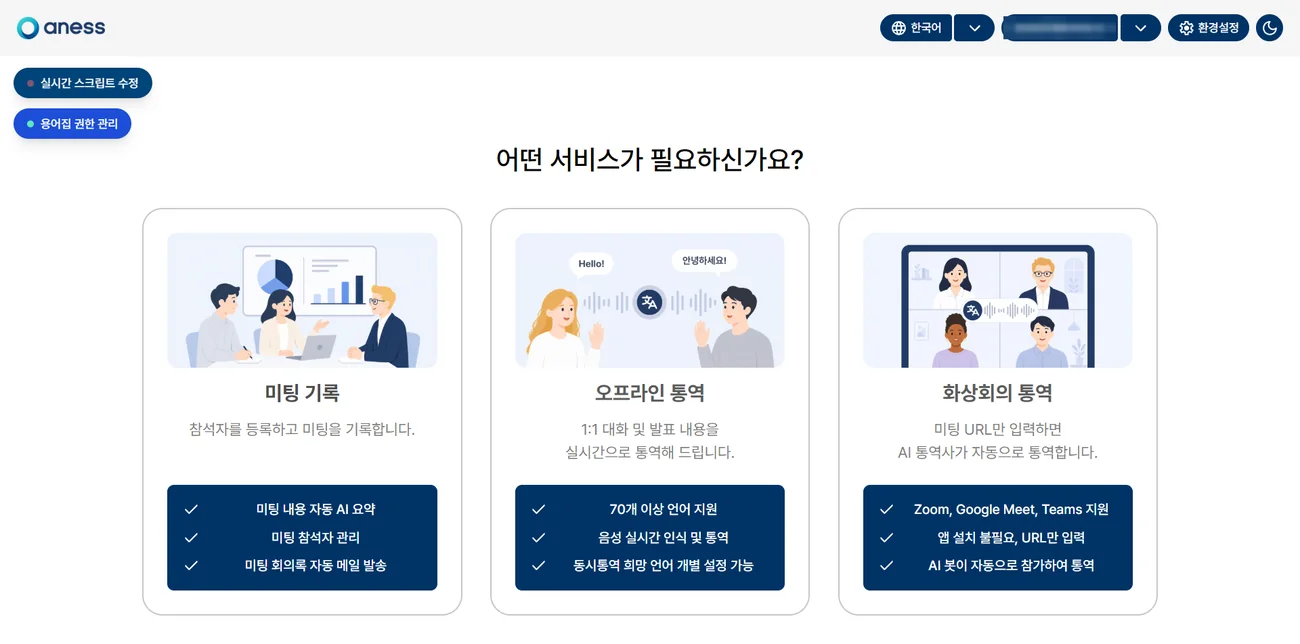 1
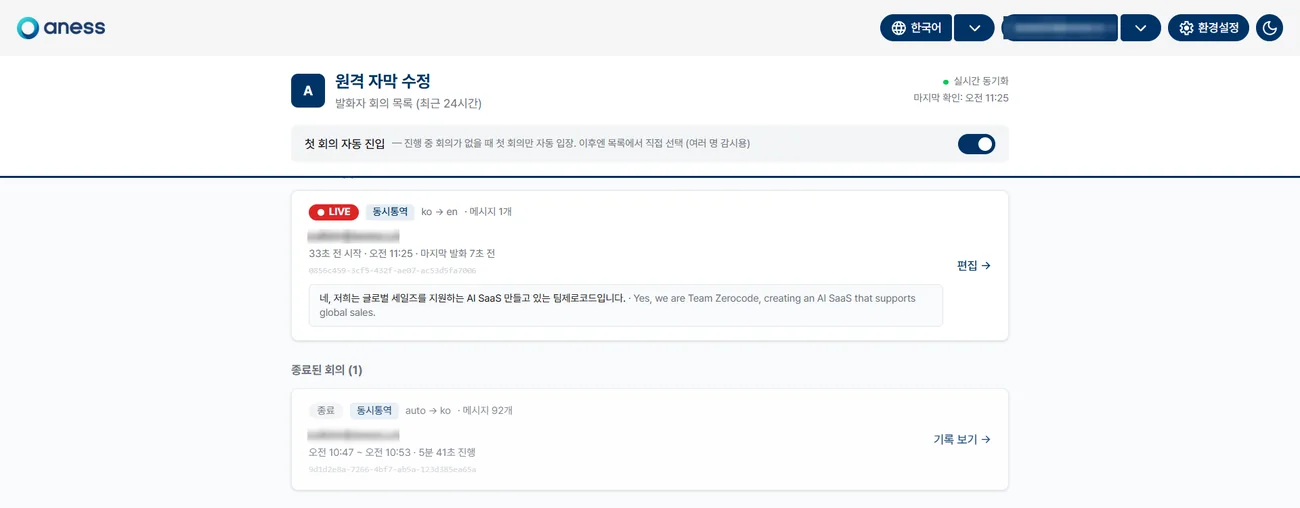 23
補足最初の会議へ自動入場 — オンにしておくと、進行中の会議がないときに最初の会議へ自動で入場します。
複数名で分担して監視する場合はオフにして、一覧から直接選んでください。
複数名で分担して監視する場合はオフにして、一覧から直接選んでください。
発話文を確認して修正する
- 1左 — 発話者の言語(編集) : 発表者が話した原文が時刻とともにリアルタイムで積み上がります。修正するのはこちらの欄です。
- 2右 — スクリーン配信の言語(編集可能・固定) : 聴衆の画面とQRページへ配信される通訳文です。
- 3修正が必要な文をクリックして直し、Enter を押します。 すぐに再翻訳され、聴衆の画面に即時反映されます。
誤字のある部分だけ手を入れれば十分で、通訳を止める必要はありません。 - 4編集している間は上部に [編集中(自動スクロールOFF)] と表示され、新しい発話が入っても画面が下へ動きません。
編集を終えると自動スクロールが再びオンになります。
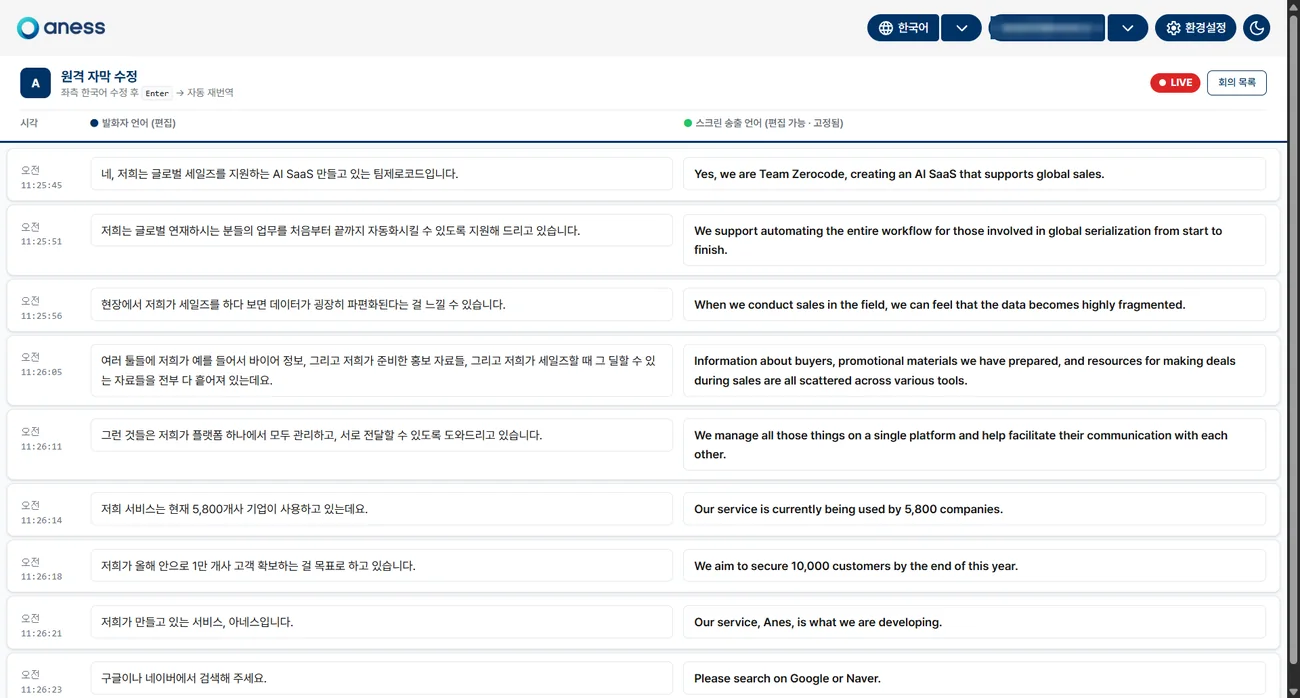 12
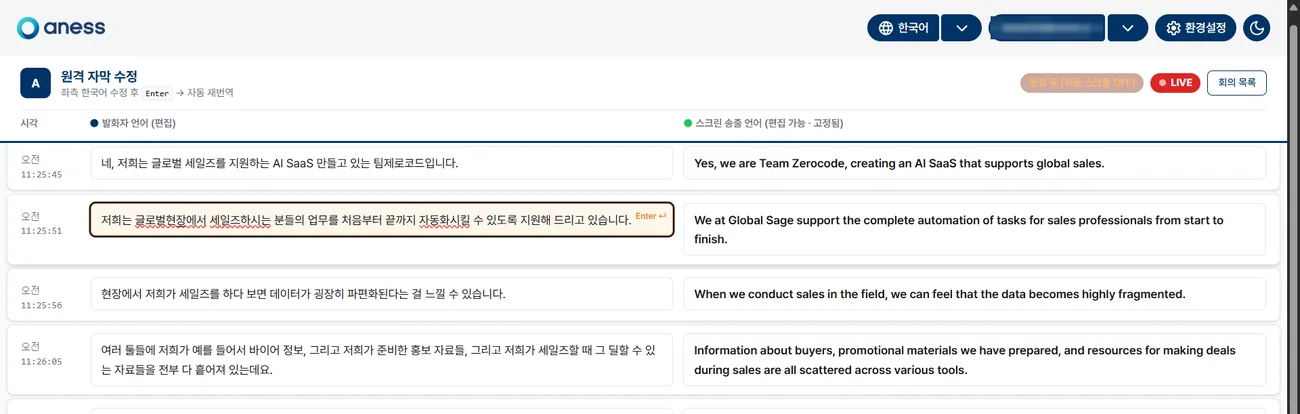 34
補足上部の [会議一覧] から別の会議へ移動でき、[LIVE] の表示で進行中かどうかを確認します。
バックステージの運営スタッフが発表を聞きながら誤字だけ直しておけば、聴衆は何が修正されたのかも気づきません。
バックステージの運営スタッフが発表を聞きながら誤字だけ直しておけば、聴衆は何が修正されたのかも気づきません。
7
通訳を終了して記録を確認
終了すると、通訳の内容が anessAI ダッシュボードに自動で保存されます。
- 1[終了(退出)] をクリックすると、「通訳の内容をメールで送信しますか?」というダイアログが表示されます。
- 2[メールで送信] または [終了] を選びます。
- 3anessAI ダッシュボードの [ミーティング記録] に、セミナー 種別で保存されます。
- 4記録を開くと ミーティング要約・重要ポイント・アクションアイテム を確認でき、右上のアイコンからダウンロードできます。
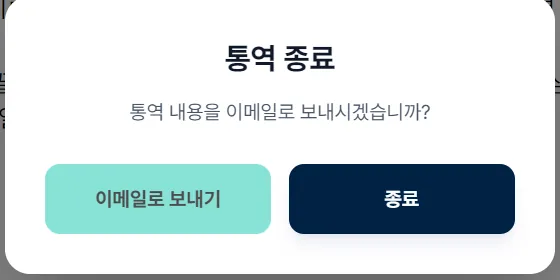 12
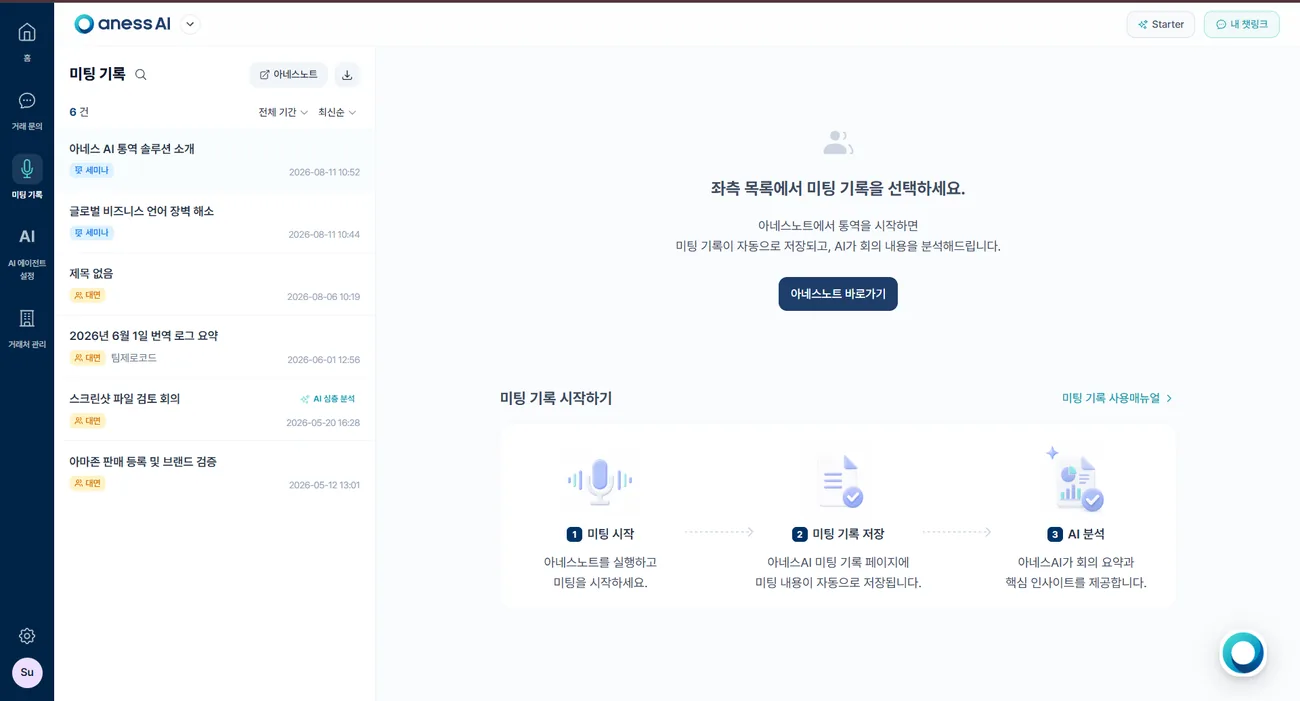 3
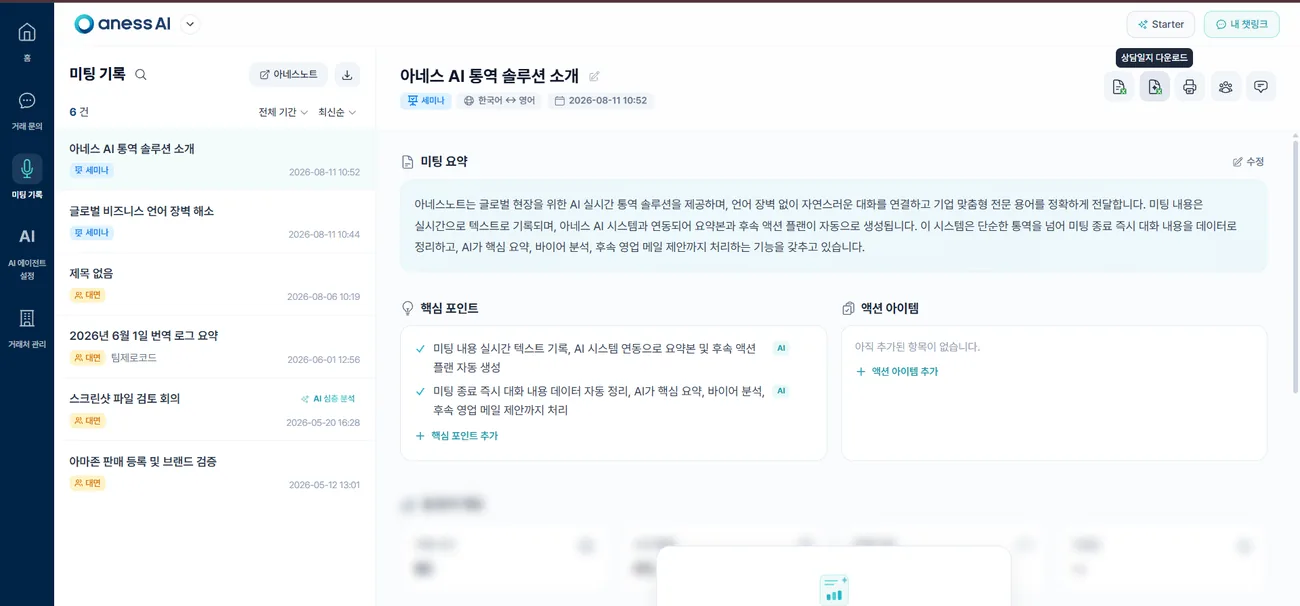 4
補足終了した記録は anessAI ダッシュボード ▸ [ミーティング記録] からも開けます。
要約・重要ポイント・参加者・ダウンロードが1画面にまとまっています。
anessAI ヘルプ — 通訳・ミーティング記録の確認
要約・重要ポイント・参加者・ダウンロードが1画面にまとまっています。
anessAI ヘルプ — 通訳・ミーティング記録の確認